Windows 11 24H2 Home/Pro: Tjek supportophør 13. oktober 2026

Se, om Windows 11 24H2 Home eller Pro på din pc mister opdateringssupport 13. oktober 2026, og kontrollér en eventuel opdatering til 25H2.
Pagefile er en af de ældste og vigtigste funktioner på Windows-operativsystemet. Denne funktion fungerer som virtuel hukommelse på dit system. Når mængden af hukommelse på computeren er på et "alarm"-niveau, flytter Windows de mindst brugte hukommelsessider til en skjult fil kaldet pagefile. Som standard oprettes og vedligeholdes sidefilen automatisk af Windows.
Dette giver Windows mulighed for at køre programmer uden at gå ned på grund af lav hukommelseskapacitet. Selvom hukommelseskapaciteten er høj, bruger Windows stadig sidefil til cachelagring, når du flytter eller sletter et stort antal filer og andre handlinger.
Og som du ved, når du slukker for din computer eller dit system, eller hvis der er strømafbrydelse, vil indholdet af hukommelsen (RAM) automatisk gå tabt. Men sidefilen har stadig det samme indhold, medmindre Windows fjerner det. Derfor kan andre brugere stadig "opdage" dataene i sidefilen. Hvis du ikke ønsker, at dette skal ske, kan du tvinge Windows til automatisk at slette sidefilen, hver gang du lukker Windows ned.
Hvordan rydder man op i sidefilspor på Windows 10-computer?
Hvis du også vil vide detaljer om, hvad sidefil er, kan du henvise til her.
1. Brug Windows Group Policy Editor
Hvis du bruger Windows Pro eller Enterprise-udgaven, kan du bruge Group Policy Editor til automatisk at slette spor af sidefiler. For at gøre denne ting:
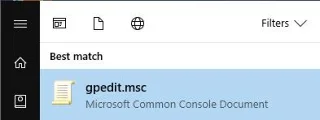
Indtast først gpedit.msc i søgefeltet på startmenuen, og tryk derefter på Enter for at åbne vinduet Group Policy Editor.
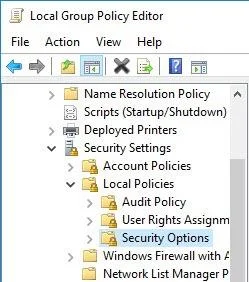
I vinduet Group Policy Editor skal du navigere efter tasten:
Computerkonfiguration => Windows-indstillinger => Sikkerhedsindstillinger => Lokale politikker => Sikkerhedsindstillinger
Find og dobbeltklik på politikken med navnet "Shutdown: Clear virtual memory page file" i højre rude .
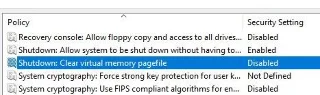
I vinduet Politikindstillinger skal du klikke på knappen Aktiveret og derefter klikke på OK for at gemme ændringerne.
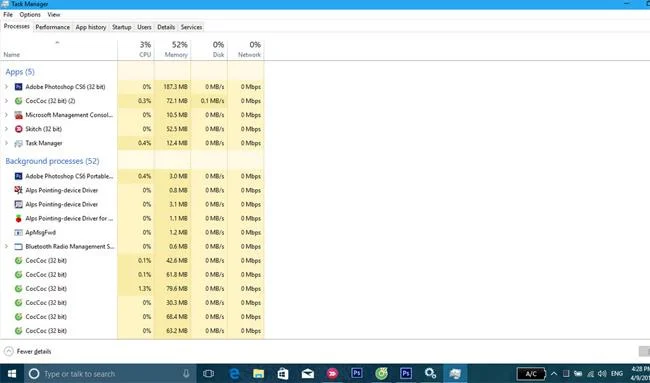
Til sidst skal du genstarte systemet for at anvende ændringerne.
Hvis du vil vende tilbage til de oprindelige indstillinger, skal du følge de samme trin og indstille politikken "Lukning: Ryd sidefil med virtuel hukommelse" til Deaktiveret.
2. Brug Windows Registry Editor
Hvis du bruger Windows Home-versionen, skal du stole på supporten fra Windows-registreringsdatabasen for at slette sidefilen. For at gøre denne ting:
Indtast først regedit i søgefeltet på startmenuen, og tryk derefter på Enter for at åbne vinduet Windows Registry Editor.
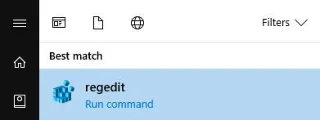
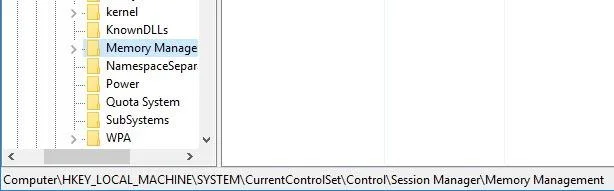
Naviger til nøglen i vinduet til Windows registreringseditor:
HKEY_LOCAL_MACHINE\SYSTEM\CurrentControlSet\Control\Session Manager\Memory Management
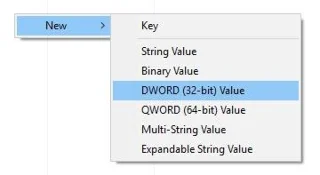
Her bliver du nødt til at skabe en ny værdi. For at gøre dette skal du højreklikke på et tomt rum i højre rude og derefter vælge Ny => DWORD (32-bit) værdi .
Navngiv denne nye værdi ClearPageFileAtShutdown , og tryk på Enter.
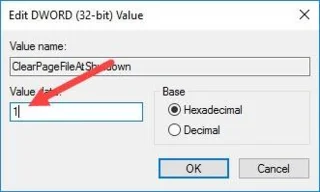
Efter oprettelse skal du dobbeltklikke på ClearPageFileAtShutdown-værdien for at åbne vinduet Egenskaber. Der indtaster du 1 i feltet Værdidata og klikker derefter på OK for at gemme ændringerne.
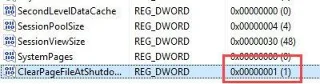
Når du er færdig, vil du se ændringer som vist nedenfor.
Til sidst skal du genstarte din computer for at anvende ændringerne. Fra nu af, hver gang du slukker din computer, vil Windows automatisk slette spor af sidefilen.
Hvis du vil vende tilbage til de oprindelige indstillinger, skal du følge de samme trin og ændre værdien i værdidatarammen til 0, og du er færdig.
Se nogle flere artikler nedenfor:
Held og lykke!
Se, om Windows 11 24H2 Home eller Pro på din pc mister opdateringssupport 13. oktober 2026, og kontrollér en eventuel opdatering til 25H2.
Kiosktilstand på Windows 10 er en tilstand til kun at bruge 1 applikation eller kun få adgang til 1 websted med gæstebrugere.
Denne vejledning viser dig, hvordan du ændrer eller gendanner standardplaceringen af kamerarullemappen i Windows 10.
Redigering af værtsfilen kan medføre, at du ikke kan få adgang til internettet, hvis filen ikke er ændret korrekt. Den følgende artikel vil guide dig til at redigere værtsfilen i Windows 10.
Ved at reducere størrelsen og kapaciteten af billeder bliver det nemmere for dig at dele eller sende dem til nogen. Især på Windows 10 kan du batch-ændre størrelsen på billeder med nogle få enkle trin.
Hvis du ikke behøver at vise nyligt besøgte varer og steder af sikkerheds- eller privatlivsmæssige årsager, kan du nemt slå det fra.
Microsoft har netop udgivet Windows 10 Anniversary Update med mange forbedringer og nye funktioner. I denne nye opdatering vil du se en masse ændringer. Fra Windows Ink stylus-understøttelse til Microsoft Edge-browserudvidelsesunderstøttelse er Start Menu og Cortana også blevet væsentligt forbedret.
Ét sted til at styre mange operationer direkte på proceslinjen.
På Windows 10 kan du downloade og installere gruppepolitikskabeloner til at administrere Microsoft Edge-indstillinger, og denne vejledning viser dig processen.
Dark Mode er en mørk baggrundsgrænseflade på Windows 10, der hjælper computeren med at spare batteristrøm og reducere påvirkningen af brugerens øjne.








