Windows 11 24H2 Home/Pro: Tjek supportophør 13. oktober 2026

Se, om Windows 11 24H2 Home eller Pro på din pc mister opdateringssupport 13. oktober 2026, og kontrollér en eventuel opdatering til 25H2.
Der er mange måder at sikre din Windows 10- pc på , når du forlader den. Men nogle gange glemmer du at trykke på Windows+ -tasten Lfor at låse enheden. Hvis du lader din pc stå åben, når du går væk, efterlader den usikret og sårbar over for angreb. For at løse dette problem har Microsoft tilføjet en automatisk låsefunktion til dig.
Dynamic Lock er en af de nye funktioner, der er integreret i Windows 10 Creators Update-versionen. Denne funktion låser automatisk computeren, hver gang brugeren forlader sit skrivebord. Det er en måde at låse systemet automatisk på, når du (teknisk set din telefon) er uden for rækkevidde. Det fungerer med enhver telefon med Bluetooth. Dynamic Lock låser din pc efter 30 sekunder, når du tager din telefon væk. Det kan siges, at dette er en af de ekstremt nyttige sikkerhedsfunktioner på Windows 10.
1. Aktiver Dynamic Lock-funktionen på Windows 10
Følg nedenstående trin for at aktivere Dynamic Lock-funktionen på Windows 10:
1. Åbn vinduet Indstillinger ved at trykke på Windows + I- tastkombinationen eller åbn Start-menuen, find og klik derefter på Indstillinger- ikonet i nederste venstre hjørne af vinduet.
2. I vinduet Indstillinger skal du finde og klikke på Konti => Siden med loginindstillinger .
3. Find indstillingen med navnet Dynamic Lock i højre rude, og skift indstillingsstatus til TIL som vist nedenfor:
Så du har fuldført aktiveringen af Dynamic Lock-funktionen på din Windows 10-computer.
Nu, når du forlader din pc med din telefon, låser Dynamic Lock automatisk din enhed for dig, selvom du glemmer at trykke på Windows+ L.
Bemærk, dette forudsætter, at du tager din telefon med dig væk fra din computer. Hvis din telefon er i lommen, kan du frit gå, hvorhen du vil. Men hvis du lader din telefon ligge på bordet, låser den ikke automatisk.
Da Microsoft først udrullede Dynamic Lock-funktionen, klarede den ikke arbejdet særlig godt. Nogle gange låser din pc ikke automatisk. Men jeg testede dette med en OnePlus 6T parret med en HP Omen, der kører Windows 10 version 1903. Dynamic Lock så ud til at fungere fint. Computeren låste hver gang forfatteren stod omkring 10 - 15 fod væk. Igen tager det 30 sekunder for denne funktion at virke. Forfatteren testede også Dynamic Lock-funktionen med en Dell Latitude-laptop med Windows 10 20H1 og havde tilsvarende gode resultater.
Det er vigtigt at bemærke, at afstanden i dit tilfælde vil ændre sig med Dynamic Lock, men dette er en fin funktion. Især til de tidspunkter, hvor du forlader et sted uden at låse din computer.
2. Slå Dynamic Lock til fra registreringsdatabasen
Ud over ovenstående metode kan du aktivere Dynamic Lock-funktionen ved at justere registreringsdatabasen.
1. Åbn vinduet Windows Registry Editor:
- Tryk på Windows + R- tastkombinationen for at åbne kommandovinduet Kør.
- I kommandovinduet Kør skal du indtaste regedit der og trykke på Enter .
2. I vinduet Windows Registry Editor skal du navigere til nedenstående nøgle:
HKEY_CURRENT_USER\Software\Microsoft\Windows NT\CurrentVersion\Winlogon
3. Opret her en 32-bit DWORD-værdi ved at højreklikke på et mellemrum i højre rude og vælge New => DWORD 32-bit value . Navngiv denne nye værdi EnableGoodbye .
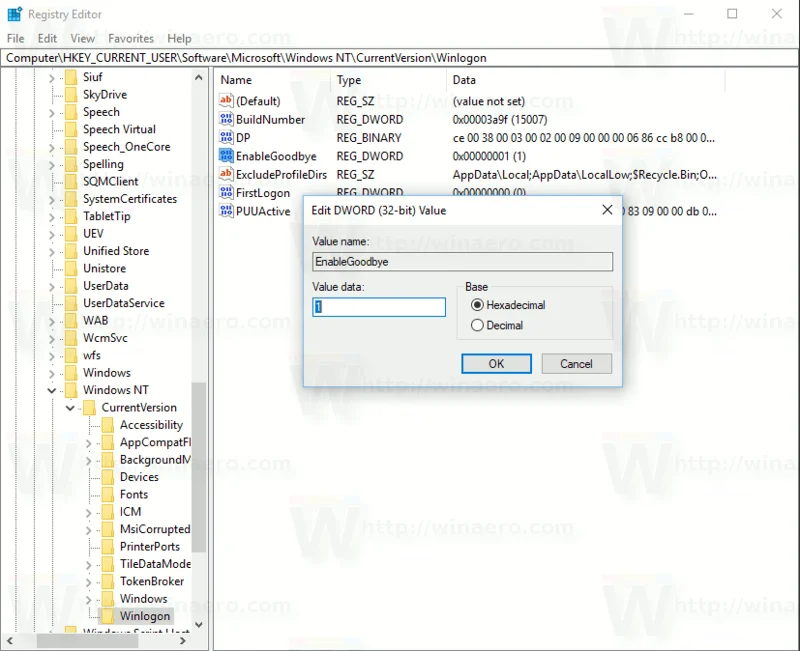
Dobbeltklik på EnableGoodbye for at åbne værdiredigeringsvinduet, indstil værdien i værdidatarammen til 1 for at aktivere Dynamic Lock-funktionen på Windows 10.
4. Hvis du vil deaktivere Dynamic Lock-funktionen, kan du slette den EnableGoodbye-værdi, du lige har oprettet, eller indstille værdien i værdidatarammen til 0 , og du er færdig.
På Windows-teamet kaldes Dynamic Lock-funktionen Windows Goodbye. Det er derfor Registry-parameteren hedder EnableGoodbye.
Hvis du ikke ønsker at justere registreringsdatabasen manuelt, kan du bruge den forudredigerede registreringseditor:
Se nogle flere artikler nedenfor:
Held og lykke!
Se, om Windows 11 24H2 Home eller Pro på din pc mister opdateringssupport 13. oktober 2026, og kontrollér en eventuel opdatering til 25H2.
Kiosktilstand på Windows 10 er en tilstand til kun at bruge 1 applikation eller kun få adgang til 1 websted med gæstebrugere.
Denne vejledning viser dig, hvordan du ændrer eller gendanner standardplaceringen af kamerarullemappen i Windows 10.
Redigering af værtsfilen kan medføre, at du ikke kan få adgang til internettet, hvis filen ikke er ændret korrekt. Den følgende artikel vil guide dig til at redigere værtsfilen i Windows 10.
Ved at reducere størrelsen og kapaciteten af billeder bliver det nemmere for dig at dele eller sende dem til nogen. Især på Windows 10 kan du batch-ændre størrelsen på billeder med nogle få enkle trin.
Hvis du ikke behøver at vise nyligt besøgte varer og steder af sikkerheds- eller privatlivsmæssige årsager, kan du nemt slå det fra.
Microsoft har netop udgivet Windows 10 Anniversary Update med mange forbedringer og nye funktioner. I denne nye opdatering vil du se en masse ændringer. Fra Windows Ink stylus-understøttelse til Microsoft Edge-browserudvidelsesunderstøttelse er Start Menu og Cortana også blevet væsentligt forbedret.
Ét sted til at styre mange operationer direkte på proceslinjen.
På Windows 10 kan du downloade og installere gruppepolitikskabeloner til at administrere Microsoft Edge-indstillinger, og denne vejledning viser dig processen.
Dark Mode er en mørk baggrundsgrænseflade på Windows 10, der hjælper computeren med at spare batteristrøm og reducere påvirkningen af brugerens øjne.








