Windows 11 24H2 Home/Pro: Tjek supportophør 13. oktober 2026

Se, om Windows 11 24H2 Home eller Pro på din pc mister opdateringssupport 13. oktober 2026, og kontrollér en eventuel opdatering til 25H2.
På Windows 10 integrerer Microsoft en ny applikation kaldet Indstillinger. Denne indstillingsapplikation er en Metro-applikation oprettet af Microsoft for at erstatte den klassiske kontrolpanelapplikation. Muligheden for at ændre Windows-adgangskode er ikke længere tilgængelig på Kontrolpanel som tidligere versioner, og hvis du vil ændre Windows-adgangskode, skal du gøre det gennem applikationen Indstillinger.
I artiklen nedenfor vil Tips.BlogCafeIT vise dig nogle måder, hvorpå du hurtigt kan få adgang til applikationen Indstillinger på Windows 10.
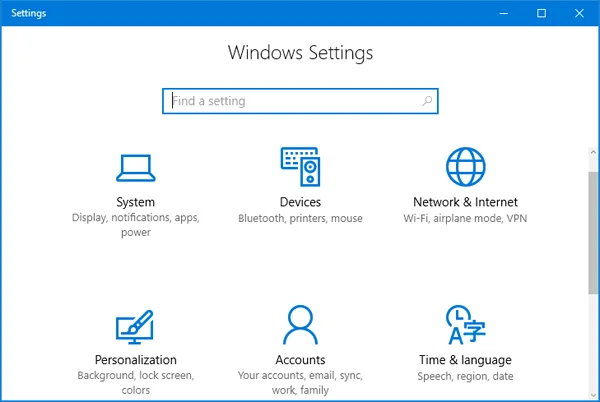
1. Brug tastaturgenveje
For at åbne appen Indstillinger på Windows 10 hurtigst, skal du blot trykke på Windows + I- tastkombinationen.
2. Åbn appen Indstillinger fra startmenuen
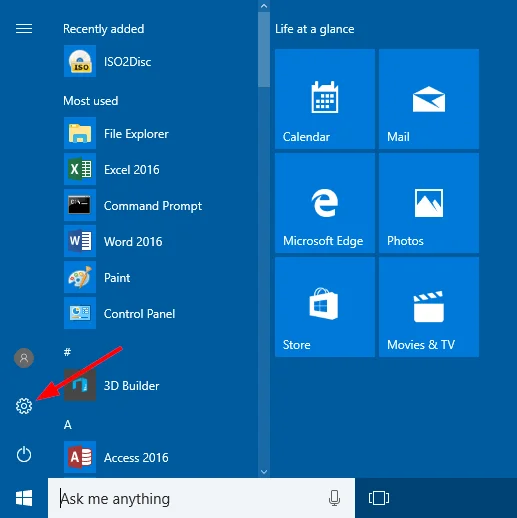
Klik på knappen Start . På dette tidspunkt vises vinduet Startmenu på skærmen, find og klik på ikonet Indstillinger (lille tandhjulsikon) placeret nær nederste venstre hjørne. Og appen Indstillinger starter med det samme.
3. Via Power User Menu
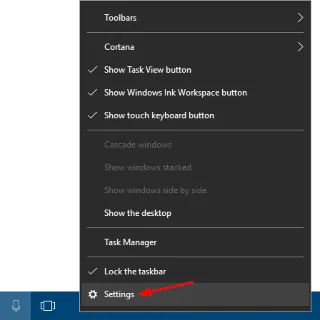
Højreklik på knappen Start i nederste venstre hjørne af skærmen, og klik derefter på Indstillinger .
4. Åbn appen Indstillinger fra denne pc
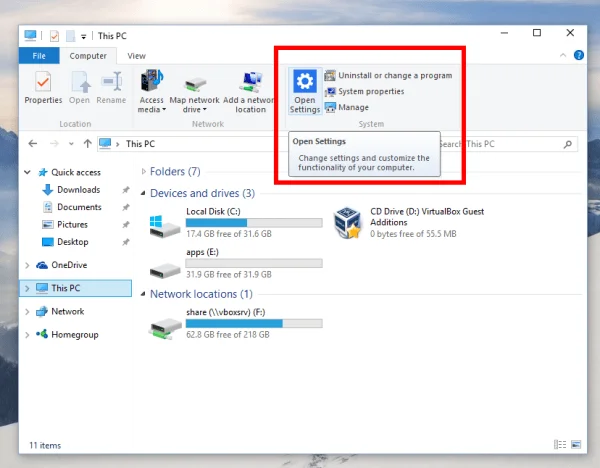
På Windows 10 er der en ekstra Denne pc-mappe, der indeholder ikonet Åbn indstillinger på båndet. På tidligere versioner af Windows var der en kommando til at åbne Kontrolpanel. På Windows 10 integrerer Microsoft programmet Indstillinger for fuldstændigt at erstatte det klassiske kontrolpanel. Åbn denne pc , og du kan åbne Indstillinger fra båndet.
5. Søg efter programmet Indstillinger med Windows-søgeværktøjet
Du kan søge efter enhver app, der er installeret på din Windows 10-pc fra standard Windows-søgeværktøjet - inklusive appen Indstillinger.
Indtast blot søgeordet " Indstillinger " i Windows-søgelinjen og klik på " Indstillinger " -applikationen fra de returnerede søgeresultater.
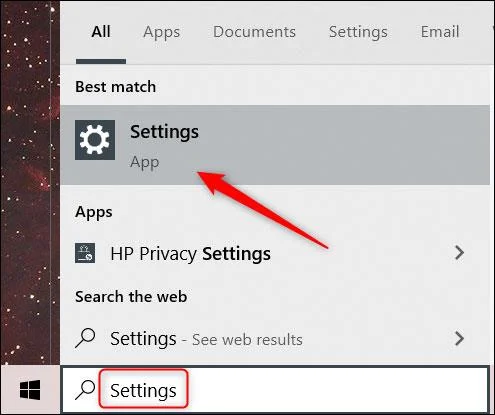
Indstillinger-grænsefladen åbnes med det samme.
6. Få adgang til programmet Indstillinger fra kontekstmenuen på skærmen
En anden hurtig måde for dig at få adgang til appen Indstillinger er fra kontekstmenuen på skrivebordet. Først skal du højreklikke hvor som helst på startskærmen, og en kontekstmenu vises. I bunden af denne menu skal du klikke på " Display Settings " eller " Personalize ".
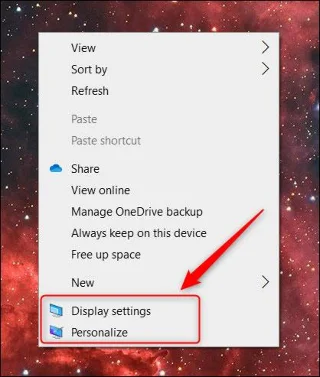
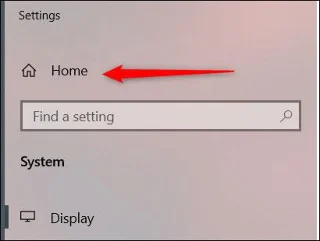
Straks åbnes den tilsvarende mulighed i applikationen Indstillinger. Herfra skal du bare klikke på " Hjem " for at gå til hovedgrænsefladen i applikationen Indstillinger.
7. Bed Cortana om at åbne Indstillinger
Du kan også bede den virtuelle assistent Cortana om at åbne appen Indstillinger for dig. Klik først på Cortana- ikonet på proceslinjen (eller søg efter det i Windows-søgelinjen) for at starte den virtuelle assistent-applikation.
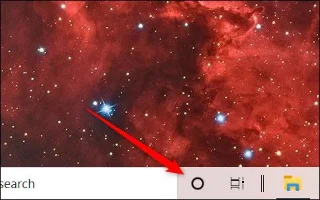
Klik derefter på mikrofonikonet i nederste højre hjørne af programvinduet.
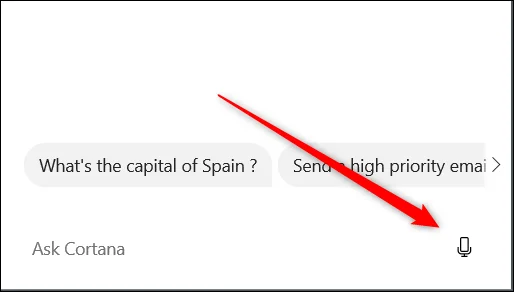
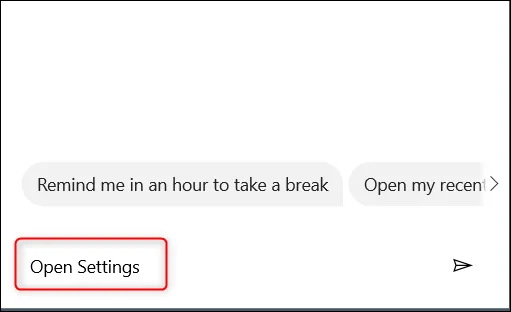
Nu skal du bare sige " Åbn indstillinger " og Cortana klarer resten. Eller hvis din computer ikke har en mikrofon, skal du blot indtaste nøgleordet " Åbn indstillinger " i tekstboksen og trykke på " Enter ".
8. Brug Action Center
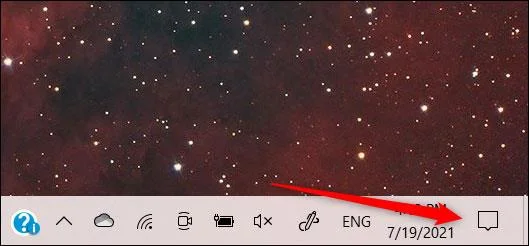
Der er også en anden måde at starte appen Indstillinger fra Action Center. Først skal du klikke på tekstikonet i nederste højre hjørne af skærmen for at åbne Action Center.
Klik derefter på " Udvid " i nederste venstre hjørne af Action Center-grænsefladen.

Listen over muligheder udvides. Klik på " Alle indstillinger ".
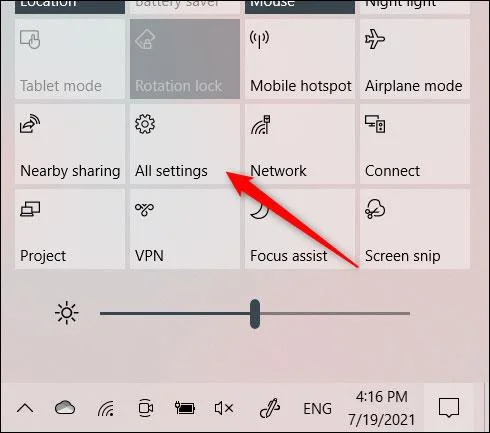
Indstillinger-applikationen åbnes nu.
9. Brug Task Manager
Du kan åbne alle slags Windows-apps fra Task Manager - inklusive appen Indstillinger.
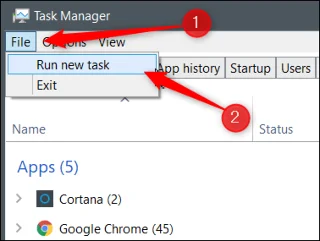
Åbn først Task Manager ved hjælp af tastaturgenvejen Ctrl + Shift + Esc . I Task Manager-grænsefladen skal du klikke på fanen " Filer " og derefter vælge " Kør ny opgave " fra rullemenuen.
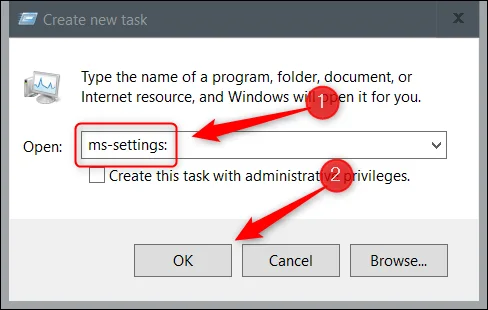
Vinduet Opret ny opgave vises. Indtast " ms-indstillinger: " i tekstboksen og tryk derefter på " OK ".
Indstillinger-applikationen åbnes med det samme.
10. Åbn Indstillinger via Windows PowerShell
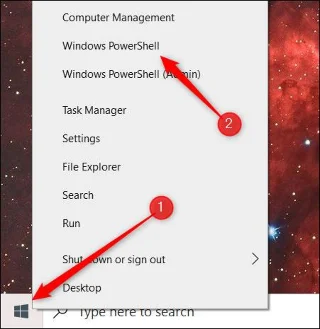
Hvis du foretrækker at bruge Windows PowerShell frem for kommandoprompt, kan du stadig åbne appen Indstillinger ved at køre en simpel kommando. Åbn først Windows PowerShell ved at højreklikke på Windows-ikonet i nederste venstre hjørne af skærmen. Dette åbner Power User-menuen. Klik her på " Windows PowerShell ".
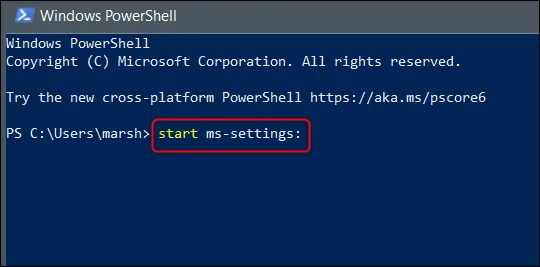
Kør denne kommando i Windows PowerShell-vinduet, der åbnes:
start ms-indstillinger:
Indstillinger-applikationen åbnes med det samme.
11. Åbn programmet Indstillinger via kommandoprompt
På din Windows 10-computer skal du åbne Kommandoprompt (eller PowerShell). Indtast derefter kommandoen nedenfor i kommandopromptvinduet:
start ms-indstillinger:
Tryk på Enter, og Windows 10 åbner straks appen Indstillinger.
12. Åbn Indstillinger via kommandovinduet Kør
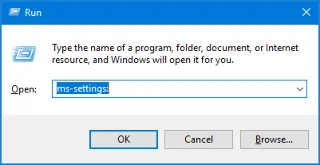
Tryk på Windows + R- tastkombinationen for at åbne kommandovinduet Kør. Indtast derefter kommandoen nedenfor i Kør-vinduet, og tryk på Enter:
ms-indstillinger:
Umiddelbart vises programmet Indstillinger på skærmen.
Se nogle flere artikler nedenfor:
Held og lykke!
Se, om Windows 11 24H2 Home eller Pro på din pc mister opdateringssupport 13. oktober 2026, og kontrollér en eventuel opdatering til 25H2.
Kiosktilstand på Windows 10 er en tilstand til kun at bruge 1 applikation eller kun få adgang til 1 websted med gæstebrugere.
Denne vejledning viser dig, hvordan du ændrer eller gendanner standardplaceringen af kamerarullemappen i Windows 10.
Redigering af værtsfilen kan medføre, at du ikke kan få adgang til internettet, hvis filen ikke er ændret korrekt. Den følgende artikel vil guide dig til at redigere værtsfilen i Windows 10.
Ved at reducere størrelsen og kapaciteten af billeder bliver det nemmere for dig at dele eller sende dem til nogen. Især på Windows 10 kan du batch-ændre størrelsen på billeder med nogle få enkle trin.
Hvis du ikke behøver at vise nyligt besøgte varer og steder af sikkerheds- eller privatlivsmæssige årsager, kan du nemt slå det fra.
Microsoft har netop udgivet Windows 10 Anniversary Update med mange forbedringer og nye funktioner. I denne nye opdatering vil du se en masse ændringer. Fra Windows Ink stylus-understøttelse til Microsoft Edge-browserudvidelsesunderstøttelse er Start Menu og Cortana også blevet væsentligt forbedret.
Ét sted til at styre mange operationer direkte på proceslinjen.
På Windows 10 kan du downloade og installere gruppepolitikskabeloner til at administrere Microsoft Edge-indstillinger, og denne vejledning viser dig processen.
Dark Mode er en mørk baggrundsgrænseflade på Windows 10, der hjælper computeren med at spare batteristrøm og reducere påvirkningen af brugerens øjne.








