Windows 11 24H2 Home/Pro: Tjek supportophør 13. oktober 2026

Se, om Windows 11 24H2 Home eller Pro på din pc mister opdateringssupport 13. oktober 2026, og kontrollér en eventuel opdatering til 25H2.
Du vil teste Windows-funktioner uden faktisk at installere det på en rigtig computer, eller blot prøve det. For eksempel vil du vide, om Windows 10 er kompatibel med din nuværende computer? Kan den software, du arbejder og studerer, køre på Windows 10? Lad os lære med Tips.BlogCafeIT, hvordan du prøver Windows 10 på en rigtig computer!
Jeg ved ikke, om mange mennesker har bemærket det eller ej, men Microsoft har leveret standard virtualiseringsfiler af operativsystemer, som brugere kan downloade og bruge på rigtige computere for at teste kompatibilitet. Det er VHD-filer - Virtuel harddisk skabt af Microsoft selv. Alt du skal gøre er at downloade VHD-filen i henhold til kravene, udpakke, installere og teste den. For flere detaljer, læs venligst næste del af artiklen.
Se video tutorial:
Trin 01: download VHD-fil
Her skal du tilgå linket, der giver Microsofts forberedte VHD-fil:
Vælg versionen af Windows 10 med den Build, du vil teste, vælg platformen - virtualiseringsplatformen her er VirualBox, for eksempel:
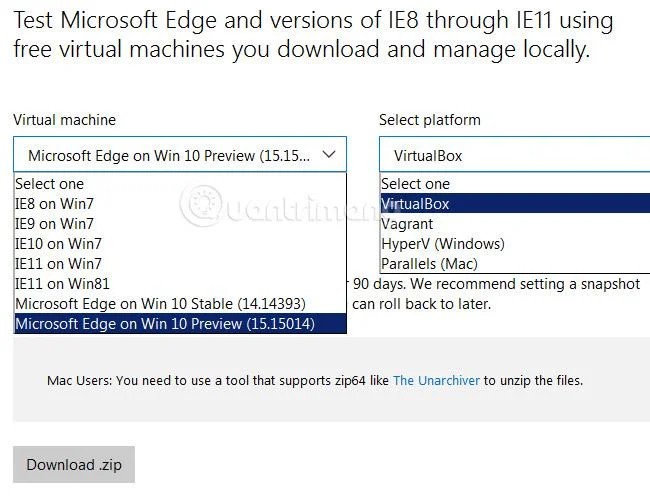
Download derefter VHD-filen som en komprimeret fil til din computer. Bemærk, at harddiskfilen i det virtualiserede operativsystem er ret stor, omkring 5 GB, du skal sikre dig, at du bruger en stabil internetforbindelse.
Se mere:
Trin 02: Udpak VHD-filen
Når du har downloadet den komprimerede fil i trin 1 til din computer, skal du bruge WinRAR eller 7-zip til at udpakke filen:
Efter udpakningen fortsætter vi med at gøre det endnu en gang. Det vil sige, gå til den mappe du lige har pakket ud, højreklik på OVA-filen (OVA = Open Virtualization Format Archive) MSEdge - Win10_XXXXX.ova , vælg 7-Zip og Udpak filer som vist nedenfor:
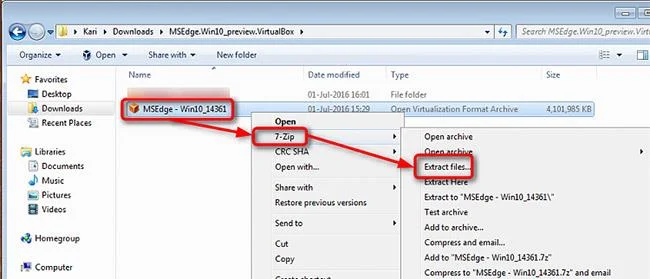
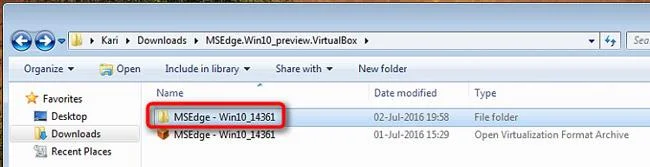
Vi vil have mappen efter udpakning fuldført sådan her:
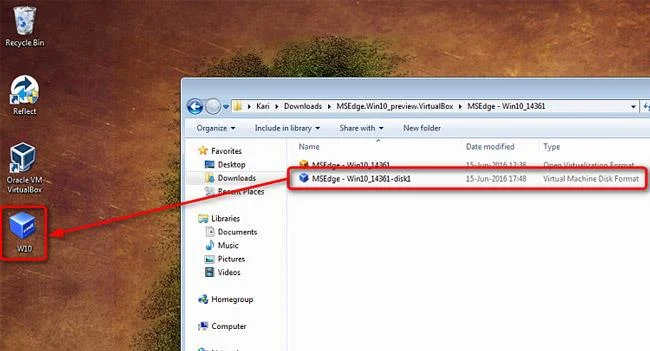
Her vil du se en *.VMDK-fil (Virtual Machine Disk Format) med en kapacitet på ca. 4 GB , kaldet MSEdge - Win10_XXXXX-disk1.vmdk . I denne artikel kopierer forfatteren denne *.VMDK- fil til skrivebordet og omdøber den til W10, og du kan placere den hvor som helst:
Trin 03: konverter VMDK-fil til VHD-fil (virtuel harddisk):
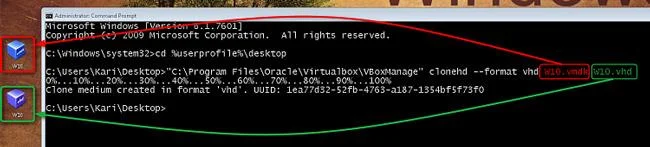
Åbn derefter kommando - cmd under Admin og flyt markørpositionen til skrivebordet, og skriv derefter kommandolinjen nedenfor nøjagtigt:
Med forfatterens W10.VMDK-fil ovenfor vil den korrekte kommando være:

Og når filkonverteringsprocessen er vellykket, vil vi have 2 filer som dette:
Trin 04: Tilføj VHD til Boot-menuen
Fordi denne VHD-fil er en dynamisk ekspanderende disk , bør du efterlade mindst 40 GB ledig plads på installationsdrevet, når du installerer. Fortsæt med nedenstående trin.
Åbn funktionen Diskhåndtering , vælg Handling og Tilslut VHD som vist nedenfor. og peg på VHD-filen på skrivebordet:
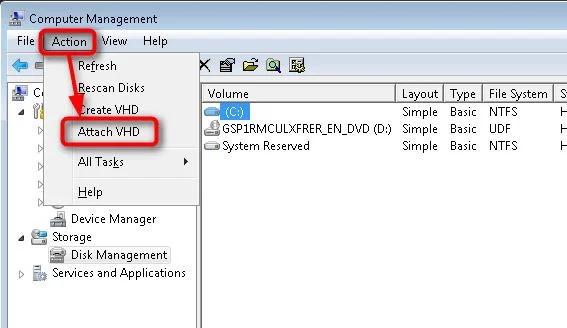
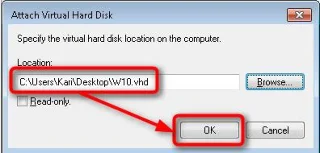
Vi vil have en anden harddiskpartition som denne:
Som her vil vi have yderligere partition E. Du skal huske jokertegnet, derefter åbne kommandoen under Admin og bruge kommandoen:
Erstat X med det nye partitionsbogstav, som er E:
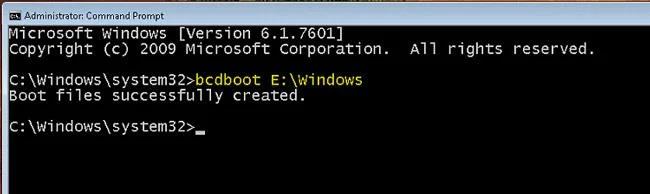
Når systemet viser ovenstående meddelelse, betyder det, at processen med at tilføje opstartskomponenter til menuen er lykkedes. Genstart, og test Windows 10.
Trin 05: test Windows 10
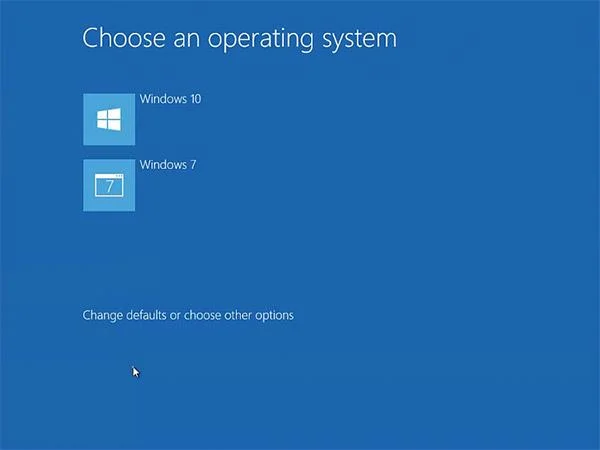
Efter genstart vil vi se dual boot-menuen for Windows 7 og Windows 10 som vist:
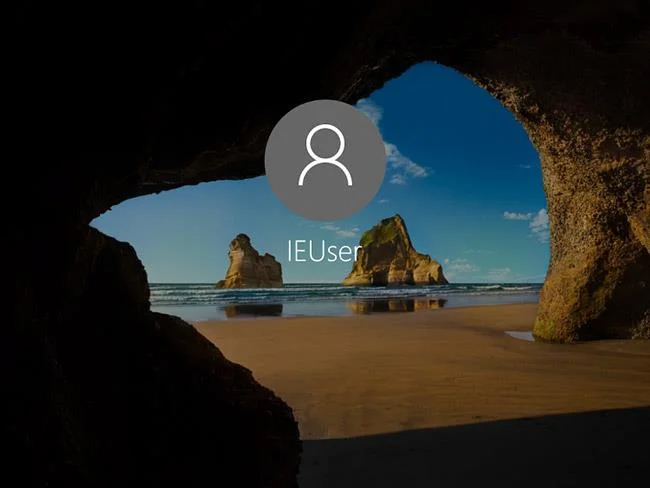
Den lokale brugerkonto her er IEUser og adgangskoden er Passw0rd!
Dette er i det væsentlige en prøveversion, ligesom Windows 7 Enterprise, så du vil have en testperiode på 90 dage:
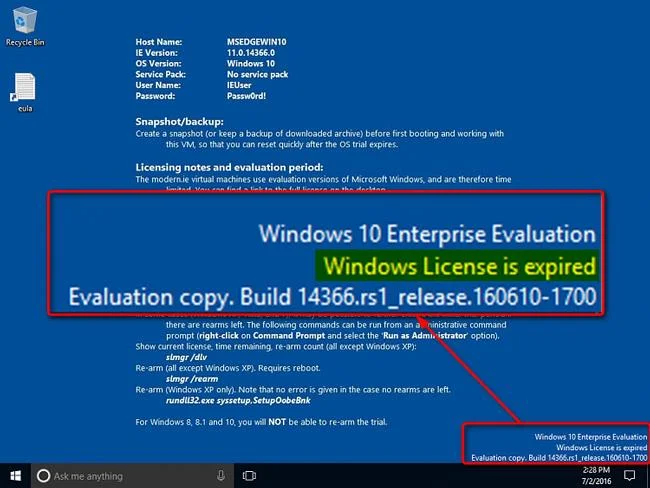
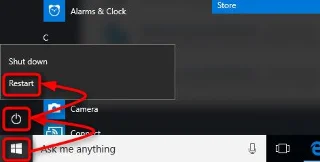
Selvom det kun er en prøveversion, har Windows 10-versionen stadig en del af de nyeste funktioner. Hvis du vil vende tilbage til Windows 7, skal du bare genstarte computeren og vælge Windows 7 fra boot-menuen.
Bemærk:
Hvis du undlader at oprette en menu, eller af en eller anden grund ikke kan udføre dualboot, skal du bruge Macrium Recovery. Link til download af Macrium Recovery her:
Efter succesfuld download og installation af Macrium Reflect Free , vil programmet have grænsefladen som nedenfor:
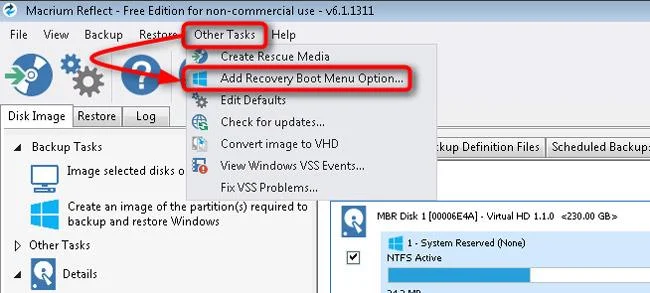
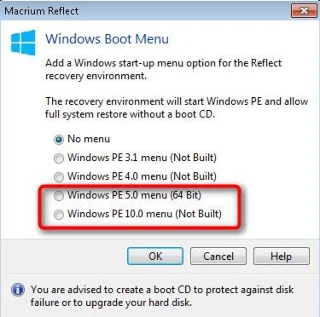
Vælg menuen Andre opgaver og Tilføj gendannelsesstartmenu. Vælg Windows PE 5 eller 10, og klik derefter på OK for at lade Macrium downloade de nødvendige filer:
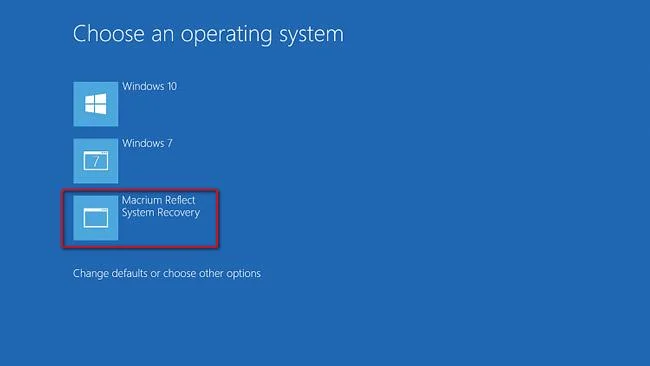
I tilfælde af opstartsfejl, genstart og vælg Macrium Reflect System Recovery fra boot-menuen:
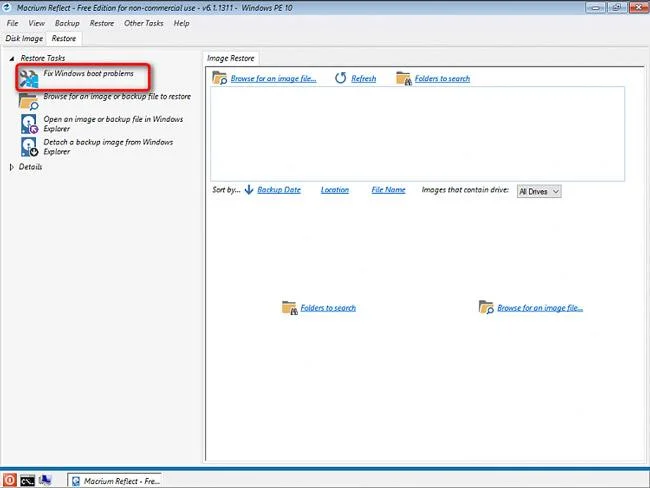
Og vælg Fix Windows boot problems:
Vælg blot standardindstillingerne og derefter OK > Afslut:
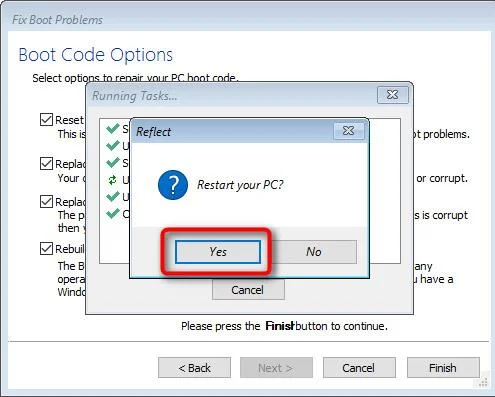
Genstart, og den normale Windows 7-startmenu vises som før.
Se, om Windows 11 24H2 Home eller Pro på din pc mister opdateringssupport 13. oktober 2026, og kontrollér en eventuel opdatering til 25H2.
Kiosktilstand på Windows 10 er en tilstand til kun at bruge 1 applikation eller kun få adgang til 1 websted med gæstebrugere.
Denne vejledning viser dig, hvordan du ændrer eller gendanner standardplaceringen af kamerarullemappen i Windows 10.
Redigering af værtsfilen kan medføre, at du ikke kan få adgang til internettet, hvis filen ikke er ændret korrekt. Den følgende artikel vil guide dig til at redigere værtsfilen i Windows 10.
Ved at reducere størrelsen og kapaciteten af billeder bliver det nemmere for dig at dele eller sende dem til nogen. Især på Windows 10 kan du batch-ændre størrelsen på billeder med nogle få enkle trin.
Hvis du ikke behøver at vise nyligt besøgte varer og steder af sikkerheds- eller privatlivsmæssige årsager, kan du nemt slå det fra.
Microsoft har netop udgivet Windows 10 Anniversary Update med mange forbedringer og nye funktioner. I denne nye opdatering vil du se en masse ændringer. Fra Windows Ink stylus-understøttelse til Microsoft Edge-browserudvidelsesunderstøttelse er Start Menu og Cortana også blevet væsentligt forbedret.
Ét sted til at styre mange operationer direkte på proceslinjen.
På Windows 10 kan du downloade og installere gruppepolitikskabeloner til at administrere Microsoft Edge-indstillinger, og denne vejledning viser dig processen.
Dark Mode er en mørk baggrundsgrænseflade på Windows 10, der hjælper computeren med at spare batteristrøm og reducere påvirkningen af brugerens øjne.








