Windows 11 24H2 Home/Pro: Tjek supportophør 13. oktober 2026

Se, om Windows 11 24H2 Home eller Pro på din pc mister opdateringssupport 13. oktober 2026, og kontrollér en eventuel opdatering til 25H2.
Microsofts Windows 10 Creators Update indeholder en skjult "guldskat", som du ikke helt har opdaget endnu. En af dem er Windows Sonic – et nyt surround sound-værktøj til Windows 10. Surround sound-teknologi (Virtual Surround) er en lydsimuleringsteknologi, der giver brugerne en realistisk og levende lydfornemmelse.
Dette lille program vil ændre hovedtelefonlyde for at simulere et 3D-miljø. Dette er en fantastisk tilføjelse til både film- og spillyddesign. Et andet bemærkelsesværdigt punkt er, at dette værktøj er tilgængeligt og helt gratis, når du opgraderer dit operativsystem til Windows 10 Creators Update.
Windows Sonic lyd
Windows Sonic-lyd er tilgængelig på pc og konsoller (både Windows 10 og Xbox) og lover at tilføje en ny dimension til lydteknologi. Efter at have brugt noget tid med Windows Sonic, må jeg indrømme, at det virkelig er et fantastisk lydværktøj.
Grundlæggende simulerer Sonic et 3D-miljø ved hjælp af lyde fra din enhed. Selvom dette ikke nødvendigvis fungerer godt på film, fungerer det meget godt til spil.
Sådan aktiveres Windows Sonic i Windows 10
Deaktiver lydeffekter
Nogle producenter af bundkort og lydkort kræver enhedsfirmware for at bruge hardwaren korrekt. Nogle gange arbejder de i baggrunden, uden at nogen bruger ved det. Som inkluderer lydsoftware.
For eksempel betyder brug af et MSI-bundkort, at du har Realtek HD Audio Manager-software installeret på din computer.
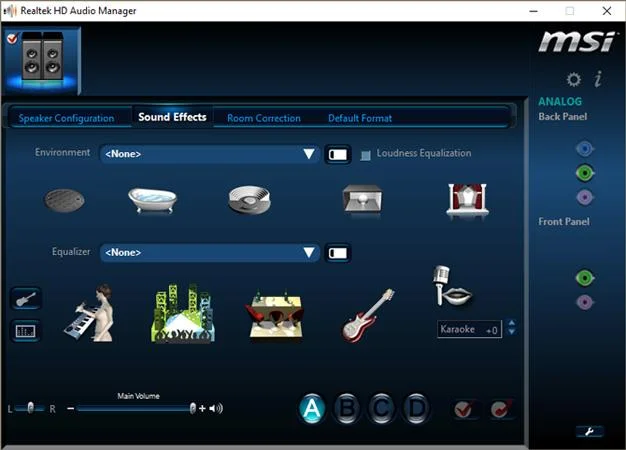
Før du bruger Windows Sonic, skal du deaktivere tidligere aktiverede effekter.
Du kan derefter aktivere og bruge Windows Sonic 7.1 surround sound med fuld kapacitet.
Aktiver Windows Sonic
For at aktivere Windows Sonic skal du højreklikke på lydikonet i højre side af proceslinjen og vælge Spatial sound .
Vælg derefter Open Volume Mixer , klik på højttalerikonet for at åbne Speakers Properties , og skift til fanen Spatial sound . I afsnittet Rumligt lydformat skal du klikke på rullemenuen og vælge Windows Sonic til hovedtelefoner . Sørg for, at du har valgt Slå 7.1 virtuel surroundlyd til . Klik på Anvend , og klik til sidst på OK.
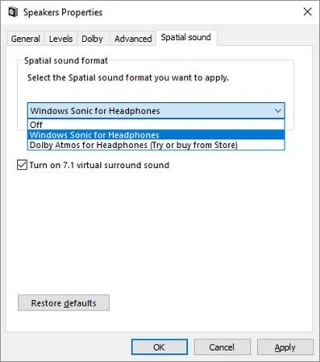
Det er gjort!
Tjek lyden
For at teste den fulde lyd skal du besøge Dolby Labs hjemmeside og downloade 7.1 Dolby Test Tones MP4-filen.
Har du prøvet Microsofts surround sound-tilstand? Er du tilfreds? Fortæl os venligst din mening ved at kommentere nedenfor!
Se, om Windows 11 24H2 Home eller Pro på din pc mister opdateringssupport 13. oktober 2026, og kontrollér en eventuel opdatering til 25H2.
Kiosktilstand på Windows 10 er en tilstand til kun at bruge 1 applikation eller kun få adgang til 1 websted med gæstebrugere.
Denne vejledning viser dig, hvordan du ændrer eller gendanner standardplaceringen af kamerarullemappen i Windows 10.
Redigering af værtsfilen kan medføre, at du ikke kan få adgang til internettet, hvis filen ikke er ændret korrekt. Den følgende artikel vil guide dig til at redigere værtsfilen i Windows 10.
Ved at reducere størrelsen og kapaciteten af billeder bliver det nemmere for dig at dele eller sende dem til nogen. Især på Windows 10 kan du batch-ændre størrelsen på billeder med nogle få enkle trin.
Hvis du ikke behøver at vise nyligt besøgte varer og steder af sikkerheds- eller privatlivsmæssige årsager, kan du nemt slå det fra.
Microsoft har netop udgivet Windows 10 Anniversary Update med mange forbedringer og nye funktioner. I denne nye opdatering vil du se en masse ændringer. Fra Windows Ink stylus-understøttelse til Microsoft Edge-browserudvidelsesunderstøttelse er Start Menu og Cortana også blevet væsentligt forbedret.
Ét sted til at styre mange operationer direkte på proceslinjen.
På Windows 10 kan du downloade og installere gruppepolitikskabeloner til at administrere Microsoft Edge-indstillinger, og denne vejledning viser dig processen.
Dark Mode er en mørk baggrundsgrænseflade på Windows 10, der hjælper computeren med at spare batteristrøm og reducere påvirkningen af brugerens øjne.








