Windows 11 24H2 Home/Pro: Tjek supportophør 13. oktober 2026

Se, om Windows 11 24H2 Home eller Pro på din pc mister opdateringssupport 13. oktober 2026, og kontrollér en eventuel opdatering til 25H2.
Microsoft går over til at tilbyde Windows as a Service (WaaS), hvilket betyder, at der ikke kommer nogen større udgivelser hvert 3. år, nye funktioner og ændringer vil blive rullet ud, så snart de er klar.
Den nye Windows-bygningsmodel undgår også at bruge versionsnumre, som vi ofte så tidligere (f.eks. Windows XP, Windows Vista, Windows 7, Windows 8 osv.). Dette gør det lidt svært at spore den version, der kører på enheden.
I denne vejledning lærer du flere måder at kontrollere og bestemme, hvilken version af Windows 10, der er installeret på din computer.
Sådan tjekker du versionen af Windows 10 på din enhed?
Sådan tjekker du Windows 10-versionen ved hjælp af appen Indstillinger
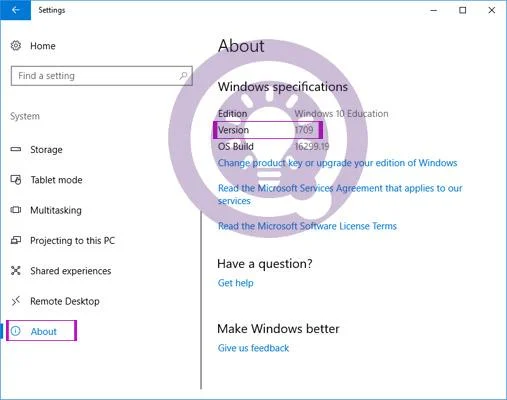
Åbn Indstillinger > System > Om . Her vil du se typen af Win 10 (Home, Pro, Enterprise, Education), versionsnummer (hvad du skal se på) og OS Build (er ligeglad).
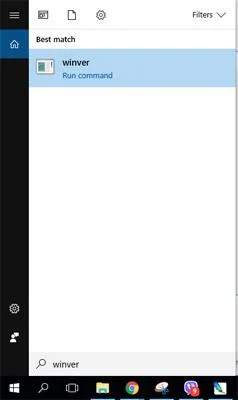
En anden måde er at indtaste winver i søgefeltet på Windows 10, tryk på Enter . Eller åbn cmd, indtast winver .
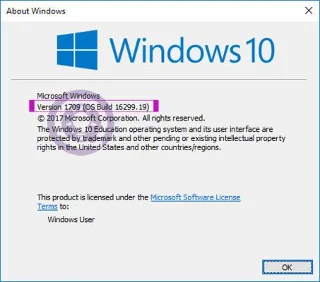
Derefter åbnes et lille vindue, så du kan se de samme oplysninger som ovenfor.
Hvis din computer kører på en gammel version, kan du opdatere til den nyeste version ved at følge instruktionerne: Sådan opdaterer du Windows 10 til Windows 10 2004 .
Hvis du støder på en fejl under opdateringsprocessen, skal du se, hvordan du løser det her: Sådan rettes nogle fejl ved opdatering af Windows 10 .
Sådan kontrollerer du Windows 10-versionen ved hjælp af systemoplysninger
Følg disse trin for at kontrollere din aktuelle Windows 10-version ved hjælp af systemoplysninger:
1. Åbn Start.
2. Søg efter systemoplysninger , og klik på det øverste resultat for at åbne appen.
3. Vælg Systemoversigt i venstre panel, oplysningerne vil blive vist i feltet Version.
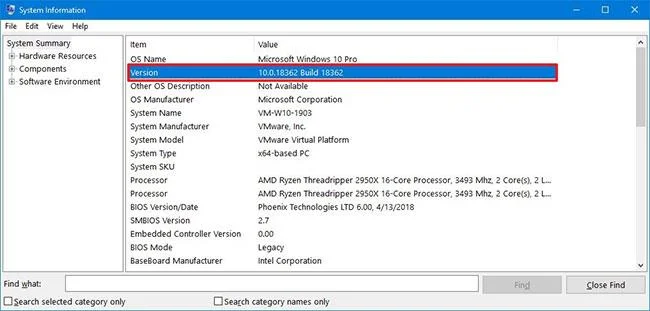
Vælg Systemoversigt i venstre panel
Det versionsnummer, der er tilgængeligt med System Information, viser kun buildnummeret. Hvis du vil vide det faktiske versionsnummer af Windows 10, skal du afkode oplysningerne:
Sådan kontrolleres Windows 10-versionen ved hjælp af kommandoprompt
Følg disse trin for at bestemme din Windows 10-version ved hjælp af kommandoprompt:
1. Åbn Start.
2. Åbn Kommandoprompt .
3. Indtast følgende kommando for at se den fulde version af Windows 10, og tryk på Enter:
ver4. Indtast følgende kommando for at se navnet og versionen af Windows 10, og tryk på Enter:
systeminfo | findstr /B /C:"OS Name" /C:"OS Version"5. Indtast følgende kommando for at få oplysninger om Windows 10-versionen, og tryk på Enter:
wmic os get version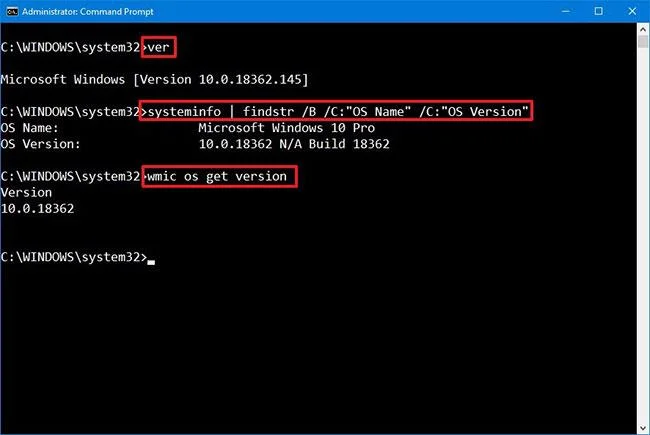
Indtast kommandoen ovenfor for at få oplysninger om Windows 10-versionen
6. Ovenstående kommando vil forespørge om navnet og versionen af operativsystemet.
Når du har gennemført trinnene, skal du bruge build-nummeret til at bestemme den faktiske version af Windows 10.
Se, om Windows 11 24H2 Home eller Pro på din pc mister opdateringssupport 13. oktober 2026, og kontrollér en eventuel opdatering til 25H2.
Kiosktilstand på Windows 10 er en tilstand til kun at bruge 1 applikation eller kun få adgang til 1 websted med gæstebrugere.
Denne vejledning viser dig, hvordan du ændrer eller gendanner standardplaceringen af kamerarullemappen i Windows 10.
Redigering af værtsfilen kan medføre, at du ikke kan få adgang til internettet, hvis filen ikke er ændret korrekt. Den følgende artikel vil guide dig til at redigere værtsfilen i Windows 10.
Ved at reducere størrelsen og kapaciteten af billeder bliver det nemmere for dig at dele eller sende dem til nogen. Især på Windows 10 kan du batch-ændre størrelsen på billeder med nogle få enkle trin.
Hvis du ikke behøver at vise nyligt besøgte varer og steder af sikkerheds- eller privatlivsmæssige årsager, kan du nemt slå det fra.
Microsoft har netop udgivet Windows 10 Anniversary Update med mange forbedringer og nye funktioner. I denne nye opdatering vil du se en masse ændringer. Fra Windows Ink stylus-understøttelse til Microsoft Edge-browserudvidelsesunderstøttelse er Start Menu og Cortana også blevet væsentligt forbedret.
Ét sted til at styre mange operationer direkte på proceslinjen.
På Windows 10 kan du downloade og installere gruppepolitikskabeloner til at administrere Microsoft Edge-indstillinger, og denne vejledning viser dig processen.
Dark Mode er en mørk baggrundsgrænseflade på Windows 10, der hjælper computeren med at spare batteristrøm og reducere påvirkningen af brugerens øjne.








