Windows 11 24H2 Home/Pro: Tjek supportophør 13. oktober 2026

Se, om Windows 11 24H2 Home eller Pro på din pc mister opdateringssupport 13. oktober 2026, og kontrollér en eventuel opdatering til 25H2.
Forskellige software- og hardwarerelaterede problemer kan opstå efter opgradering til Windows 10. Et af disse problemer er problemer med Wifi. Specifikt rapporterer nogle brugere, at deres computer ikke engang kan finde Wifi-adapteren, selvom den stadig fungerer fint i Windows 8 eller Windows 7.
Mange brugere har rapporteret, at der er mange opgraderingsfejl i Windows 10, såsom ingen lyd , sort skærm , blå skærm , ingen internetadgang osv. For nylig stødte mange brugere på problemet med ingen Wifi efter opdatering af Windows 10. Windows 10 Wifi-problemer omfatter: ingen Wifi efter opdatering af Windows 10 fra Windows 8.1, 8 eller 7, ingen forbindelse Hvilken Wifi er tilgængelig efter Windows 10-opdatering (Creators Update eller Fall) Creators Update) eller Wifi-adapter vises ikke i systemet.
Denne artikel introducerer løsninger til at løse problemet med Wifi, der ikke fungerer efter opdatering af Windows 10 Fall Creators/Creators Update/Anniversary Update, og forhåbentlig vil mindst en af dem hjælpe dig.
Men først, her er nogle lignende problemer, du kan løse med de løsninger, der præsenteres nedenfor:
Sådan rettes fejlen Wifi ikke fundet efter opdatering af Windows 10
Hvad får Windows 10 til ikke at oprette forbindelse til Wifi? Der er 2 hovedårsager til, at Wifi ikke er tilgængelig efter opgradering til Windows 10.
Microsoft forklarede: "Dette problem kan opstå, hvis ældre VPN-software er installeret på Windows 8.1. Ældre softwareversioner indeholder en Filter Driver (Enhanced Deterministic Network Enhancer), der ikke opgraderes korrekt, forårsager problemer". Brugere kan afinstallere VPN-software for ikke at løse noget Wifi-problem på Windows 10.
En kablet Ethernet-forbindelse fungerer muligvis heller ikke korrekt, hvis den indbyggede Ethernet-adapter eller USB Ethernet-adapter bruges. Disse tilsluttede enheder kan være årsagen til problemer med Wifi-forbindelsen.
Bemærk : Følg nedenstående trin omhyggeligt. Der kan opstå alvorlige problemer, hvis registreringsdatabasen redigeres forkert. Før du redigerer, skal du sikkerhedskopiere registreringsdatabasen til gendannelse, hvis der opstår problemer.
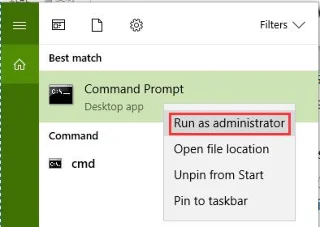
Trin 1. Skriv cmd i søgefeltet på proceslinjen, og højreklik på Kommandoprompt > Kør som administrator for at køre som admin.
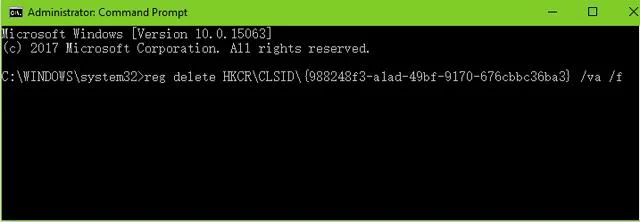
Trin 2. Indtast følgende kommando, og tryk på Enter- tasten :
reg slet HKCR\CLSID\{988248f3-a1ad-49bf-9170-676cbbc36ba3} /va /f
Trin 3. Indtast kommandoen nedenfor i dialogboksen Kommandoprompt , og tryk på Enter :
netcfg -v -u dni_dne
Trin 4. Genstart computeren og kontroller Wifi-indstillingerne. Der vil nu være en liste over alle tilgængelige netværk inden for rækkevidde.
Bemærk : Hvis du har en Cisco VPN-klient, Sonic Global-klient eller anden VPN-software kørende på din computer og har til hensigt at opgradere til Windows 10, skal du afinstallere VPN, før du fortsætter.
I nogle tilfælde er drivere i tidligere versioner af Windows 8,1 eller 7 ikke kompatible med opdateringen. Windows 10 kan fjerne det under opdateringsprocessen. I nogle andre tilfælde kan computeren have en trådløs adapterdriver installeret , men den fungerer ikke korrekt på computeren. I disse tilfælde kan brugere løse Wifi-driverproblemer med Driver Talent (tidligere kendt som DriveTheLife).
Driver Talent kan hjælpe med at tjekke Wifi-driveren for fejl og derefter opdatere den gamle driver ved at reparere eller downloade den nyeste driver, så den matcher den trådløse adapter til Windows 10.
Trin 1. Kør Driver Talent og klik på knappen Scan for at scanne computeren, den kan kontrollere alle problemer med drivere generelt og netværksdrivere i særdeleshed.
Trin 2. Klik på knappen Opdater eller Reparer for at løse problemet med Wifi-driveren.
Trin 3. Genstart computeren.
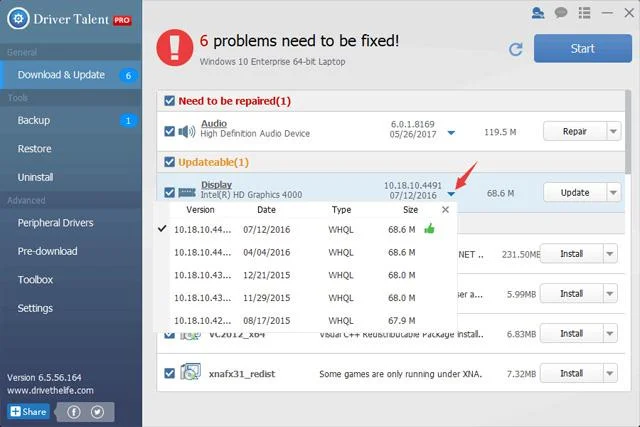
Bemærk: Brugere kan også prøve Driver Talent for Network Card-netværksversionen. Denne version kan hjælpe med at løse driverproblemer uden en internetforbindelse.
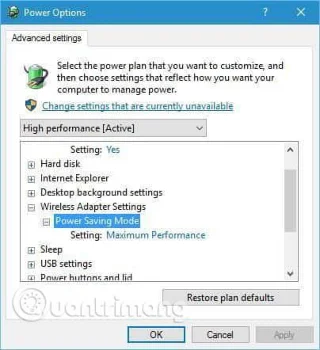
Hvis din computer ikke kan fange Wifi eller ikke kan finde Wifi, skal du ændre strømindstillingerne for den trådløse adapter for at få den bedste Wifi-ydelse. Standardindstillingen er " Strømbesparende tilstand ", hvilket vil føre til Windows Wifi-problemer, når du opretter forbindelse til eksterne WAP'er. Følg disse trin for at løse Wifi-problemer.
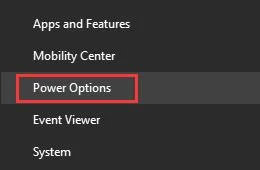
Trin 1. Brug Windows + X- tastaturgenvejen eller højreklik på Start -menuen , vælg Strømstyring .
Trin 2. Rul ned og klik på Yderligere strømindstillinger (Denne mulighed er tilgængelig for Windows 10 Fall Creators Update/Creators Update-brugere. For tidligere versioner, gå direkte til Trin 3 ).

Trin 3. Klik på Skift planindstillinger .
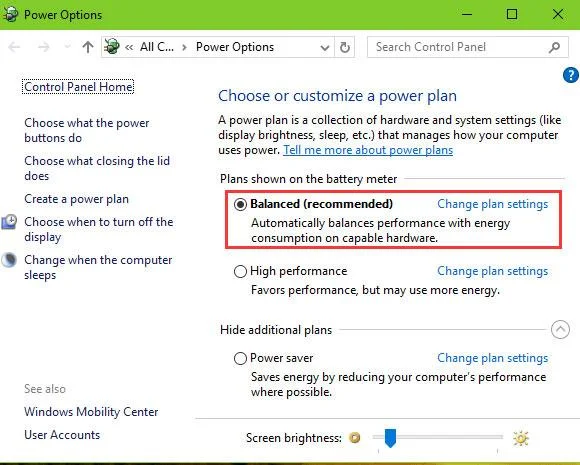
Trin 4. Klik på Skift avancerede strømindstillinger .
Trin 5. Vælg Maksimal ydeevne i afsnittet Indstillinger for trådløs adapter .
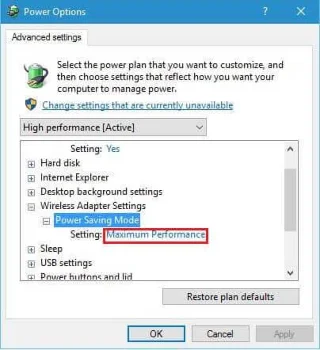
Trin 6. Klik på Anvend , og klik derefter på OK for at rette Windows 10 Wifi-fejl.
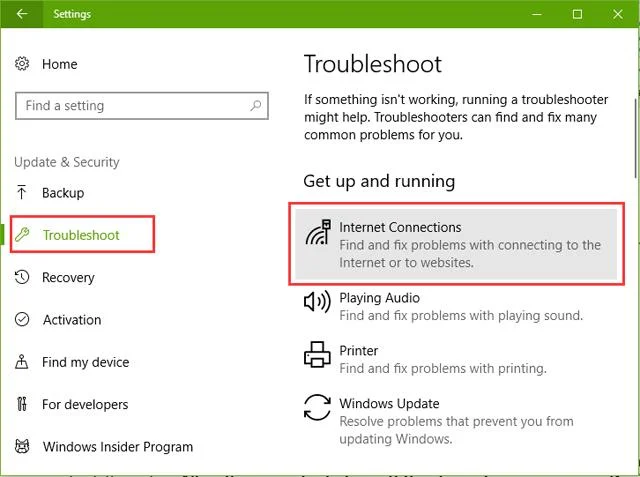
Windows 10 har en indbygget fejlfinding af internetforbindelse til at løse problemer med Wifi-forbindelse efter Windows 10 Fall Creators Update/Creators Update.
Trin 1. Tryk på Windows- tasten + I for at åbne Indstillinger.
Trin 2. Gå til menuen Opdatering og sikkerhed .
Trin 3. Vælg fanen Fejlfinding i venstre side .
Trin 4. Klik på Internetforbindelser.
Trin 5. Følg instruktionerne på skærmen for at fuldføre fejlfindingsprocessen.
Hvis ovenstående løsninger ikke hjælper, kan du prøve at slå Wifi til igen i Indstillinger eller fjerne markeringen af Tillad computeren at slukke denne enhed for at spare strøm i Enhedshåndtering > Netværksadaptere > Egenskaber > Strømstyring .
Hvis Windows 10 Wifi-problemer stadig ikke kan løses, kan du prøve at gendanne din bærbare eller stationære computer til fabriksindstillingerne eller gå til VENSTRE MENU for særlig teknisk support.
Hvis de tidligere løsninger ikke virker, kan du prøve at nulstille TCP/IP-stakken. For at gøre det skal du indtaste et par kommandolinjer i kommandoprompten . Her er præcis, hvad du skal gøre:
1. Højreklik på knappen Startmenu , og vælg Kommandoprompt (Admin).
2. Indtast følgende linjer i kommandoprompt, og tryk på Enter efter hver linje:
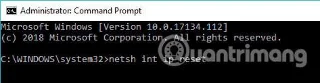
netsh int ip nulstil netsh int tcp sæt heuristik deaktiveret netsh int tcp sæt global autotuninglevel=deaktiveret netsh int tcp sæt global rss=aktiveret
3. Genstart din computer og se, om du kan oprette forbindelse til Wifi nu
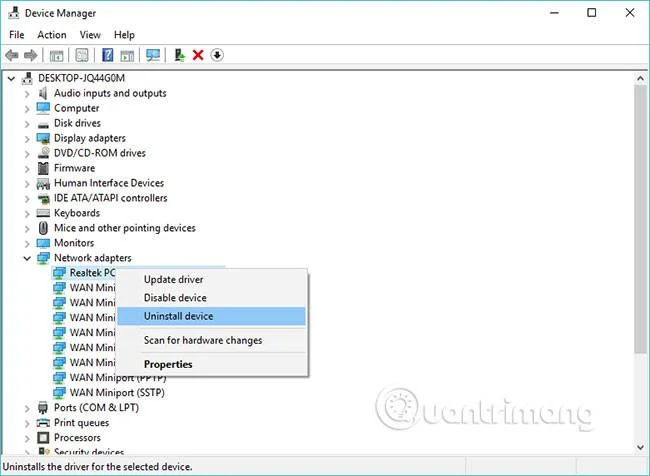
Hvis det ikke hjælper at geninstallere driveren, prøv først at afinstallere adapteren. Sådan afinstallerer du netværksadapter i Windows 10:
Nulstilling af din netværksadapter kan gøre underværker. Som navnet på denne metode antyder, skal du finde den lille knap på bagsiden af adapteren, trykke og holde den nede. Vent et par minutter, indtil signalet vender tilbage, og prøv at oprette forbindelse til internettet igen.
Dette er meget kompliceret. Opdatering af din routers firmware kan muligvis løse problemet, men det er ikke en simpel proces. Så det er bedst at tjekke din routers manual for at få flere instruktioner om, hvordan du opdaterer den. Bare husk, hvis du ikke opdaterer din router korrekt, kan du virkelig beskadige den. Så fortsæt venligst med dette omhyggeligt.
Nogle brugere rapporterer, at indstilling af din computer til tilstanden Maksimal ydeevne faktisk hjælper dig med at løse Wifi-adapterproblemer. Så der vil ikke være noget problem, hvis vi prøver denne metode.
Sådan indstiller du din computer til tilstanden Maksimal ydeevne i Windows 10:
Bare husk, at Maksimal ydeevne-tilstand belaster din enhed ekstra, så din bærbare computers batteri kan tømmes hurtigere.
Nogle enheder og hardware, der ikke er relateret til din computer, kan afbryde Wifi-signalet. Mikrobølger svækker f.eks. Wifi-signaler. Så sørg for, at der ikke er nogen enheder, der kan forstyrre signalet i nærheden af din router.
Hvis du ikke kan løse problemet, efter at have udført alle disse løsninger, så tjek vores artikel om Sådan repareres mistet internetforbindelse , og du vil sandsynligvis finde en mere passende løsning der.
Hvis du har kommentarer, spørgsmål eller forslag, bedes du efterlade dem i kommentarfeltet nedenfor!
Se mere:
Se, om Windows 11 24H2 Home eller Pro på din pc mister opdateringssupport 13. oktober 2026, og kontrollér en eventuel opdatering til 25H2.
Kiosktilstand på Windows 10 er en tilstand til kun at bruge 1 applikation eller kun få adgang til 1 websted med gæstebrugere.
Denne vejledning viser dig, hvordan du ændrer eller gendanner standardplaceringen af kamerarullemappen i Windows 10.
Redigering af værtsfilen kan medføre, at du ikke kan få adgang til internettet, hvis filen ikke er ændret korrekt. Den følgende artikel vil guide dig til at redigere værtsfilen i Windows 10.
Ved at reducere størrelsen og kapaciteten af billeder bliver det nemmere for dig at dele eller sende dem til nogen. Især på Windows 10 kan du batch-ændre størrelsen på billeder med nogle få enkle trin.
Hvis du ikke behøver at vise nyligt besøgte varer og steder af sikkerheds- eller privatlivsmæssige årsager, kan du nemt slå det fra.
Microsoft har netop udgivet Windows 10 Anniversary Update med mange forbedringer og nye funktioner. I denne nye opdatering vil du se en masse ændringer. Fra Windows Ink stylus-understøttelse til Microsoft Edge-browserudvidelsesunderstøttelse er Start Menu og Cortana også blevet væsentligt forbedret.
Ét sted til at styre mange operationer direkte på proceslinjen.
På Windows 10 kan du downloade og installere gruppepolitikskabeloner til at administrere Microsoft Edge-indstillinger, og denne vejledning viser dig processen.
Dark Mode er en mørk baggrundsgrænseflade på Windows 10, der hjælper computeren med at spare batteristrøm og reducere påvirkningen af brugerens øjne.








