Windows 11 24H2 Home/Pro: Tjek supportophør 13. oktober 2026

Se, om Windows 11 24H2 Home eller Pro på din pc mister opdateringssupport 13. oktober 2026, og kontrollér en eventuel opdatering til 25H2.
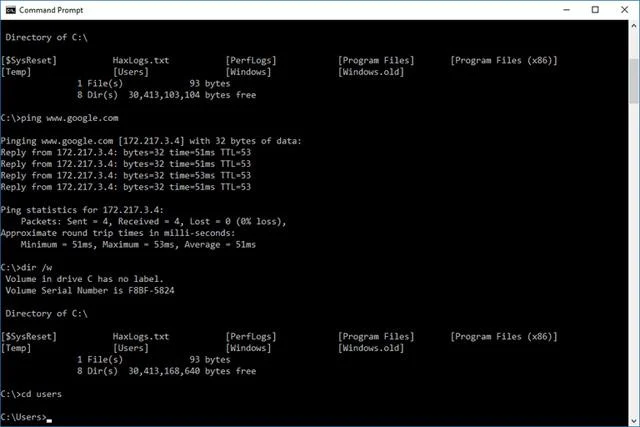
Kommandoprompt er et af kommandolinjegrænsefladeprogrammerne, der bruges til at udføre kommandoer i Windows-operativsystemet. Nogle almindelige kommandopromptkommandoer, du måske har hørt om, er ping, netstat, tracert, shutdown, attrib og mange andre.
Selvom kommandoprompt ikke er et ofte brugt værktøj, er det meget nyttigt til fejlfinding af nogle Windows-problemer eller automatisering af visse opgaver. Denne artikel viser dig, hvordan du åbner kommandoprompt på Windows 10, 8, 7, Vista og XP.
Sådan åbner du kommandoprompt i Windows 10
Se artiklen 12 nemme måder at åbne CMD - Kommandoprompt på Windows 10 for at lære, hvordan du åbner Kommandoprompt i Windows 10.
Sådan åbner du kommandoprompt i Windows 8 eller 8.1
Trin 1: Stryg opad for at få vist Apps- skærmen , eller klik på pil ned-ikonet nederst på skærmen.
Bemærk: Før du opdaterer til Windows 8.1, kan du få adgang til apps-skærmen fra startskærmen ved at stryge op fra bunden af skærmen eller højreklikke et vilkårligt sted og derefter vælge Alle apps .
Tip: Hvis du bruger et tastatur eller en mus, er den hurtigste måde at åbne et kommandopromptvindue i Windows 8 gennem Power User-menuen. Tryk blot på Win- og X- tastkombinationen eller højreklik på Start -knappen og vælg Kommandoprompt .
Trin 2: På Apps-skærmen, stryg eller rul til højre og find afsnittet med titlen Windows System.
Trin 3: I Windows System skal du trykke eller klikke på Kommandoprompt . Et nyt kommandopromptvindue åbnes på skrivebordet.
Trin 4: Nu kan du udføre enhver kommando med kommandoprompt.
Sådan åbner du kommandoprompt i Windows 7, Vista eller XP
Trin 1: Klik på Start (Windows XP) eller Start- knappen (Windows 7 eller Vista).
Tip: I Windows 7 og Windows Vista er en hurtigere måde at åbne kommandoprompt på at skrive kommando i søgefeltet nederst i menuen Start og derefter klikke på Kommandoprompt i resultaterne.
Trin 2: Klik på Alle programmer og derefter på Tilbehør .
Trin 3 : Vælg Kommandoprompt fra listen over programmer.
Trin 4: Kommandoprompt er åbnet og klar til at udføre kommandoer.
CMD-kommandoer , forhøjet kommandoprompt og Windows 98 & 95
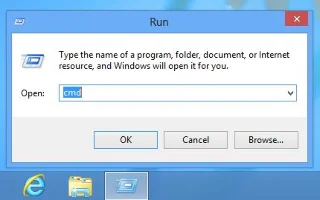
I alle versioner af Windows åbnes kommandoprompten ved at køre en cmd- kommando i søgefelterne eller Cortana i Windows eller gennem dialogboksen Kør (brug tastaturgenvejen Win + R for at åbne dialogboksen Kør).
I versioner af Windows udgivet før Windows XP, såsom Windows 98 og Windows 95, er der ingen kommandoprompt. Der er dog et ældre program, der minder meget om kommandoprompt, MS-DOS-prompt, som er placeret i startmenuen og også åbnes med kommandoen run .
Nogle kommandoer, som sfc-kommandoen, der bruges til at reparere Windows-filer, kræver, at du åbner kommandoprompt som admin, før kommandoen udføres. Brugere ved, at de skal åbne kommandoprompt som admin, når de modtager beskeden "tjek, at du har administrative rettigheder" eller "... kommandoen kan kun udføres fra en forhøjet kommandoprompt" efter at have udført kommandoen. Se artiklen Instruktioner til åbning af kommandoprompt som administrator på Windows 8 og 10 for at lære, hvordan du åbner kommandoprompt som administrator.
Se, om Windows 11 24H2 Home eller Pro på din pc mister opdateringssupport 13. oktober 2026, og kontrollér en eventuel opdatering til 25H2.
Kiosktilstand på Windows 10 er en tilstand til kun at bruge 1 applikation eller kun få adgang til 1 websted med gæstebrugere.
Denne vejledning viser dig, hvordan du ændrer eller gendanner standardplaceringen af kamerarullemappen i Windows 10.
Redigering af værtsfilen kan medføre, at du ikke kan få adgang til internettet, hvis filen ikke er ændret korrekt. Den følgende artikel vil guide dig til at redigere værtsfilen i Windows 10.
Ved at reducere størrelsen og kapaciteten af billeder bliver det nemmere for dig at dele eller sende dem til nogen. Især på Windows 10 kan du batch-ændre størrelsen på billeder med nogle få enkle trin.
Hvis du ikke behøver at vise nyligt besøgte varer og steder af sikkerheds- eller privatlivsmæssige årsager, kan du nemt slå det fra.
Microsoft har netop udgivet Windows 10 Anniversary Update med mange forbedringer og nye funktioner. I denne nye opdatering vil du se en masse ændringer. Fra Windows Ink stylus-understøttelse til Microsoft Edge-browserudvidelsesunderstøttelse er Start Menu og Cortana også blevet væsentligt forbedret.
Ét sted til at styre mange operationer direkte på proceslinjen.
På Windows 10 kan du downloade og installere gruppepolitikskabeloner til at administrere Microsoft Edge-indstillinger, og denne vejledning viser dig processen.
Dark Mode er en mørk baggrundsgrænseflade på Windows 10, der hjælper computeren med at spare batteristrøm og reducere påvirkningen af brugerens øjne.








