Windows 11 24H2 Home/Pro: Tjek supportophør 13. oktober 2026

Se, om Windows 11 24H2 Home eller Pro på din pc mister opdateringssupport 13. oktober 2026, og kontrollér en eventuel opdatering til 25H2.
Microsofts seneste Windows 10-opdatering, Windows 10 April 2018 Update, er officielt blevet frigivet. Lige nu kan brugere downloade Windows 10 April 2018 Update 1803-opdateringen for at opleve. Men først, lad os tage et kig på alle de bemærkelsesværdige nye funktioner i denne nye opdaterede version med Tips.BlogCafeIT!
1. Tidslinjegrænseflade
Med Windows 10 April Update ændrede Microsoft området fuldstændigt, hvilket gav en meget mere positiv og bedre oplevelse ved at arrangere vinduer i en tidslinje. Denne funktion er i det væsentlige et supplement til Task View, den vil præsentere tidspunktet for de opgaver, du laver, på en bestemt dag. Derfra hjælper det dig med nemt at genkalde åbnede dokumenter, links, du gennemser eller e-mails, du har svaret på,...
Ikke kun tilføjer funktioner, Task View er også blevet redesignet med et nyt ikon, men positionen er stadig placeret til højre for den virtuelle assistent Cortana på proceslinjen.
2. Sluk for lyden fra Microsoft Edge-browserfanen
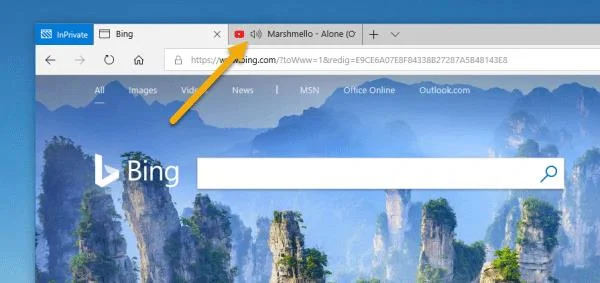
Det er fantastisk, at Windows 10 April-opdateringen giver brugerne mulighed for hurtigt at slukke for lyden af åbne faner i browsere som Chrome og Firefox. Selvom det er en lille, men yderst nyttig tilføjelse, behøver du ikke åbne en fane og lukke den, du kan gøre det direkte på browserfanen.
Det er meget simpelt at slukke for lyden af en åben fane, klik blot på lydstyrkeikonet for den fane, og du er færdig. Hvis du vil genåbne lyden for fanen, skal du gøre det samme.
3. Begræns downloadbåndbredden til Windows Update
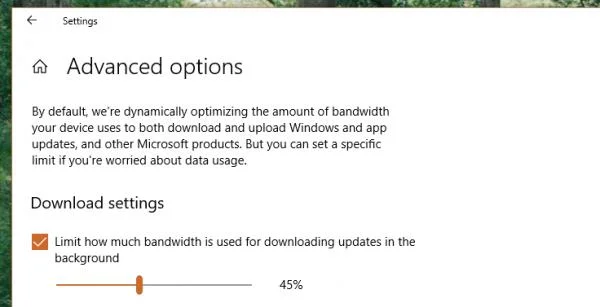
Faktisk har downloadbåndbreddebegrænsningsfunktionen til Windows Update været tilgængelig siden Fall Creators Update og Windows 10 April Update fortsætter med at arve denne nyttige funktion. Det hjælper dig med at begrænse Windows Updates downloadbåndbredde, når du downloader opdateringer for ikke at påvirke din computers overordnede internetforbindelseshastighed. For at bruge skal du gøre følgende:
4. Deling i nærheden
Deling i nærheden giver brugere mulighed for at dele filer med computere i nærheden, der kører den samme version af Windows 10. Denne funktion fungerer over Bluetooth og kræver bekræftelse, hver gang du forbinder og deler filer med hinanden.
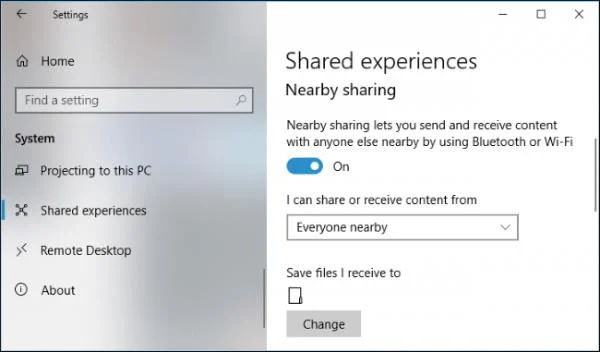
Gå til Indstillinger > System > Delte oplevelser > Slå deling i nærheden til > Vælg Alle i nærheden for at dele og modtage filer fra enheder omkring din placering.
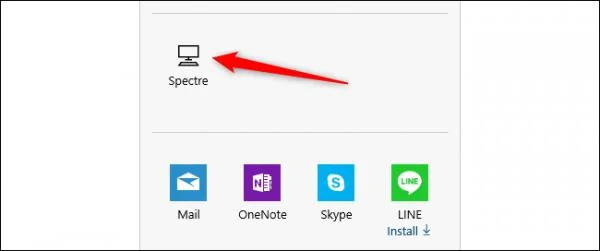
For at dele skal du højreklikke på filen > Vælg Del > Vælg enhedsnavnet. Straks vil delingsprocessen finde sted. Ikke kun filer, du kan dele links som den webside, du ser fra Microsoft Edge eller en hvilken som helst browser (hvis understøttet).
5. Administrer installerede skrifttyper
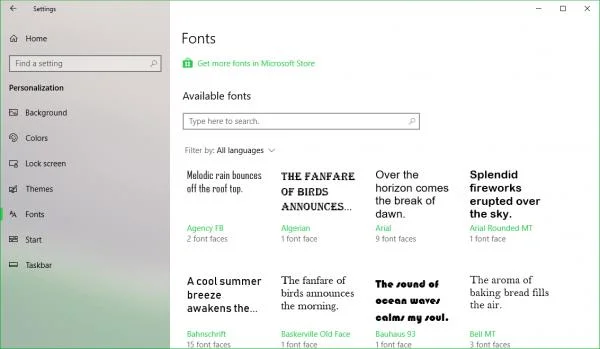
Opdater Windows 10 April Update, du kan nu installere nye skrifttyper i Microsoft Store og administrere og opsætte i Indstillinger.
6. Fokus Assist
Focus Assist er det nye navn på Forstyr ikke-funktionen på Windows 10 - En anti-distraktionsfunktion, der automatisk blokerer alle notifikationer. Men med Windows 10 April-opdateringen er den blevet opdateret med yderligere regler for at gøre funktioner mere fleksible.
Når du går til Indstillinger > System > Fokus Assist, vil der stadig være 3 muligheder for dig som følger:
Et nyt afsnit Automatiske regler er tilføjet nedenfor , der indeholder regler for, hvilke meddelelser der vil blive skjult i visse tilfælde.
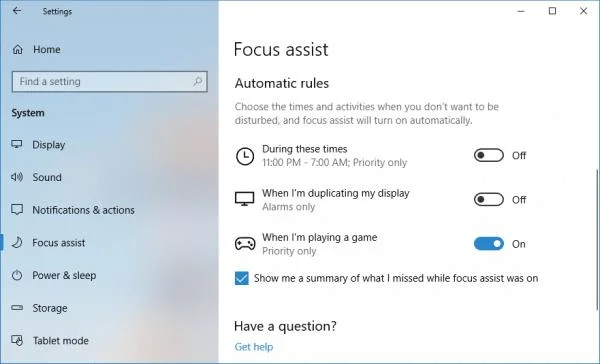
Således kan du med hver regel indstille modtagelse af meddelelser fra prioritetstilstand for vigtige applikationer/kontakter (kun prioritet) eller kun modtagelse af alarmer (kun alarmer).
7. Windows Diagnostic Data Viewer
Denne funktion er beregnet til at hjælpe Microsoft med at være mere gennemsigtig i indsamlingen af Windows-data (hovedsageligt for at hjælpe med at forbedre operativsystemet), som du kan afkode gennem Windows Diagnostic Data Viewer.
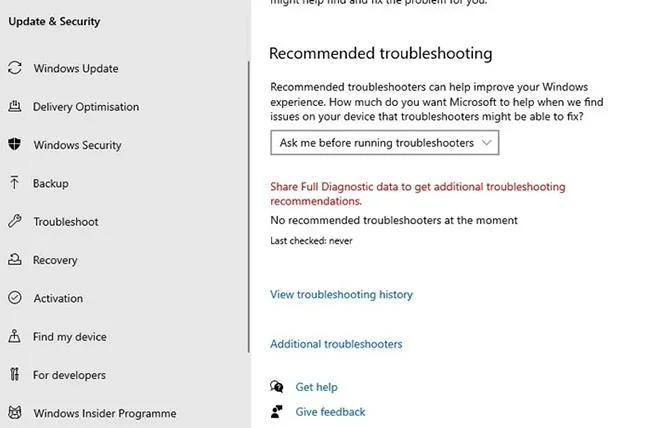
Du skal aktivere den og installere Diagnostic Data Viewer-applikationen, før du kan bruge den.
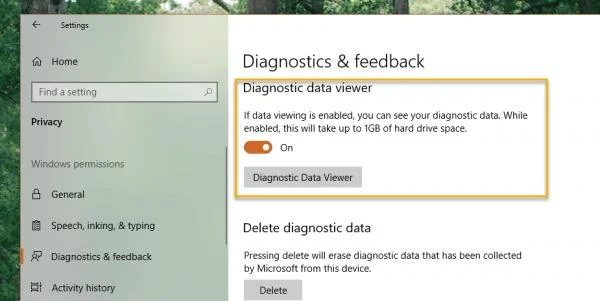
Dernæst åbner du Diagnostic Data Viewer og kan se alle de data, der er sendt til Microsoft-serveren. Det skal også bemærkes, at Diagnostic Data Viewer-funktionen optager 1 GB Windows-installationsharddiskplads under drift.
8. Multi-GPU opsætning
Dette er en funktion, der hjælper med at forbedre ydeevnen for applikationer, du ønsker at prioritere på systemet uden at skulle stole på hjælp fra eksterne værktøjer.
Gå til Indstillinger > System > Skærm > Flere skærme (til højre) > Klik på Grafikindstillinger.
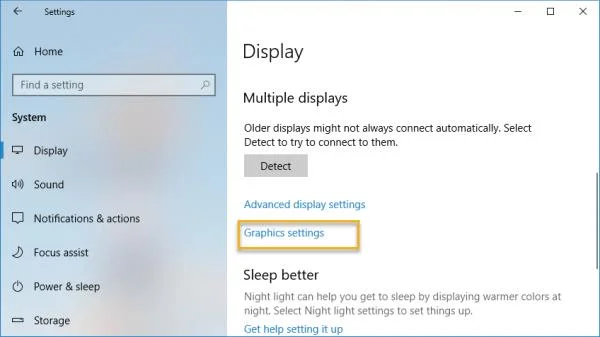
Vælg nu Klassisk app : Installeret software (exe, msi,...) eller Universal app : UWP-applikation installeret på Microsoft Store. Vælg derefter programmet eller den eksekverbare fil for den software, du vil prioritere, i sektionen Gennemse/Vælg en app > Vælg Tilføj.
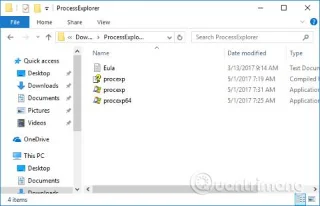 Indstil til sidst prioriteret brugstilstand ved at gå til Programmer > Indstillinger.
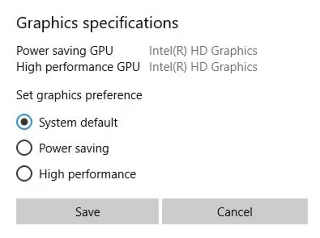
Således vil systemet fra nu af med udvalgt UWP-software og -applikationer automatisk prioritere ressourcer til at køre og derved hjælpe dem med at fungere hurtigere og mere smidigt.
9. Dikteringsværktøj
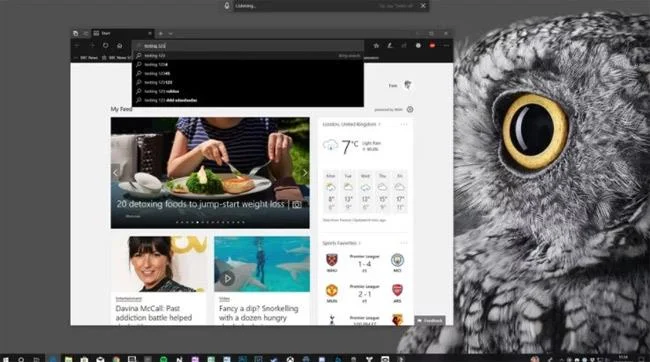
Med tilføjelsen af dikteringsværktøjet kan du, når du opdaterer til Windows 10 April 2018 Update, nemt oprette noter eller tekstdokumenter med stemmen.
10. Automatisk korrekt opløsning
Hvis du vælger at aktivere denne funktion, vil din enhed automatisk vælge en kompatibel opløsning for hver applikation.
11. Tilpas lyden af hver software
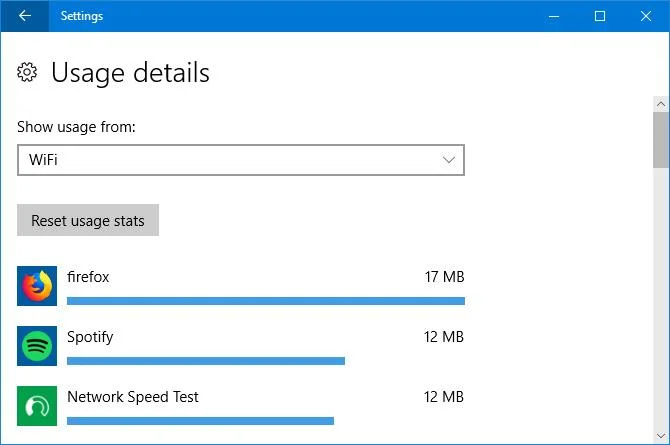
Microsoft tilføjer nogle fantastiske nye lydfunktioner med Windows 10 April-opdateringen. Typisk giver funktionen dig mulighed for at redigere hver applikations lydinput og -output. For eksempel kan du tilpasse den maksimale lydstyrke for musikafspillere og reducere den maksimale lydstyrke for den aktive browser.
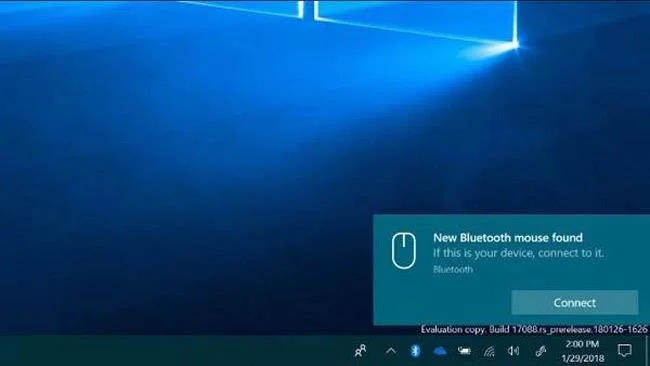
12. Hurtig Bluetooth-parring
Denne seneste Windows 10-opdatering har forbedret Bluetooth-forbindelse. Specifikt vil Windows 10 oprette en meddelelse om hurtigt at oprette forbindelse til en Bluetooth-ydre enhed og parre den.
13. Forøg spilleoplevelsen
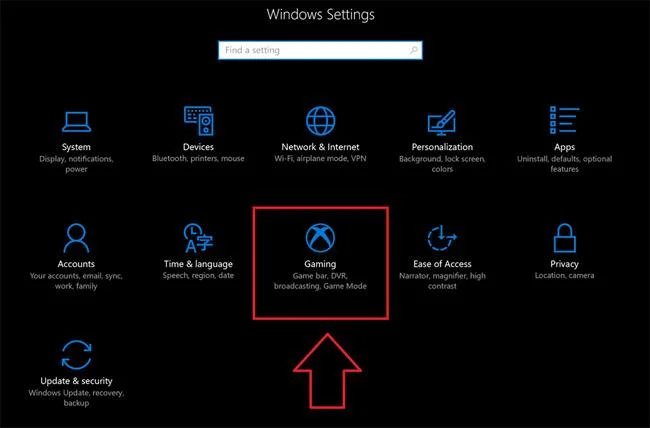
Den sidste nye funktion i Windows 10 April 2018 Update er at hjælpe brugere med at forbedre deres spiloplevelse. Du kan nu tilpasse grafikydelsen til hvert spil, du kan vælge høj ydeevne eller energibesparelse. Denne nye funktion er tilgængelig under "grafikindstillinger" i hovedindstillingsappen.
Forhåbentlig vil de nye funktioner i den nyligt udgivne Windows 10-opdatering bedre opfylde dine behov og oplevelse.
Se mere:
Se, om Windows 11 24H2 Home eller Pro på din pc mister opdateringssupport 13. oktober 2026, og kontrollér en eventuel opdatering til 25H2.
Kiosktilstand på Windows 10 er en tilstand til kun at bruge 1 applikation eller kun få adgang til 1 websted med gæstebrugere.
Denne vejledning viser dig, hvordan du ændrer eller gendanner standardplaceringen af kamerarullemappen i Windows 10.
Redigering af værtsfilen kan medføre, at du ikke kan få adgang til internettet, hvis filen ikke er ændret korrekt. Den følgende artikel vil guide dig til at redigere værtsfilen i Windows 10.
Ved at reducere størrelsen og kapaciteten af billeder bliver det nemmere for dig at dele eller sende dem til nogen. Især på Windows 10 kan du batch-ændre størrelsen på billeder med nogle få enkle trin.
Hvis du ikke behøver at vise nyligt besøgte varer og steder af sikkerheds- eller privatlivsmæssige årsager, kan du nemt slå det fra.
Microsoft har netop udgivet Windows 10 Anniversary Update med mange forbedringer og nye funktioner. I denne nye opdatering vil du se en masse ændringer. Fra Windows Ink stylus-understøttelse til Microsoft Edge-browserudvidelsesunderstøttelse er Start Menu og Cortana også blevet væsentligt forbedret.
Ét sted til at styre mange operationer direkte på proceslinjen.
På Windows 10 kan du downloade og installere gruppepolitikskabeloner til at administrere Microsoft Edge-indstillinger, og denne vejledning viser dig processen.
Dark Mode er en mørk baggrundsgrænseflade på Windows 10, der hjælper computeren med at spare batteristrøm og reducere påvirkningen af brugerens øjne.








