Windows 11 24H2 Home/Pro: Tjek supportophør 13. oktober 2026

Se, om Windows 11 24H2 Home eller Pro på din pc mister opdateringssupport 13. oktober 2026, og kontrollér en eventuel opdatering til 25H2.
Opdateringen kaldet Windows 10 April 2018 Update har officielt givet brugerne mulighed for at downloade og opleve. Denne version har mange bemærkelsesværdige nye funktioner til at forbedre brugen af Windows 10, selvom den ikke ændrer grænsefladen meget. Især den funktion, som mange mennesker har ventet på, er at tillade begrænset konfiguration eller begrænse mængden af plads, der forbruges af applikationer og Windows Update.
Begrænsning af den forbrugte kapacitet vil gøre netværket mere stabilt. Specifikt gælder denne mulighed for båndbredde, Wi-Fi eller Ethernet (Local Area Network), endda gældende for internetnetværk, der kommer fra mobile enheder. Følgende vil være instruktioner til dig til at overvåge og gemme internetkapacitet på Windows 10 April 2018 Update.
1. Indstil lagergrænse på Windows 10 April 2018 Update
Trin 1:
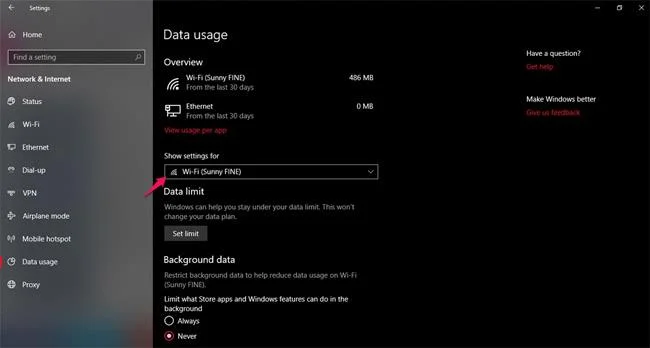
Gå til Indstillinger > Netværk og internet > fanen Dataforbrug. Her skal du vælge den netværksforbindelse, som du vil anvende ændringer på enhedens båndbredde på.
Trin 2:
Flyt derefter musen ned og vælg Indstil grænse . Lad os nu begynde at konfigurere oplysninger om begrænsning af netværkstrafik, der er allokeret til applikationer. Normalt vil det daglige internet bruge en del enheder, og dette er en opsætningsmulighed for bærbare/pc'er.
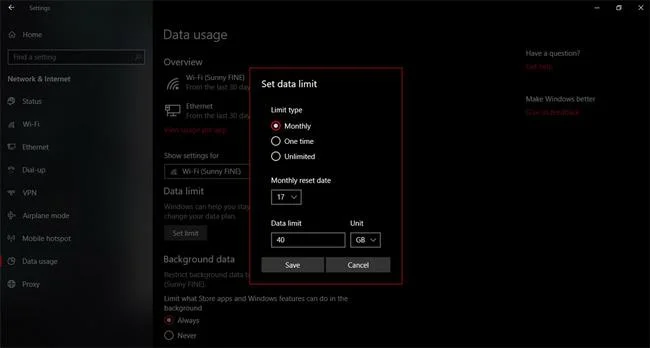
- Grænsetype : Indstil begrænsningstid.
- Månedlig nulstillingsdato : Enhver dag i måneden vil nulstille disse muligheder til standard.
- Datagrænse : Hvor mange MB eller GB er datagrænsen for applikationen på enheden.
Når opsætningen er fuldført, skal du klikke på Gem , og Windows 10 justerer automatisk programmerne i overensstemmelse hermed.
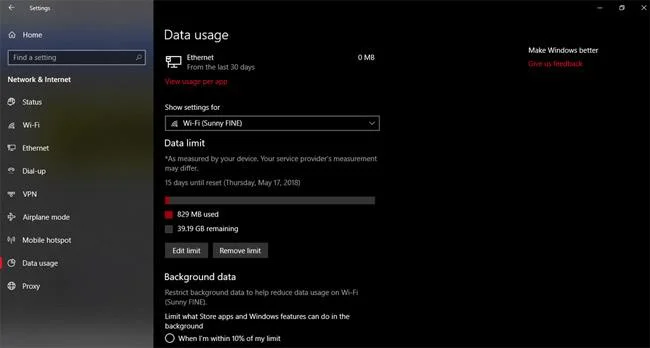
2. Reducer forbruget af internetplads fra baggrundsapplikationer på Windows 10 April 2018 Update
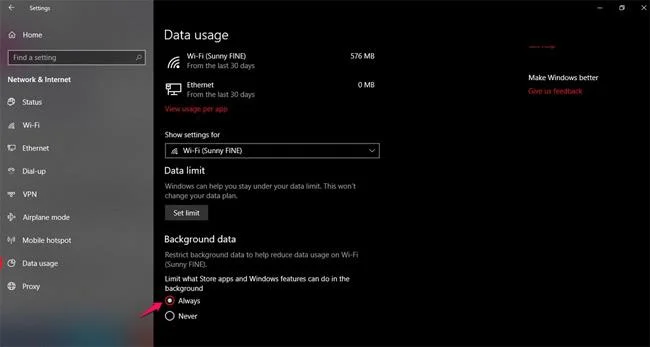
Ved at opgradere til den seneste Windows 10-opdatering kan du også slå indstillingen Baggrundsdata til for at begrænse mængden af plads, der bruges af standardapplikationer i butikken, eller funktioner i Windows 10, der "forbruger" meget plads. Internet, hvilket forårsager netværksadgang hastigheden skal være langsommere end normalt.
For at aktivere denne funktion er det meget enkelt. Du skal bare klikke på Altid- elementet som billedet nedenfor og aktivere det, og du er færdig.
Held og lykke!
Se mere:
Se, om Windows 11 24H2 Home eller Pro på din pc mister opdateringssupport 13. oktober 2026, og kontrollér en eventuel opdatering til 25H2.
Kiosktilstand på Windows 10 er en tilstand til kun at bruge 1 applikation eller kun få adgang til 1 websted med gæstebrugere.
Denne vejledning viser dig, hvordan du ændrer eller gendanner standardplaceringen af kamerarullemappen i Windows 10.
Redigering af værtsfilen kan medføre, at du ikke kan få adgang til internettet, hvis filen ikke er ændret korrekt. Den følgende artikel vil guide dig til at redigere værtsfilen i Windows 10.
Ved at reducere størrelsen og kapaciteten af billeder bliver det nemmere for dig at dele eller sende dem til nogen. Især på Windows 10 kan du batch-ændre størrelsen på billeder med nogle få enkle trin.
Hvis du ikke behøver at vise nyligt besøgte varer og steder af sikkerheds- eller privatlivsmæssige årsager, kan du nemt slå det fra.
Microsoft har netop udgivet Windows 10 Anniversary Update med mange forbedringer og nye funktioner. I denne nye opdatering vil du se en masse ændringer. Fra Windows Ink stylus-understøttelse til Microsoft Edge-browserudvidelsesunderstøttelse er Start Menu og Cortana også blevet væsentligt forbedret.
Ét sted til at styre mange operationer direkte på proceslinjen.
På Windows 10 kan du downloade og installere gruppepolitikskabeloner til at administrere Microsoft Edge-indstillinger, og denne vejledning viser dig processen.
Dark Mode er en mørk baggrundsgrænseflade på Windows 10, der hjælper computeren med at spare batteristrøm og reducere påvirkningen af brugerens øjne.








