Windows 11 24H2 Home/Pro: Tjek supportophør 13. oktober 2026

Se, om Windows 11 24H2 Home eller Pro på din pc mister opdateringssupport 13. oktober 2026, og kontrollér en eventuel opdatering til 25H2.
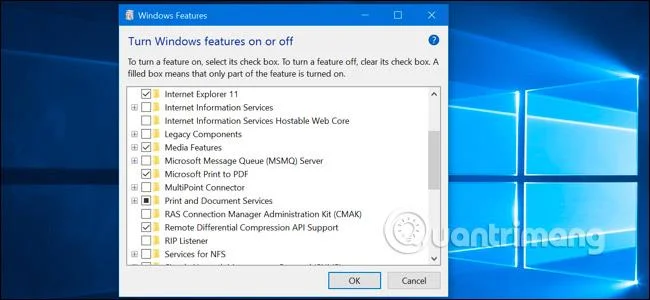
Windows 10 leveres med en række valgfrie funktioner, som du kan slå til eller fra via dialogboksen Windows- funktioner . Mange af disse funktioner er beregnet til forretningsnetværk og -servere, mens andre er nyttige for alle. Artiklen nedenfor vil forklare hver funktion i detaljer, samt hvordan du aktiverer eller deaktiverer valgfri funktioner i Windows 10 .
Alle disse Windows 10-funktioner optager plads på din harddisk, uanset om du aktiverer dem eller ej. Men du bør ikke aktivere alle funktioner, da dette kan føre til sikkerhedsproblemer og langsommere systemydelse. Aktiver kun funktioner, du har brug for og faktisk vil bruge.
Sådan får du vist valgfri Windows-funktioner, og hvordan du aktiverer/deaktiverer dem
Windows 10 giver ikke mulighed for at administrere disse funktioner fra den nye app Indstillinger . Du bliver nødt til at bruge den gamle Windows- funktionsdialogboks , tilgængelig i Kontrolpanel , for at administrere funktioner.
Fra denne Windows -funktionsdialogboks kan du aktivere funktioner såsom Microsofts Hyper-V- virtualiseringsmotor, Internet Information Services (IIS) -webserveren og andre og Windows-undersystemet til Linux. Du kan også fjerne adgangen til nogle standardfunktioner. Du kan for eksempel slå Internet Explorer fra for at skjule den gamle webbrowser fra Windows 10. De funktioner, der vil være tilgængelige her, afhænger af den version af Windows 10, du bruger.
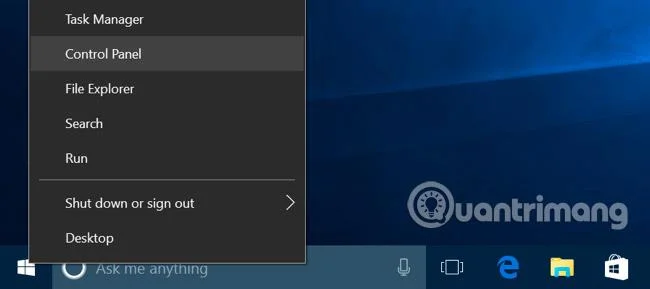
For at starte Kontrolpanel skal du højreklikke på Start- knappen eller trykke på Windows + X på dit tastatur og derefter vælge " Kontrolpanel " i menuen.
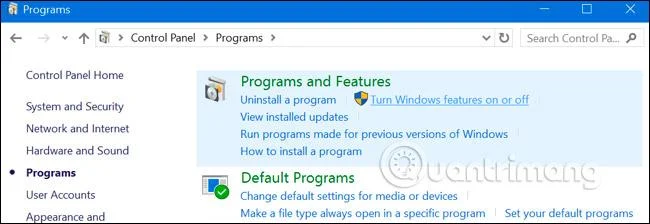
Klik på “ Programmer ” på listen, og vælg derefter “ Slå Windows-funktioner til eller fra ” i afsnittet Programmer og funktioner .
Du kan også hurtigt starte dette vindue med en enkelt kommando. For at gøre det skal du åbne menuen Start , skrive " optionalfeatures " og trykke på Enter . Du kan også trykke på Windows-tasten + R for at åbne dialogboksen Kør , skriv " optionalfeatures " og tryk på Enter .
En liste over tilgængelige Windows-funktioner vises. Hvis en funktion har et flueben ud for sig, er den aktiveret. Hvis der ikke er noget flueben, vil denne funktion blive deaktiveret.
Hvis du ser en firkant i en boks, indeholder den funktion flere underfunktioner, og kun nogle underfunktioner er aktiveret. Du kan udvide hovedfunktionen for at se, om dens sekundære funktioner er aktiveret.
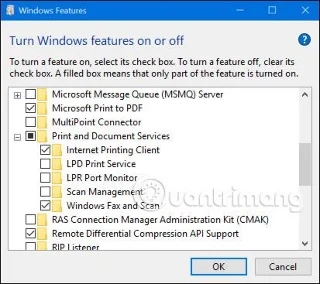
Klik på " OK " og Windows vil anvende de ændringer, du har foretaget. Afhængigt af de funktioner, du har aktiveret eller deaktiveret, kan Windows kræve, at du genstarter din computer , før ændringerne træder i kraft.
Du kan gøre dette helt offline og uden internetforbindelse. Funktioner gemmes på din computer og downloades ikke, når du aktiverer dem.
Hvad er valgfrie funktioner på Windows 10?
Så hvilke funktioner skal du aktivere eller deaktivere? Det følgende er en samling af nogle af de funktioner, der er tilgængelige på Windows 10 Professional, med mange interessante funktioner, såsom Hyper-V virtualiseringsserver, der kræver Windows 10 Professional. Hvis du bruger Windows 10 Home, har du kun nogle funktioner. Hvis du bruger Windows 10 Enterprise eller Education, har du endnu flere funktioner tilgængelige. Dette er blot de mest almindelige funktioner, du kan se.
De fleste Windows-brugere behøver aldrig at få adgang til dette vindue eller aktivt administrere ovenstående valgfrie funktioner. Windows 10 installerer automatisk funktioner, som programmet anmoder om, når det er nødvendigt. Selvom det for visse funktioner er mere praktisk, hvis du ved, hvor de kan aktiveres eller deaktiveres. Hvis du vil vide, hvilke funktioner du har eller ikke har, så besøg dette afsnit for at tjekke.
Held og lykke!
Se mere:
Se, om Windows 11 24H2 Home eller Pro på din pc mister opdateringssupport 13. oktober 2026, og kontrollér en eventuel opdatering til 25H2.
Kiosktilstand på Windows 10 er en tilstand til kun at bruge 1 applikation eller kun få adgang til 1 websted med gæstebrugere.
Denne vejledning viser dig, hvordan du ændrer eller gendanner standardplaceringen af kamerarullemappen i Windows 10.
Redigering af værtsfilen kan medføre, at du ikke kan få adgang til internettet, hvis filen ikke er ændret korrekt. Den følgende artikel vil guide dig til at redigere værtsfilen i Windows 10.
Ved at reducere størrelsen og kapaciteten af billeder bliver det nemmere for dig at dele eller sende dem til nogen. Især på Windows 10 kan du batch-ændre størrelsen på billeder med nogle få enkle trin.
Hvis du ikke behøver at vise nyligt besøgte varer og steder af sikkerheds- eller privatlivsmæssige årsager, kan du nemt slå det fra.
Microsoft har netop udgivet Windows 10 Anniversary Update med mange forbedringer og nye funktioner. I denne nye opdatering vil du se en masse ændringer. Fra Windows Ink stylus-understøttelse til Microsoft Edge-browserudvidelsesunderstøttelse er Start Menu og Cortana også blevet væsentligt forbedret.
Ét sted til at styre mange operationer direkte på proceslinjen.
På Windows 10 kan du downloade og installere gruppepolitikskabeloner til at administrere Microsoft Edge-indstillinger, og denne vejledning viser dig processen.
Dark Mode er en mørk baggrundsgrænseflade på Windows 10, der hjælper computeren med at spare batteristrøm og reducere påvirkningen af brugerens øjne.








