Windows 11 24H2 Home/Pro: Tjek supportophør 13. oktober 2026

Se, om Windows 11 24H2 Home eller Pro på din pc mister opdateringssupport 13. oktober 2026, og kontrollér en eventuel opdatering til 25H2.
Når du installerer VMware og VirtualBox virtuel maskine-software på Windows 10, er mange mennesker stødt på tilfælde, hvor de stadig kan åbne den virtuelle maskine og tilføje indstillinger til den virtuelle maskine. Men da jeg kørte den virtuelle maskine, stødte jeg på en fejlmeddelelse. Der er mange fejl, der opstår, når du kører VMware og VirtualBox på Windows 10, men typisk fejl relateret til Hyper-V, virtualiseringsfunktionen indbygget i dette operativsystem. Hvis Hyper-V er aktiveret:
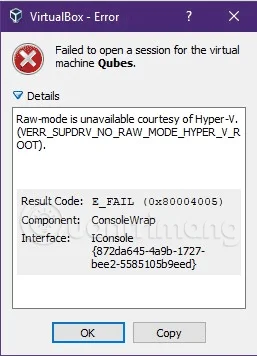
På VirtualBox får du fejlen: Kunne ikke åbne en session for den virtuelle maskine XXX . XXX er navnet på den virtuelle maskine, du har angivet. Klik på Detaljer og modtag fejloplysninger: Raw-tilstand er ikke tilgængelig fra Hyper-V. (VERR_SUPDRV_NO_RAW_MODE_HYPER_v_ROOT) .
Når jeg kører VMware Workstation, får jeg en fejlmeddelelse: WMware Player og Device/Credential Guard er ikke kompatible. VMware Player kan køres efter deaktivering af Device/Credential Guard. Besøg linket for flere detaljer . Og selvom du har fulgt instruktionerne i linket, kan du stadig ikke køre denne virtuelle maskine-software på Windows 10.
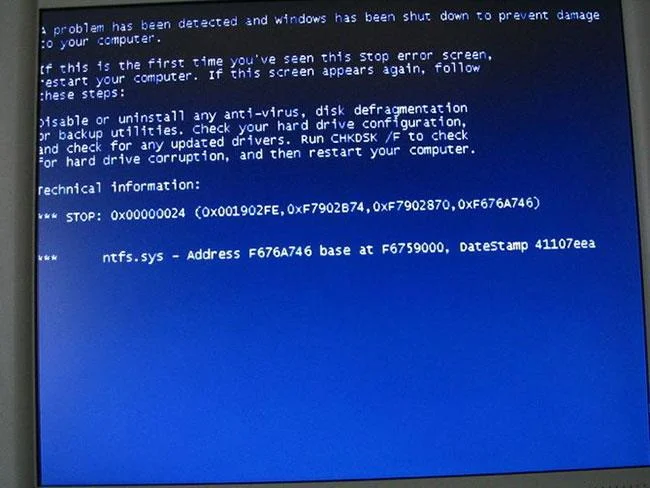
Det er meget muligt, at VirtualBox, VMware er påvirket af Hyper-V på nye computere, så hvordan kan dette problem løses? Nedenfor er en metode, som jeg har prøvet og løst problemet, du kan prøve at anvende den for at se, om den virker.
Trin 1 : Åbn kommandoprompten med administratorrettigheder .
Trin 2 : Kør bcdedit- kommandoen uden at bruge argumenter.
Efter at have kørt ovenstående kommando, vil du se, at egenskaben hypervisorlaunchtype er indstillet til Auto som standard. Se skærmbillede nedenfor:
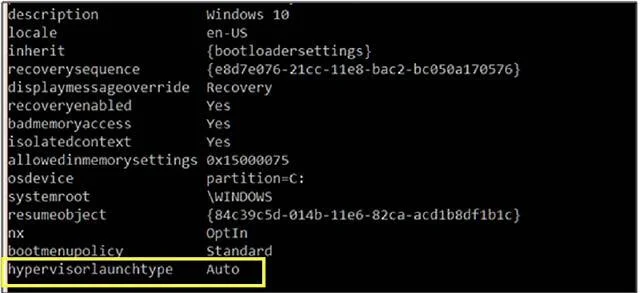
Trin 3: Nu kan du deaktivere Hyper-V ved at køre kommandoen: bcdedit /set hypervisorlaunchtype off
Trin 4: Genstart din pc for at bruge VirtualBox, VMware.
For at genaktivere Hyper-V skal du køre kommandoen: bcdedit /set hypervisorlaunchtype auto
Du skal også genstarte din computer for at bruge Hyper-V.
Videotutorial til at rette fejl ved åbning af virtuel maskine på Windows 10
Held og lykke!
Se mere:
Se, om Windows 11 24H2 Home eller Pro på din pc mister opdateringssupport 13. oktober 2026, og kontrollér en eventuel opdatering til 25H2.
Kiosktilstand på Windows 10 er en tilstand til kun at bruge 1 applikation eller kun få adgang til 1 websted med gæstebrugere.
Denne vejledning viser dig, hvordan du ændrer eller gendanner standardplaceringen af kamerarullemappen i Windows 10.
Redigering af værtsfilen kan medføre, at du ikke kan få adgang til internettet, hvis filen ikke er ændret korrekt. Den følgende artikel vil guide dig til at redigere værtsfilen i Windows 10.
Ved at reducere størrelsen og kapaciteten af billeder bliver det nemmere for dig at dele eller sende dem til nogen. Især på Windows 10 kan du batch-ændre størrelsen på billeder med nogle få enkle trin.
Hvis du ikke behøver at vise nyligt besøgte varer og steder af sikkerheds- eller privatlivsmæssige årsager, kan du nemt slå det fra.
Microsoft har netop udgivet Windows 10 Anniversary Update med mange forbedringer og nye funktioner. I denne nye opdatering vil du se en masse ændringer. Fra Windows Ink stylus-understøttelse til Microsoft Edge-browserudvidelsesunderstøttelse er Start Menu og Cortana også blevet væsentligt forbedret.
Ét sted til at styre mange operationer direkte på proceslinjen.
På Windows 10 kan du downloade og installere gruppepolitikskabeloner til at administrere Microsoft Edge-indstillinger, og denne vejledning viser dig processen.
Dark Mode er en mørk baggrundsgrænseflade på Windows 10, der hjælper computeren med at spare batteristrøm og reducere påvirkningen af brugerens øjne.








