Windows 11 24H2 Home/Pro: Tjek supportophør 13. oktober 2026

Se, om Windows 11 24H2 Home eller Pro på din pc mister opdateringssupport 13. oktober 2026, og kontrollér en eventuel opdatering til 25H2.
Som standard vil Windows bruge indekset, når du søger for at give hurtigere søgeresultater. Søgeindekset omfatter kun brugerens valgte placeringer. Disse placeringer kan filtreres efter filtype ( filtypenavn ), filattributter og filindhold, du vil indeksere.
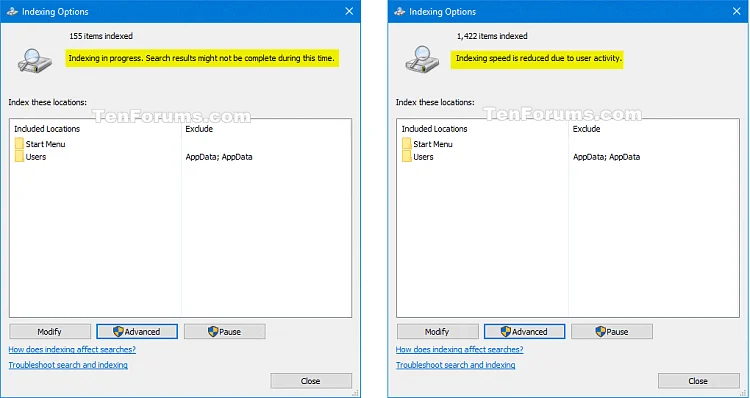
Indekset bruger Windows Search-tjenesten og kører som Searchindexer.exe -processen i baggrunden. Indekset vil automatisk genopbygge og opdatere ændringerne på de valgte steder siden det sidste indeks blev genlanceret for at øge nøjagtigheden af søgeresultaterne. Som standard reduceres indeksacceleration på grund af brugeraktivitet. Hvis computeren kører i tomgang, vil indekshastigheden vende tilbage til maksimal hastighed for hurtigere indeksering.
Hvis de modtagne resultater mangler, er ugyldige eller forkerte, opdateres indekset muligvis ikke. Du kan manuelt køre indekset igen for at tvinge det til at opdatere.
Denne artikel viser dig, hvordan du nulstiller og genkører det manuelle søgeindeks for at få nøjagtige søgeresultater i Windows 10.
Du skal logge på som administrator for at køre indekset igen.
1. Kør søgeindekset igen i Indekseringsindstillinger
Trin 1 . Åbn Kontrolpanel , klik på ikonet Indekseringsindstillinger og luk Kontrolpanel.
Trin 2 . Klik på knappen Avanceret .

Trin 3. På fanen Indeksindstillinger skal du klikke på knappen Genopbyg under Fejlfinding.
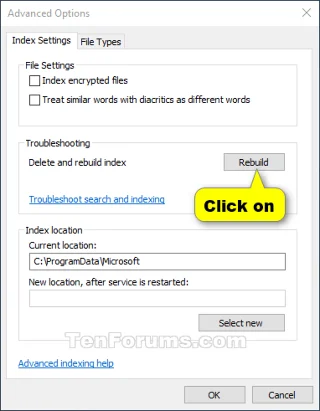
Trin 4. Klik på Ok for at bekræfte.
Trin 5 . Indekset køres nu igen.
Bemærk: Genkørselsprocessen kan tage noget tid at fuldføre. Hvis det er nødvendigt, kan du klikke på Pause for at stoppe med at køre indekset igen.
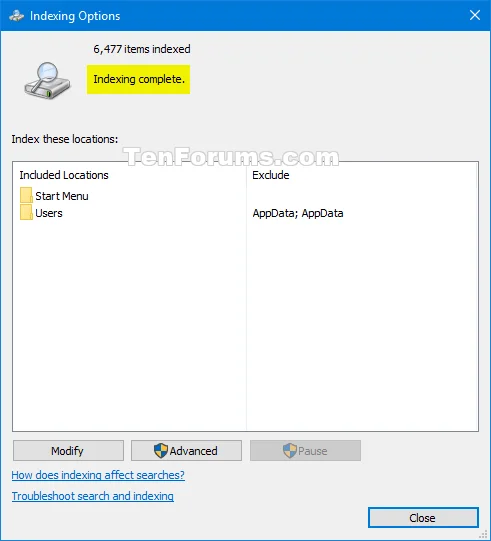
Trin 6 . Klik på Luk , når du er færdig .
2. Kør søgeindekset igen ved hjælp af BAT-filen
Bemærk : .bat-filen nedenfor indeholder disse kommandoer, der vil køre søgeindekset igen.
Kode:
@echo off
net stop wsearch
del "%ProgramData%\Microsoft\Search\Data\Applications\Windows\Windows.edb"
:wsearch
net start wsearch
IF NOT %ERRORLEVEL%==0 (goto :wsearch) ELSE goto :END
:END
Trin 1 . Download .bat-filen fra linket nedenfor.
https://www.tenforums.com/attachments/tutorials/147615d1502120033-rebuild-search-index-windows-10-a-rebuild_search_index.batTrin 2 . Gem .bat-filen på skrivebordet.
Trin 3 . Fjern blokeringen af .bat-filer.
Trin 4 . Højreklik på .bat-filen, og klik på Kør som administrator .
Trin 5 . Når du bliver bedt om det af UAC , skal du klikke på Ja for at acceptere.
Trin 6 . Søgeindekset begynder at køre igen i baggrunden.
3. Nulstil og kør søgeindekset igen ved hjælp af .bat-filen
Bemærk: .bat-filen nedenfor indeholder disse kommandoer, som vil nulstille den indekserede placering til standard og køre søgeindekset igen.
Kode:
@echo off
net stop wsearch
REG ADD "HKLM\SOFTWARE\Microsoft\Windows Search" /v SetupCompletedSuccessfully /t REG_DWORD /d 0 /f
del "%ProgramData%\Microsoft\Search\Data\Applications\Windows\Windows.edb"
:wsearch
net start wsearch
IF NOT %ERRORLEVEL%==0 (goto :wsearch) ELSE goto :END
:END
Trin 1 . Download .bat-filen fra linket nedenfor.
https://www.tenforums.com/attachments/tutorials/147614d1502120033-rebuild-search-index-windows-10-a-reset_and_rebuild_search_index.batDe næste trin ligner trin 2 til trin 6 i metode 2.
Ønsker dig succes!
Se, om Windows 11 24H2 Home eller Pro på din pc mister opdateringssupport 13. oktober 2026, og kontrollér en eventuel opdatering til 25H2.
Kiosktilstand på Windows 10 er en tilstand til kun at bruge 1 applikation eller kun få adgang til 1 websted med gæstebrugere.
Denne vejledning viser dig, hvordan du ændrer eller gendanner standardplaceringen af kamerarullemappen i Windows 10.
Redigering af værtsfilen kan medføre, at du ikke kan få adgang til internettet, hvis filen ikke er ændret korrekt. Den følgende artikel vil guide dig til at redigere værtsfilen i Windows 10.
Ved at reducere størrelsen og kapaciteten af billeder bliver det nemmere for dig at dele eller sende dem til nogen. Især på Windows 10 kan du batch-ændre størrelsen på billeder med nogle få enkle trin.
Hvis du ikke behøver at vise nyligt besøgte varer og steder af sikkerheds- eller privatlivsmæssige årsager, kan du nemt slå det fra.
Microsoft har netop udgivet Windows 10 Anniversary Update med mange forbedringer og nye funktioner. I denne nye opdatering vil du se en masse ændringer. Fra Windows Ink stylus-understøttelse til Microsoft Edge-browserudvidelsesunderstøttelse er Start Menu og Cortana også blevet væsentligt forbedret.
Ét sted til at styre mange operationer direkte på proceslinjen.
På Windows 10 kan du downloade og installere gruppepolitikskabeloner til at administrere Microsoft Edge-indstillinger, og denne vejledning viser dig processen.
Dark Mode er en mørk baggrundsgrænseflade på Windows 10, der hjælper computeren med at spare batteristrøm og reducere påvirkningen af brugerens øjne.








