Windows 11 24H2 Home/Pro: Tjek supportophør 13. oktober 2026

Se, om Windows 11 24H2 Home eller Pro på din pc mister opdateringssupport 13. oktober 2026, og kontrollér en eventuel opdatering til 25H2.
Mange udbydere leverer internettjenester til kunder via Point-to-Point Protocol over Ethernet (PPPoE) -forbindelser . For at kunne bruge denne type internetforbindelse giver internetudbydere ofte kunderne et unikt brugernavn og en adgangskode til at bruge til at oprette forbindelse til deres netværk. Denne artikel vil guide dig, hvordan du konfigurerer Windows til at oprette forbindelse til internettet via PPPoE.
Instruktioner til opsætning af PPPoE internetforbindelse
PPPoE-internetudbydere tildeler hver af deres abonnenter et unikt PPPoE-brugernavn og adgangskode. Udbydere bruger denne netværksprotokol til at administrere IP-adresseallokering og spore databrug af hver kunde.
Protokollen fungerer på routere eller bredbåndsmodemmer. Hjemmenetværket starter en internetforbindelsesanmodning, sender PPPoE-brugernavnet og adgangskoden til udbyderen og modtager til gengæld en offentlig IP-adresse .
PPPoE bruger en protokolteknik kaldet Tunneling, som i det væsentlige er at indlejre beskeder af et format i pakker af et andet format. PPPoE fungerer på samme måde som virtuelle private netværks tunnelprotokoller såsom Point-to-Point Tunneling Protocol .
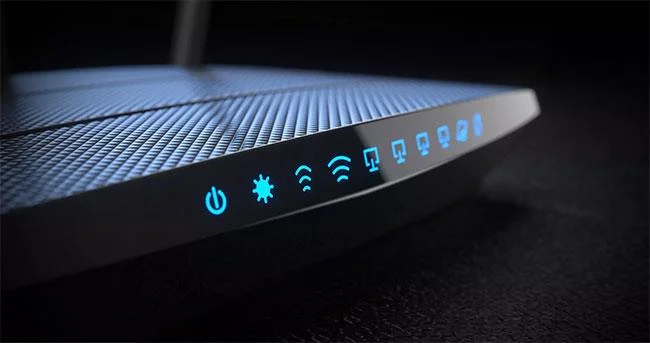
Bekræft venligst, om din internettjeneste bruger PPPoE
Mange, men ikke alle, DSL-internetudbydere bruger PPPoE. Kabel- og fiberoptiske internetudbydere bruger det ikke. Udbydere af andre typer internettjenester såsom højhastighedsinternet kan muligvis bruge PPPoE. Spørg din tjenesteudbyder for at bekræfte, om virksomheden bruger PPPoE.
PPPoE-forbindelser kan kræve specielle MTU-indstillinger for at fungere korrekt. Leverandører vil fortælle kunderne, om deres netværk kræver en bestemt MTU-værdi - tal som 1492 (maksimalt understøttet PPPoE) eller den populære 1480 - eller ej. Hjemmeroutere understøtter en mulighed for at indstille MTU-størrelsen manuelt, når det er nødvendigt.
Hjemmenetværksadministratorer kan ved et uheld slette PPPoE-indstillinger. På grund af risikoen for fejl i hjemmenetværkskonfigurationer er nogle internetudbydere gået væk fra PPPoE til fordel for at bruge DHCP-baserede kunde-IP-adresser.
For at konfigurere en PPPoE-forbindelse på Windows 10 skal du åbne guiden Opret forbindelse til internettet . Først skal du åbne programmet Indstillinger (tryk på Win+ I).
I vinduet Indstillinger skal du åbne sektionen Netværk og internet , åbne Opkald i venstre side af vinduet og klikke på linket Konfigurer en ny forbindelse fra højre.
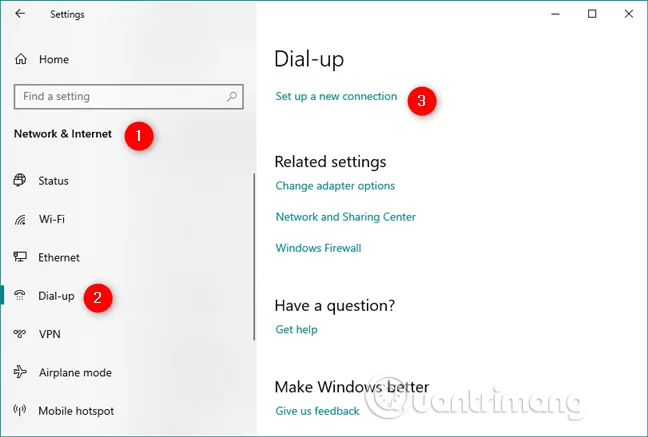
Du vil se guiden Konfigurer en forbindelse eller netværk .
Du kan også åbne guiden Opret forbindelse til internettet fra Kontrolpanel . I Kontrolpanel, gå til Netværk og internet og åbn Netværks- og delingscenter , og klik eller tryk derefter på linket Konfigurer en ny forbindelse eller netværk i afsnittet Skift dine netværksindstillinger .

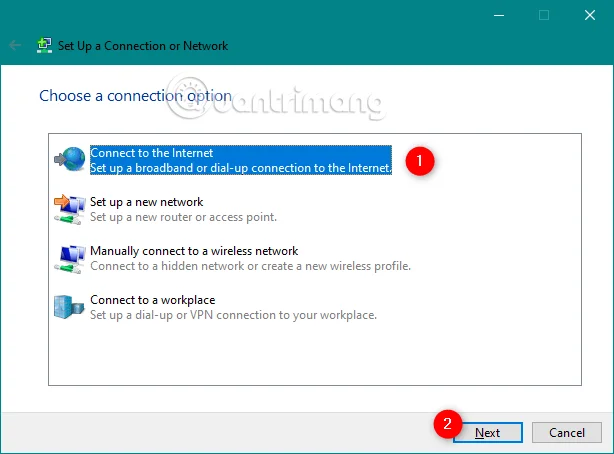
På listen over tilgængelige forbindelsesmuligheder skal du vælge Opret forbindelse til internettet og klikke på Næste .
Klik på Bredbånd (PPPoE) i vinduet Opret forbindelse til internettet .
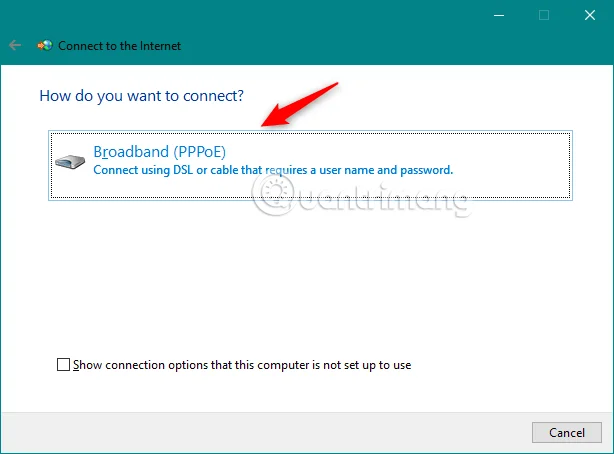
Du vil blive omdirigeret til det sted, hvor PPPoE-forbindelsen er sat op. Her skal du indtaste det brugernavn og den adgangskode, som din internetudbyder har givet dig.
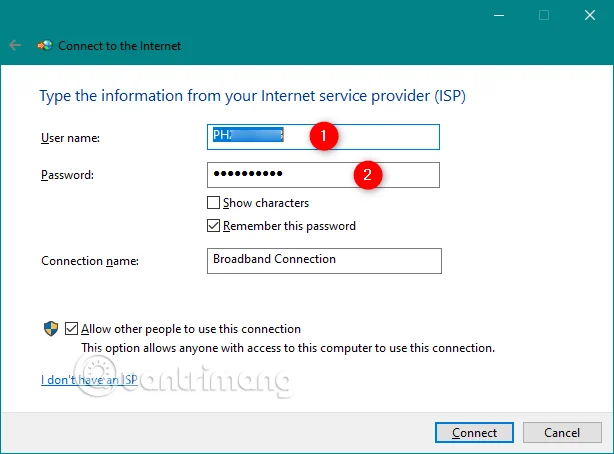
Der er et par muligheder, du kan ændre:
Til sidst, hvis du ønsker at etablere en ny PPPoE-forbindelse for alle, der har adgang til din computer, skal du vælge den sidste mulighed Tillad andre personer at bruge denne forbindelse . Men hvis du aktiverer denne mulighed, skal du have administrative rettigheder.
Når du har ændret indstillingerne, skal du klikke på Opret forbindelse.
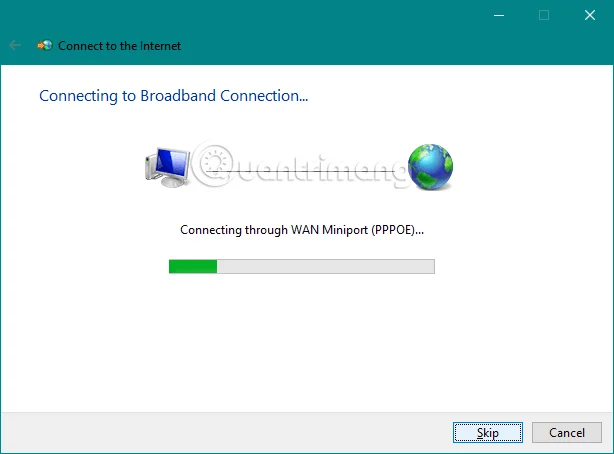
Guiden vil gå gennem et par trin, bekræfte dit brugernavn og din adgangskode og tjekke din internetforbindelse.
Hvis alt fungerer godt, vil guiden sige Forbindelsen til internettet er klar til brug .
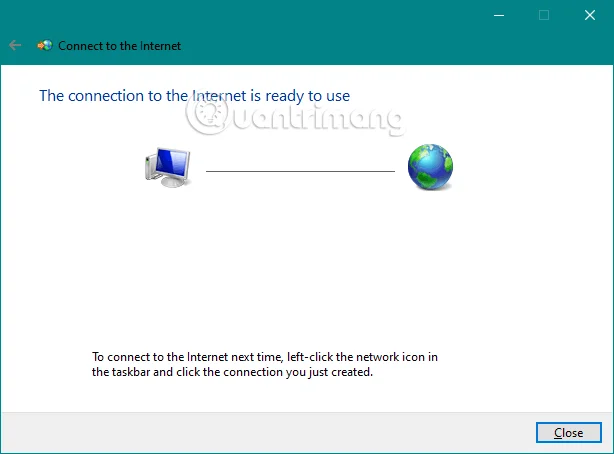
Luk guiden, og PPPoE-forbindelsen er nu aktiv. Du kan gå videre og bruge enhver webbrowser eller Windows-applikation, der kræver internettet.
Nu har du oprettet en PPPoE-netværksforbindelse og bruger den, når du vil have adgang til internettet. Der er dog en ulempe: For at bruge det, skal du oprette forbindelse til det, hver gang du har brug for det. Og her er hvordan du gør det.
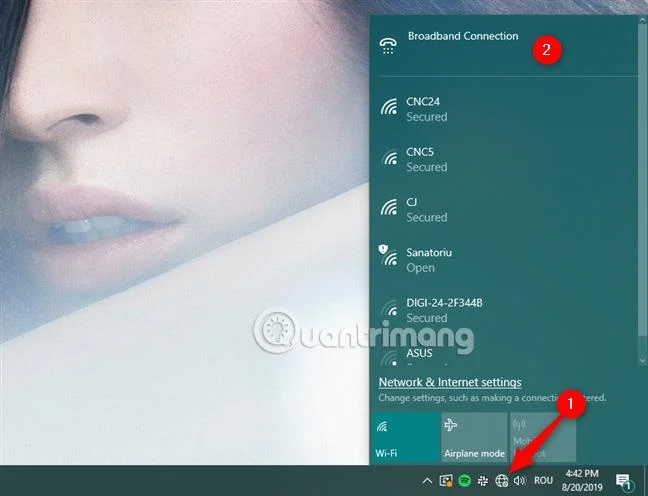
Klik på netværksikonet fra meddelelsesområdet på proceslinjen, og klik derefter og tilslut den PPPoE, du vil tilslutte. Hvis du ikke ændrer standardnavnet, vil forbindelsen være Bredbåndsforbindelse.
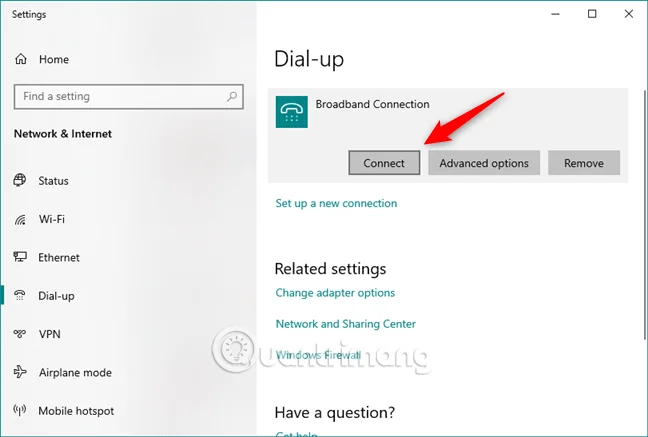
Dette åbner appen Indstillinger og får adgang til Opkald. Klik på PPPoE-forbindelsen i højre side af vinduet, og klik på Opret forbindelse .
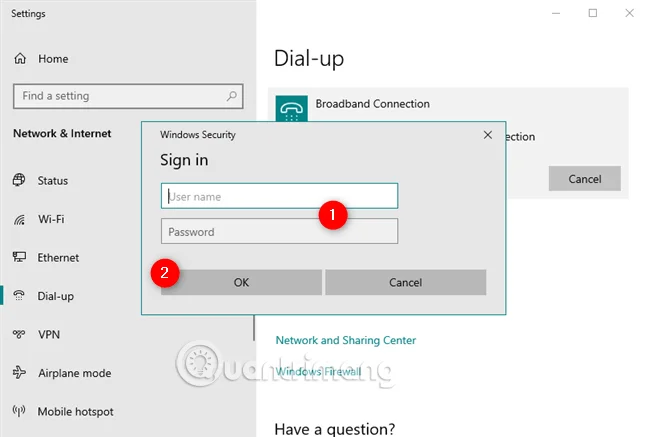
Hvis Windows 10 skal huske PPPoE-forbindelsesoplysninger ved opsætning, vil computeren automatisk oprette forbindelse til internettet. Men hvis ikke, skal du indtaste brugernavnet og adgangskoden til PPPoE-forbindelsen.
Når Windows 10 opretter forbindelse til internettet, vender du tilbage til afsnittet Netværk og internet i Indstillinger. Her kan du se Connected- meddelelsen vist under PPPoE-forbindelsen.
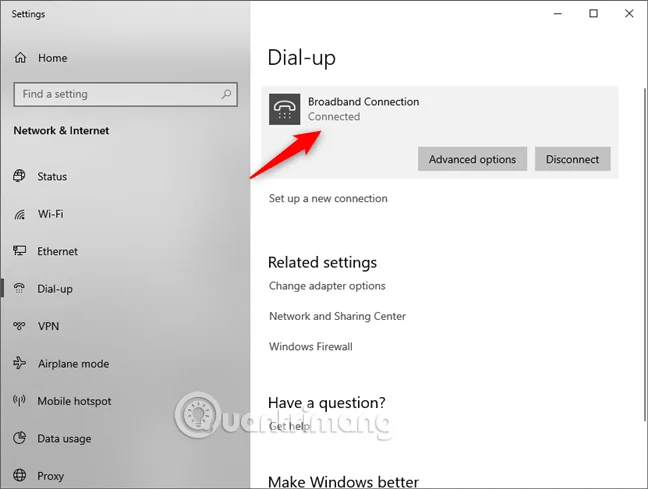
For at afbryde forbindelsen fra en kørende PPPoE-forbindelse i Windows 10 skal du klikke på netværksikonet på proceslinjen og derefter klikke eller trykke på PPPoE-forbindelsen. Til sidst skal du gå til Opkald og klikke på Afbryd.
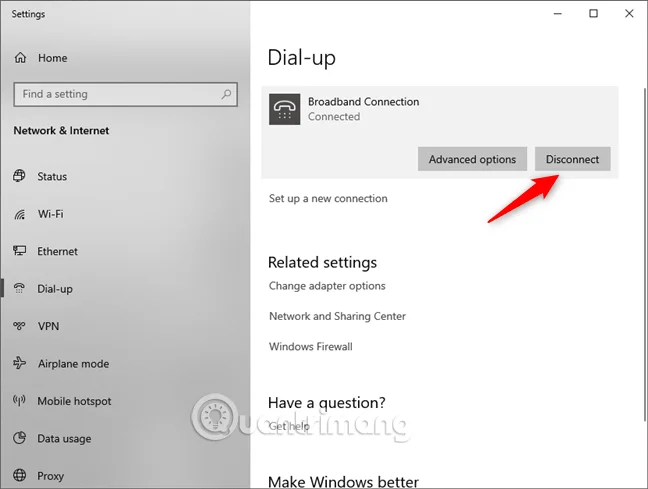
Windows 10 vil straks lukke forbindelsen.
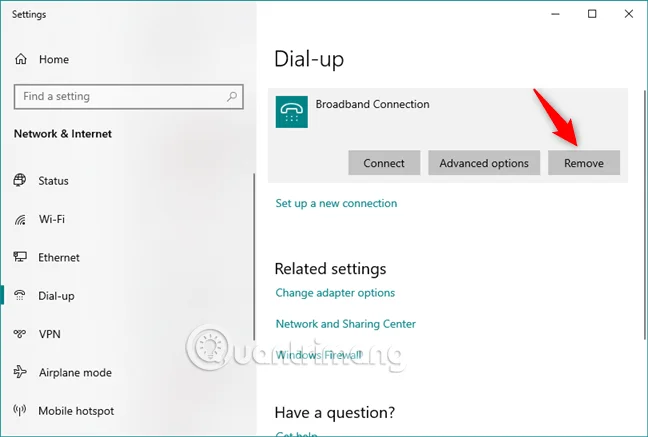
Hvis du beslutter dig for helt at fjerne PPPoE-forbindelsen, skal du åbne programmet Indstillinger, gå til Netværk og internet > Opkald . Om nødvendigt kan du afbryde PPPoE-forbindelsen og derefter klikke på knappen Fjern .
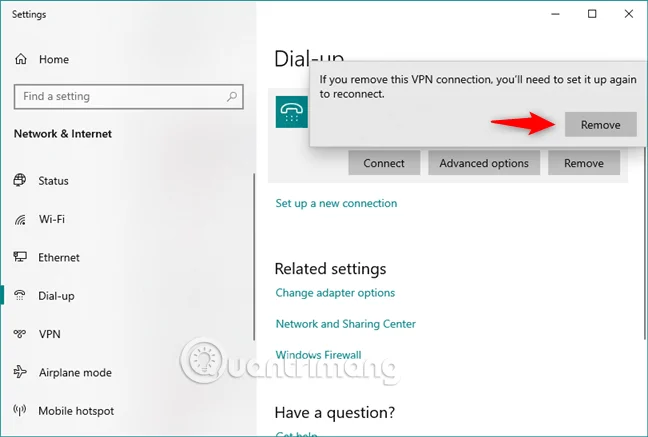
Windows 10 giver besked. Hvis du fjerner denne VPN-forbindelse, skal du konfigurere den igen for at oprette forbindelse igen (hvis du sletter denne VPN- forbindelse , skal du konfigurere den igen for at oprette forbindelse).
Hvis du er sikker på, at du vil fortsætte, skal du klikke på Fjern for permanent at slette PPPoE-forbindelsen.
Dette afsnit vil tale om, hvordan man starter en PPPoE-forbindelse automatisk, når Windows starter, efter at Windows vågner op (fra slumre- eller dvaletilstand ), når en bruger logger på, og når et netværkskabel er tilsluttet. Denne metode er at oprette en planlagt opgave til at køre en VBScript-fil (.vbs), som er ansvarlig for at starte forbindelsen.
Du skal kun udføre nogle få enkle trin, som beskrevet nedenfor:
1. Tryk på Win+ tasten R. Kør følgende kommando for at åbne Netværksforbindelser.
ncpa.cpl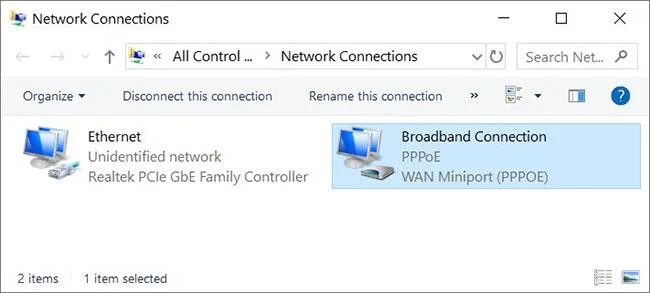
Åbn Netværksforbindelser
2. Notér forbindelsesnavnet. Standardnavnet er Bredbåndsforbindelse som vist ovenfor.
3. Download denne ZIP-fil her: https://www.fshare.vn/file/XPH3MM1XFZFV
og udpak filerne.
4. Højreklik på filen Auto-connect.vbs , vælg Rediger. Fjern blokeringen af .vbs-filer. Find følgende linje (anden linje):
("Rasdial ""Connection name"" ""User name"" ""Password""",0,True)5. Erstat forbindelsesnavn, brugernavn og adgangskode med de korrekte navne. For eksempel,
("Rasdial ""Broadband Connection"" ""Matthew Wai"" ""12345678""",0,True)Pas på ikke at fjerne anførselstegn. Klik på Filer > Gem i øverste venstre hjørne . .vbs-filen begynder automatisk at oprette forbindelse i baggrunden (intet kommandovindue). Der vil blive gjort 4 forsøg, da det kan tage et stykke tid, før forbindelsen bliver tilgængelig.
6. Dobbeltklik på Create_a_scheduled_task.cmd for at køre den. Fjern blokeringen af .cmd-filen, og klik på Ja , hvis du bliver bedt om det af UAC. Filen vil automatisk oprette en planlagt opgave til at køre nævnte .vbs-fil.
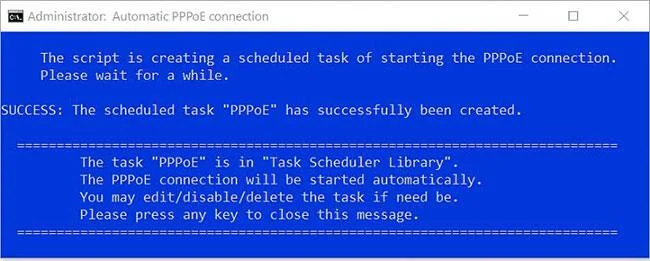
Dobbeltklik på Create_a_scheduled_task.cmd for at køre det
Derefter vil din PPPoE-forbindelse blive startet automatisk. Opgaven vil blive udløst af følgende forhold:
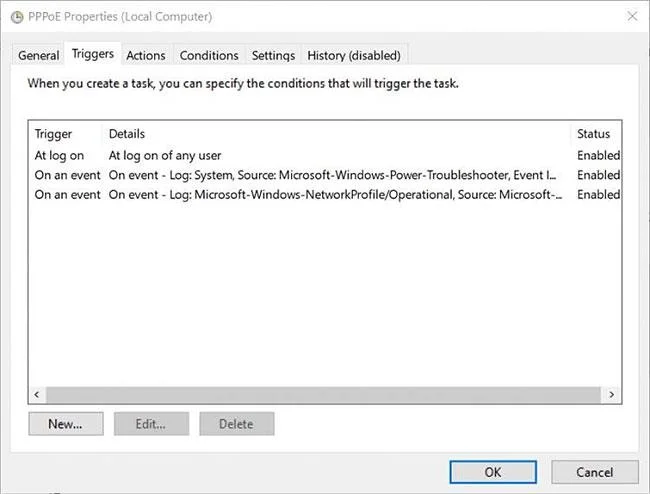
PPPoE-forbindelsen vil blive startet automatisk
Bemærk: Du kan redigere/slette dem eller tilføje en ny, hvis det er nødvendigt.
VBScript-filen (.vbs) vil blive kopieret til denne mappe %ProgramData%\TenForums.com\PPPoE\.
Hvis du vil slette den planlagte opgave og mappe ovenfor, skal du dobbeltklikke på Fortryd alt.cmd , som også findes i den ZIP-fil, du downloadede.

Dobbeltklik på Fortryd alt.cmd for at slette den planlagte opgave
Ovenstående artikel guider dig til at opsætte, bruge og slette PPPoE-forbindelser på Windows 10.
Ønsker dig succes!
Se, om Windows 11 24H2 Home eller Pro på din pc mister opdateringssupport 13. oktober 2026, og kontrollér en eventuel opdatering til 25H2.
Kiosktilstand på Windows 10 er en tilstand til kun at bruge 1 applikation eller kun få adgang til 1 websted med gæstebrugere.
Denne vejledning viser dig, hvordan du ændrer eller gendanner standardplaceringen af kamerarullemappen i Windows 10.
Redigering af værtsfilen kan medføre, at du ikke kan få adgang til internettet, hvis filen ikke er ændret korrekt. Den følgende artikel vil guide dig til at redigere værtsfilen i Windows 10.
Ved at reducere størrelsen og kapaciteten af billeder bliver det nemmere for dig at dele eller sende dem til nogen. Især på Windows 10 kan du batch-ændre størrelsen på billeder med nogle få enkle trin.
Hvis du ikke behøver at vise nyligt besøgte varer og steder af sikkerheds- eller privatlivsmæssige årsager, kan du nemt slå det fra.
Microsoft har netop udgivet Windows 10 Anniversary Update med mange forbedringer og nye funktioner. I denne nye opdatering vil du se en masse ændringer. Fra Windows Ink stylus-understøttelse til Microsoft Edge-browserudvidelsesunderstøttelse er Start Menu og Cortana også blevet væsentligt forbedret.
Ét sted til at styre mange operationer direkte på proceslinjen.
På Windows 10 kan du downloade og installere gruppepolitikskabeloner til at administrere Microsoft Edge-indstillinger, og denne vejledning viser dig processen.
Dark Mode er en mørk baggrundsgrænseflade på Windows 10, der hjælper computeren med at spare batteristrøm og reducere påvirkningen af brugerens øjne.








