Windows 11 24H2 Home/Pro: Tjek supportophør 13. oktober 2026

Se, om Windows 11 24H2 Home eller Pro på din pc mister opdateringssupport 13. oktober 2026, og kontrollér en eventuel opdatering til 25H2.
På Windows 10 2004 introducerer Microsoft Windows Subsystem til Linux version 2 (WSL 2), som er en ny version af arkitekturen, der gør det muligt at køre Linux på Windows 10 indbygget (ved hjælp af en let virtuel maskine) og til sidst erstatte WSL 1.
I den nye version vil denne funktion, der kører Linux-kernen, faktisk forbedre ydeevnen og applikationskompatibiliteten sammenlignet med den tidligere version, samtidig med at den bevarer den samme oplevelse som den første version.
I denne guide vil Quantrimang.com guide dig gennem trinene til at installere Windows Subsystem til Linux på Windows 10.
Installer Windows Subsystem til Linux (WSL) med en enkelt kommando
I de seneste Windows Insider Preview builds kan du installere alt, hvad du behøver for at køre WSL med en enkelt kommando:
wsl.exe --installI dag, den 30. juli 2021, meddelte Microsoft, at denne funktionalitet nu er officielt understøttet til Windows 10 version 2004 og nyere.
Microsoft sagde, at den tidligere WSL-opsætningsproces var for kompliceret, der involverede aktivering af flere indstillinger og installation af for mange pakker. Virksomheden har forenklet processen til kun én kommando. Windows 10-brugere kan nu blot åbne et kommandopromptvindue med administratorrettigheder og køre kommandoen:
wsl.exe --installNår du har trykket på Enter , vil processen automatisk aktivere de nødvendige WSL-valgfri funktioner, installere Ubuntu-distributionen som standard og installere den seneste WSL Linux-kerneversion på computeren. Når processen er afsluttet, og du genstarter din maskine, vil distributionen begynde at køre og fuldføre installationen.
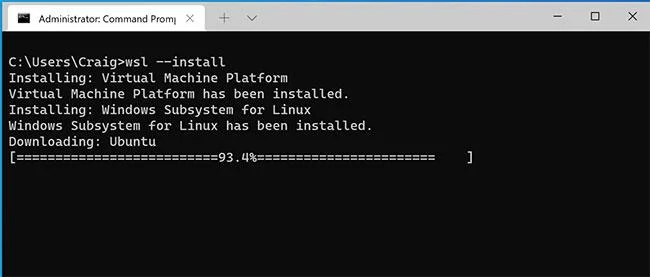
Installer Windows Subsystem til Linux (WSL) med en enkelt kommando
Derudover kan du finde en liste over Linux-distributioner, der er tilgængelige til installation, ved at indtaste følgende kommando i PowerShell eller Windows Kommandoprompt :
wsl --list --onlineFor at installere en distribution, der ikke er standard Ubuntu-indstillingen, skal du bruge følgende kommando:
wsl --install -d vErstat med navnet på den Linux-distribution, der findes i den forrige listekommando . Denne installationskommando kan bruges til en førstegangsinstallation eller til at tilføje yderligere distributioner, efter du har installeret WSL til standard Ubuntu-distributionen.
Yderligere kommandoer
Microsoft inkluderer også nogle ekstra kommandoer til at hjælpe dig med at administrere dine WSL-forekomster.
Du kan bruge wsl --update til manuelt at opdatere WSL Linux-kernen og wsl --update rollback for at gendanne til en tidligere WSL Linux-kerneversion.
Endelig kan du bruge wsl --status til at se generel information om din WSL-konfiguration, såsom standarddistributionstype, standarddistribution og kerneversion.
Du kan få denne backport blot ved at opdatere Windows som normalt. For at gøre dette manuelt skal du åbne Windows-indstillinger , gå til Opdateringer og sikkerhed og trykke på Søg efter opdateringer .
Denne opdatering er en del af version KB5004296. I skrivende stund, når du klikker på "Søg efter opdateringer", kan du se valgfrie opdateringer tilgængelige. Sørg for, at opdateringen er KB5004296, installer den, og du vil have adgang til wsl --update .
Sådan installeres WSL2 på Windows 10 version 2004
Windows Subsystem til Linux 2 er indbygget i Windows 10, men du skal følge et par trin for at begynde at bruge det, herunder aktivering af WSL1, Virtual Machine Platform, konvertering af eksisterende udgivelser og indstilling af WSL2 som en ny standard for fremtidige Linux-installationer.
Aktiver Windows Subsystem til Linux 1
Hvis du ikke bruger Linux på Windows 10 , skal du aktivere Windows Subsystem til Linux version 1 med følgende trin:
1. Åbn Start.
2. Søg efter Slå Windows-funktioner til eller fra , og klik på det øverste resultat for at åbne oplevelsen.
3. Marker indstillingen Windows Subsystem for Linux .
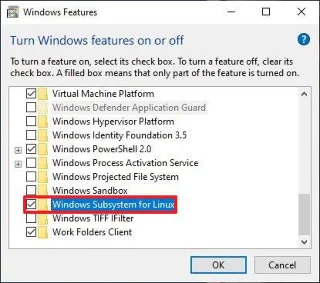
Tjek indstillingen Windows Subsystem til Linux
4. Klik på knappen OK.
5. Klik på knappen Genstart.
Når du har gennemført trinene, skal du aktivere Virtual Machine Platform-funktionen. Ifølge Microsoft er dette et valgfrit trin, men uden virtualisering aktiveret kan du ikke bruge den nye arkitektur.
Aktiver Virtual Machine Platform
Følg disse trin for at aktivere Virtual Machine Platform på Windows 10:
Vigtig bemærkning : Bundkortet og processoren skal understøtte virtualisering, og indstillingen skal være aktiveret på BIOS/UEFI .
1. Åbn Start.
2. Søg efter PowerShell , højreklik på det øverste resultat, og vælg Kør som administrator mulighed .
3. Indtast følgende kommando for at aktivere Virtual Machine Platform-funktionen, og tryk på Enter:
Enable-WindowsOptionalFeature -Online -FeatureName VirtualMachinePlatform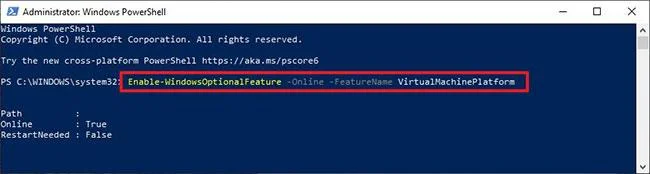
Aktiver funktionen Virtual Machine Platform
4. Genstart computeren.
Når du har gennemført trinnene, kan du konfigurere Windows Subsystem til Linux version 2 til den nye standardarkitektur og konvertere eksisterende udgivelser.
Aktiver Windows Subsystem til Linux 2
Følg disse trin for at begynde at bruge WSL 2 eller konvertere WSL 1-distributioner til WSL 2:
1. Download denne WSL 2-kerneopdatering (påkrævet).
2. Dobbeltklik på filen wsl_update_x64.msi og anvend opdateringen.
3. Åbn Start.
4. Åbn PowerShell med administratorrettigheder .
5. Indtast følgende kommando for at gøre Windows Subsystem til Linux 2 til standardarkitekturen for nye udgivelser, du installerer, og tryk på Enter:
wsl --set-default-version 2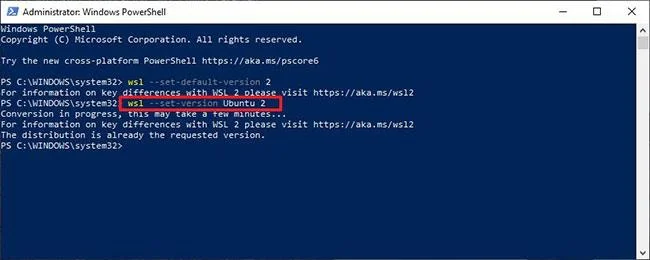
Gør Windows Subsystem til Linux 2 til standardarkitekturen
6. Indtast følgende kommando for at konvertere distributionen fra WSL 1 til WSL 2, og tryk på Enter:
wsl --set-version Ubuntu 2
Konverter distribution fra WSL 1 til WSL 2
7. I kommandoen skal du sørge for at ændre Ubuntu til navnet på den distribution, du vil konvertere til. Hvis du ikke kender navnet, kan du bruge wsl -l -v.
Når du har fuldført trinnene, begynder din enhed at bruge den nye version af Windows Subsystem til Linux som standardarkitekturen.
Bekræft distributionsplatformen
For at bekræfte, at dine distributioner bruger Windows Subsystem til Linux 2, skal du følge disse trin:
1. Åbn Start.
2. Åbn PowerShell med administratorrettigheder.
3. Indtast følgende kommando for at bekræfte versionen af distributionen, og tryk på Enter:
wsl --list --verbose4. Bekræft, at versionen af distributionen er indstillet til 2 .
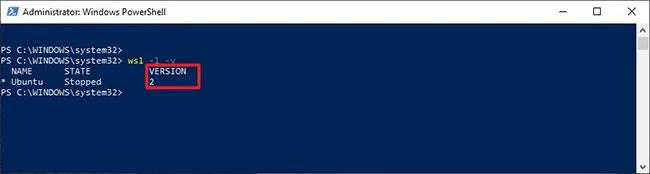
Bekræft distributionsplatformen
Når du har fuldført trinene, ved du, om processen blev gennemført med succes, eller om nogen trin skal rettes.
Se, om Windows 11 24H2 Home eller Pro på din pc mister opdateringssupport 13. oktober 2026, og kontrollér en eventuel opdatering til 25H2.
Kiosktilstand på Windows 10 er en tilstand til kun at bruge 1 applikation eller kun få adgang til 1 websted med gæstebrugere.
Denne vejledning viser dig, hvordan du ændrer eller gendanner standardplaceringen af kamerarullemappen i Windows 10.
Redigering af værtsfilen kan medføre, at du ikke kan få adgang til internettet, hvis filen ikke er ændret korrekt. Den følgende artikel vil guide dig til at redigere værtsfilen i Windows 10.
Ved at reducere størrelsen og kapaciteten af billeder bliver det nemmere for dig at dele eller sende dem til nogen. Især på Windows 10 kan du batch-ændre størrelsen på billeder med nogle få enkle trin.
Hvis du ikke behøver at vise nyligt besøgte varer og steder af sikkerheds- eller privatlivsmæssige årsager, kan du nemt slå det fra.
Microsoft har netop udgivet Windows 10 Anniversary Update med mange forbedringer og nye funktioner. I denne nye opdatering vil du se en masse ændringer. Fra Windows Ink stylus-understøttelse til Microsoft Edge-browserudvidelsesunderstøttelse er Start Menu og Cortana også blevet væsentligt forbedret.
Ét sted til at styre mange operationer direkte på proceslinjen.
På Windows 10 kan du downloade og installere gruppepolitikskabeloner til at administrere Microsoft Edge-indstillinger, og denne vejledning viser dig processen.
Dark Mode er en mørk baggrundsgrænseflade på Windows 10, der hjælper computeren med at spare batteristrøm og reducere påvirkningen af brugerens øjne.








