Windows 11 24H2 Home/Pro: Tjek supportophør 13. oktober 2026

Se, om Windows 11 24H2 Home eller Pro på din pc mister opdateringssupport 13. oktober 2026, og kontrollér en eventuel opdatering til 25H2.
TRIM-kommandoen er essentiel for at opretholde ydeevnen af SSD-drev på optimale niveauer gennem hele deres livscyklus. TRIM sletter proaktivt ugyldige data fra SSD-hukommelsesceller for at sikre, at skrivehandlinger sker ved maksimal hastighed.
Fordi hukommelsesblokke skal slettes, før de kan omprogrammeres, forbedrer TRIM ydeevnen ved proaktivt at slette sider, der indeholder ugyldige data, hvilket gør det muligt for SSD'en at skrive nye data uden at skulle slette kommandoen.
TRIM-understøttelse af SSD'er er aktiveret som standard og anbefales at holdes aktiveret. Hvis den er deaktiveret, er der risiko for, at SSD'en bliver fragmenteret i stedet for optimeret.
Denne vejledning viser dig, hvordan du kontrollerer den aktuelle status for TRIM-understøttelse for SSD'er og aktiverer eller deaktiverer TRIM-understøttelse for NTFS- og ReFS-filsystemer i Windows 10.
Bemærk : Du skal være logget ind som administrator for at kunne bekræfte, aktivere eller deaktivere TRIM-support.
Sådan gør du:
1. Åbn kommandoprompt med administratorrettigheder .
2. Udfør trin 3 (se status), trin 4 (for NTFS) og/eller trin 5 (for ReFS) nedenfor, afhængigt af hvad du vil gøre.
Sådan kontrollerer du den aktuelle status for TRIM-understøttelse af SSD'er
3. For at kontrollere den aktuelle status for TRIM-understøttelse af SDD med NTFS- og ReFS-filsystemer, kopier og indsæt kommandoen nedenfor i kommandoprompt, tryk på Enterog gå til trin 6 nedenfor.
fsutil behavior query disabledeletenotify| Resultaterne understøtter TRIM | Beskrive |
| NTFS DisableDeleteNotify = 0 (Deaktiveret) | TRIM-understøttelse er aktiveret for SSD'er med NTFS |
| NTFS DisableDeleteNotify = 1 (Aktiveret) | TRIM-understøttelse er deaktiveret for SSD'er med NTFS |
| NTFS DisableDeleteNotify er ikke indstillet i øjeblikket | TRIM-understøttelse af SSD'er med NTFS er ikke konfigureret i øjeblikket, men vil automatisk blive aktiveret, hvis en SSD med NTFS er tilsluttet. |
| ReFS DisableDeleteNotify = 0 (Deaktiveret) | TRIM-understøttelse er aktiveret for SSD'er med ReFS |
| ReFS DisableDeleteNotify = 1 (Aktiveret) | TRIM-understøttelse er deaktiveret for SSD'er med ReFS |
| ReFS DisableDeleteNotify er ikke indstillet i øjeblikket | TRIM-understøttelse af SSD'er med ReFS er ikke indstillet i øjeblikket, men vil automatisk blive aktiveret, hvis en SSD med ReFS er tilsluttet. |
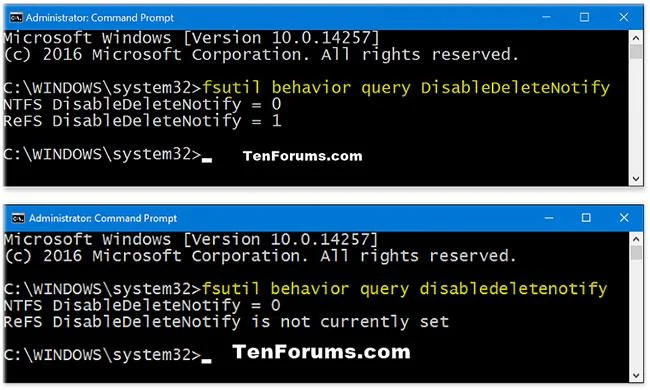
Sådan kontrollerer du den aktuelle status for TRIM-understøttelse af SSD'er
Sådan aktiveres TRIM-understøttelse for NTFS- og ReFS-filsystemer
4. For at aktivere eller deaktivere TRIM-understøttelse for SDD med NTFS-filsystem skal du kopiere og indsætte den kommando, du vil bruge nedenfor, i kommandoprompt, trykke Enterog gå til trin 6 nedenfor.
(Aktiver TRIM-understøttelse for SSD'er med NTFS)
fsutil behavior set disabledeletenotify NTFS 0Eller:
(Deaktiver TRIM-understøttelse for SSD'er med NTFS)
fsutil behavior set disabledeletenotify NTFS 1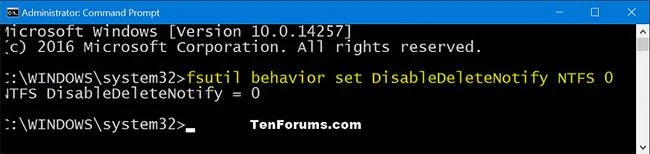
Sådan aktiveres TRIM-understøttelse for NTFS- og ReFS-filsystemer
Sådan deaktiveres TRIM-understøttelse for NTFS- og ReFS-filsystemer
5. For at aktivere eller deaktivere TRIM-understøttelse for SDD med ReFS-filsystem skal du kopiere og indsætte den kommando, du vil bruge nedenfor, i kommandoprompt, trykke Enterog gå til trin 6 nedenfor.
(Aktiver TRIM-understøttelse for SSD'er med ReFS)
fsutil behavior set disabledeletenotify ReFS 0Eller:
(Deaktiver TRIM-understøttelse for SSD'er med ReFS)
fsutil behavior set disabledeletenotify ReFS 1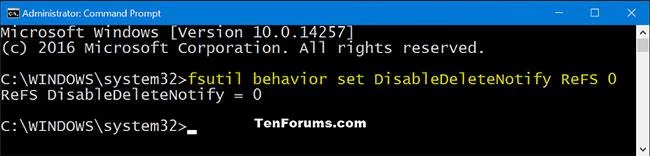
Sådan deaktiveres TRIM-understøttelse for NTFS- og ReFS-filsystemer
6. Når du er færdig, kan du kommandoprompt, hvis det ønskes.
Se, om Windows 11 24H2 Home eller Pro på din pc mister opdateringssupport 13. oktober 2026, og kontrollér en eventuel opdatering til 25H2.
Kiosktilstand på Windows 10 er en tilstand til kun at bruge 1 applikation eller kun få adgang til 1 websted med gæstebrugere.
Denne vejledning viser dig, hvordan du ændrer eller gendanner standardplaceringen af kamerarullemappen i Windows 10.
Redigering af værtsfilen kan medføre, at du ikke kan få adgang til internettet, hvis filen ikke er ændret korrekt. Den følgende artikel vil guide dig til at redigere værtsfilen i Windows 10.
Ved at reducere størrelsen og kapaciteten af billeder bliver det nemmere for dig at dele eller sende dem til nogen. Især på Windows 10 kan du batch-ændre størrelsen på billeder med nogle få enkle trin.
Hvis du ikke behøver at vise nyligt besøgte varer og steder af sikkerheds- eller privatlivsmæssige årsager, kan du nemt slå det fra.
Microsoft har netop udgivet Windows 10 Anniversary Update med mange forbedringer og nye funktioner. I denne nye opdatering vil du se en masse ændringer. Fra Windows Ink stylus-understøttelse til Microsoft Edge-browserudvidelsesunderstøttelse er Start Menu og Cortana også blevet væsentligt forbedret.
Ét sted til at styre mange operationer direkte på proceslinjen.
På Windows 10 kan du downloade og installere gruppepolitikskabeloner til at administrere Microsoft Edge-indstillinger, og denne vejledning viser dig processen.
Dark Mode er en mørk baggrundsgrænseflade på Windows 10, der hjælper computeren med at spare batteristrøm og reducere påvirkningen af brugerens øjne.








