Windows 11 24H2 Home/Pro: Tjek supportophør 13. oktober 2026

Se, om Windows 11 24H2 Home eller Pro på din pc mister opdateringssupport 13. oktober 2026, og kontrollér en eventuel opdatering til 25H2.
Microsoft opfordrer pc-brugere til at logge ind på Windows 10 med en Microsoft-konto i stedet for en lokal brugerkonto.
Hvorfor skulle du ikke bruge en lokal brugerkonto?
PC-brugere går glip af mange tilgængelige funktioner, når de bruger en lokal konto. Synkronisering og Find min pc er f.eks. kun tilgængelige, når du logger på med en Microsoft-konto. Af en eller anden grund foretrækker mange brugere stadig at bruge lokale brugerkonti.
Mens du bruger en lokal brugerkonto, vil du måske ændre eller slette kontoadgangskoden. Desværre understøtter appen Indstillinger , selvom den tillader brugere at oprette lokale brugerkonti, ikke ændring eller sletning af adgangskoder til lokale brugerkonti.
Da appen Indstillinger ikke tillader brugere at ændre eller slette lokale kontoadgangskoder, er der ingen anden mulighed end at bruge Kontrolpanel til at gøre det.
Følg instruktionerne nedenfor for at ændre eller fjerne adgangskoden til den lokale konto i Windows 10 . Og hvis du vil angive en adgangskode til en lokal konto, skal du se: Sådan tilføjer du en adgangskode til en lokal konto i Windows 10 .
Skift, rediger, slet lokal kontoadgangskode i Windows 10 i Kontrolpanel
Trin 1 : Åbn Kontrolpanel .
Trin 2 : Skift visning til små ikoner . Klik på Brugerkonti for at åbne vinduet Brugerkonti .
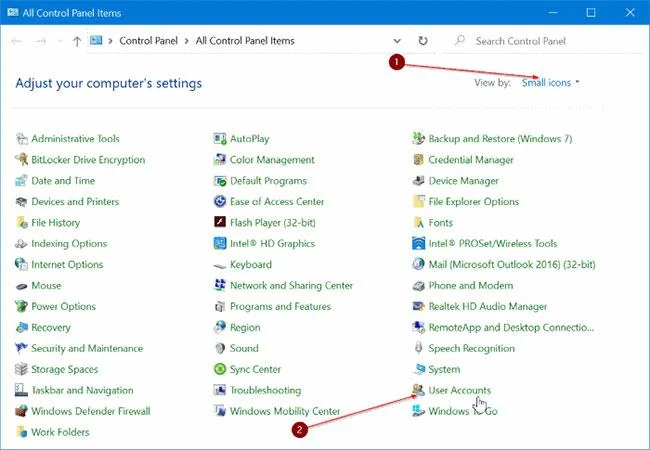
Klik på Brugerkonti
Trin 3 : Klik her på linket Administrer en anden konto , selvom du vil ændre eller slette adgangskoden til den aktuelle konto.
Trin 4 : Klik på navnet på den lokale konto, hvis adgangskode du vil ændre eller slette. Hvis en konto er lokal, vil der være sætningen "Lokal konto" lige under kontonavnet.
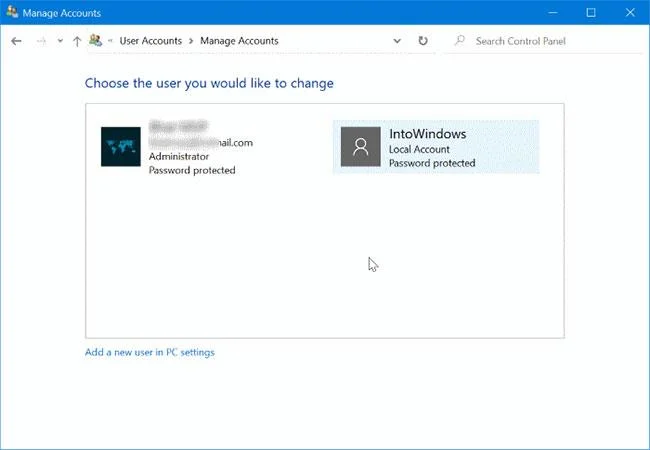
Hvis en konto er lokal, vil der være sætningen "Lokal konto" lige under kontonavnet
Trin 5 : Klik på linket Skift adgangskode . For at slette din adgangskode skal du også klikke på dette link.
Trin 6 : Indtast en ny adgangskode, indtast adgangskoden igen, indtast et kodeordstip, og klik derefter på knappen Gem adgangskode for at ændre adgangskoden.
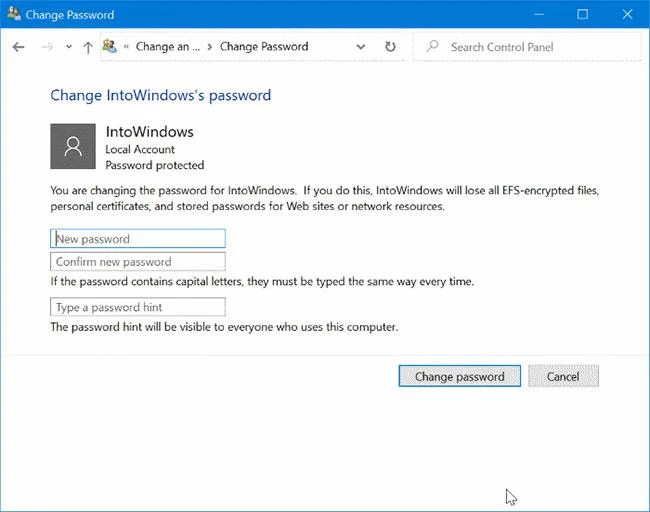
Indtast ny adgangskode, indtast adgangskoden igen, indtast adgangskodetip
Hvis du vil slette adgangskoden, skal du lade disse felter være tomme og derefter klikke på knappen Gem adgangskode .
BEMÆRK : Hvis du ændrer adgangskoden, skal du sørge for ikke at angive en svag adgangskode. Sørg også for at huske det, især hvis du angiver en stærk adgangskode .
Skift kontoadgangskode ved hjælp af kommandoprompt på Windows 10
Hvis du bruger en lokal konto uden en Microsoft-konto, har du flere måder at ændre din adgangskode på, men en hurtig måde er at bruge Kommandoprompt .
I dette afsnit lærer du trinene til at ændre adgangskoden til den lokale konto på Windows 10 ved hjælp af kommandolinjeværktøjet.
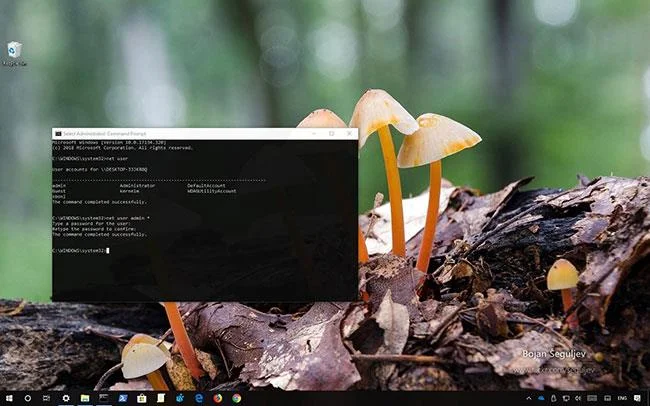
Du kan bruge kommandoprompt til at ændre adgangskoden til din lokale konto
Følg disse trin for at ændre en lokal kontoadgangskode ved hjælp af kommandoprompt:
1. Åbn Start på Windows 10.
2. Søg efter kommandoprompt , højreklik på det øverste resultat og vælg Kør som administrator for at åbne kommandoprompt med administratorrettigheder .
3. Indtast følgende kommando for at få vist alle tilgængelige konti, og tryk på Enter:
net user4. Indtast følgende kommando for at ændre kontoadgangskoden, og tryk på Enter:
net user USERNAME *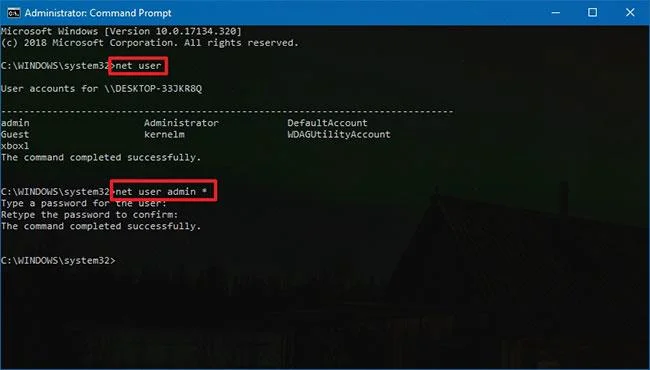
Indtast følgende kommando for at ændre kontoadgangskoden. Husk at ændre BRUGERNAVN med det kontonavn, du vil ændre
Bemærk : I ovenstående kommando skal du huske at ændre BRUGERNAVN med det kontonavn, du vil ændre.
5. Indtast en ny adgangskode til brugeren, og tryk på Enter.
6. Indtast den nye adgangskode igen for at bekræfte, og tryk på Enter.
Når du har fuldført trinnene, skal du logge ud af din Windows 10-konto og logge ind igen for at begynde at bruge din nye adgangskode.
Bemærk:
Se, om Windows 11 24H2 Home eller Pro på din pc mister opdateringssupport 13. oktober 2026, og kontrollér en eventuel opdatering til 25H2.
Kiosktilstand på Windows 10 er en tilstand til kun at bruge 1 applikation eller kun få adgang til 1 websted med gæstebrugere.
Denne vejledning viser dig, hvordan du ændrer eller gendanner standardplaceringen af kamerarullemappen i Windows 10.
Redigering af værtsfilen kan medføre, at du ikke kan få adgang til internettet, hvis filen ikke er ændret korrekt. Den følgende artikel vil guide dig til at redigere værtsfilen i Windows 10.
Ved at reducere størrelsen og kapaciteten af billeder bliver det nemmere for dig at dele eller sende dem til nogen. Især på Windows 10 kan du batch-ændre størrelsen på billeder med nogle få enkle trin.
Hvis du ikke behøver at vise nyligt besøgte varer og steder af sikkerheds- eller privatlivsmæssige årsager, kan du nemt slå det fra.
Microsoft har netop udgivet Windows 10 Anniversary Update med mange forbedringer og nye funktioner. I denne nye opdatering vil du se en masse ændringer. Fra Windows Ink stylus-understøttelse til Microsoft Edge-browserudvidelsesunderstøttelse er Start Menu og Cortana også blevet væsentligt forbedret.
Ét sted til at styre mange operationer direkte på proceslinjen.
På Windows 10 kan du downloade og installere gruppepolitikskabeloner til at administrere Microsoft Edge-indstillinger, og denne vejledning viser dig processen.
Dark Mode er en mørk baggrundsgrænseflade på Windows 10, der hjælper computeren med at spare batteristrøm og reducere påvirkningen af brugerens øjne.








