Windows 11 24H2 Home/Pro: Tjek supportophør 13. oktober 2026

Se, om Windows 11 24H2 Home eller Pro på din pc mister opdateringssupport 13. oktober 2026, og kontrollér en eventuel opdatering til 25H2.
Denne vejledning viser dig, hvordan du aktiverer eller deaktiverer adgang til Windows Update Pause-opdateringsfunktionen for alle brugere i Windows 10.
Opdateringer kan udskydes i op til 35 dage
Windows Update holder Windows 10 opdateret ved at downloade og installere de seneste opdateringer, drivere og hotfixes udgivet af Microsoft.
Fra og med Windows 10 build 15002 kan du midlertidigt forsinke installationen af opdateringer i op til 7 dage (for insidere) eller 35 dage (for ikke-insidere). Nogle opdateringer, som f.eks . Windows Defender- definitionsopdateringer , vil fortsat blive installeret.
Fra og med Windows 10 version 1809 kan du bruge en ny gruppepolitik til at fjerne adgangen til funktionen "Sæt opdateringer på pause".
Fra og med Windows 10 version 1903 kan Windows 10 Home-udgaver sætte opdateringer på pause.
Bemærk : Du skal logge ind med administratorrettigheder for at aktivere eller deaktivere funktionen Pause opdateringer.
Slå funktionen Pause opdateringer til/fra ved hjælp af Local Group Policy Editor
Local Group Policy Editor er kun tilgængelig i Windows 10 Pro, Enterprise og Education-udgaver.
1. Åbn Local Group Policy Editor .
2. I venstre side af Local Group Policy Editor skal du navigere til placeringen nedenfor.
Computer Configuration/Administrative Templates/Windows Components/Windows Update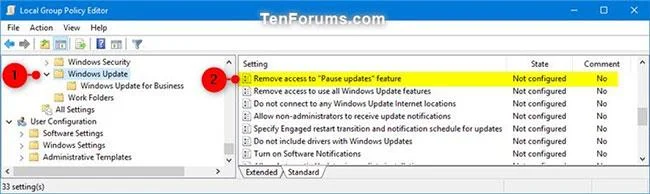
Naviger til ovenstående placering i Local Group Policy Editor
3 Til højre for Windows Update i Local Group Policy Editor skal du dobbeltklikke på funktionen Fjern adgang til "Pause opdateringer" for at redigere den.
4. Udfør trin 6 (for at tænde det) eller trin 7 (for at slukke det) nedenfor, afhængigt af hvad du vil gøre.
5. For at aktivere Pause opdateringer skal du vælge Ikke konfigureret eller deaktiveret , klikke på OK og gå til trin 7 nedenfor. Ikke konfigureret er standardindstillingen.
6. For at deaktivere Pause opdateringer skal du vælge Aktiveret , klikke på OK og gå til trin 7 nedenfor.
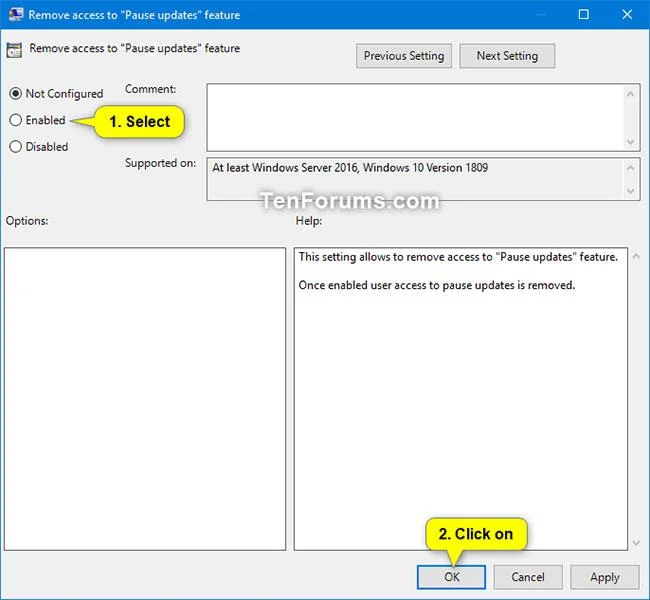
For at deaktivere Pause opdateringer skal du vælge Aktiveret
7. Luk Local Group Policy Editor.
8. Genstart computeren for at anvende ændringerne.
Slå funktionen Pause opdateringer til/fra ved hjælp af registreringsdatabasen
Derudover, hvis du kører Windows 10 Home eller ikke har adgang til Group Policy Editor, kan du ændre registreringsdatabasen for at slå indstillingen Pause opdateringer fra.
Advarsel : Bemærk, at redigering af registreringsdatabasen er risikabelt, og det kan forårsage uoprettelig skade på installationen, hvis du ikke gør det korrekt. Artiklen anbefaler, at du opretter en fuld midlertidig backup af din pc, før du fortsætter.
1. Åbn Start.
2. Søg efter regedit og klik på det øverste resultat for at åbne registreringsdatabasen.
3. Gennemse følgende link:
HKEY_LOCAL_MACHINE\SOFTWARE\Policies\Microsoft\Windows\WindowsUpdateHurtigt tip : På Windows 10 kan du nu kopiere og indsætte en sti i registreringsdatabasens adresselinje for hurtigt at komme til destinationen.
4. Højreklik på WindowsUpdate- nøglen (mappe), vælg Ny og DWORD (32-bit) værdi.
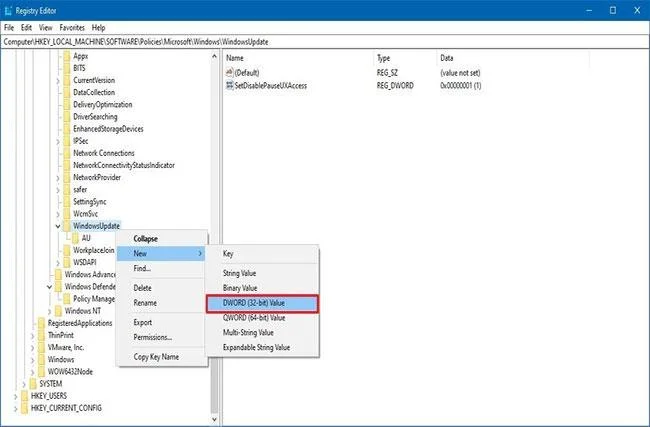
Højreklik på WindowsUpdate-nøglen (mappe), vælg Ny og DWORD-værdi (32-bit).
5. Navngiv nøglen SetDisablePauseUXAccess , og tryk på Enter.
6. Dobbeltklik på det nyoprettede DWORD og indstil værdien fra 0 til 1 .
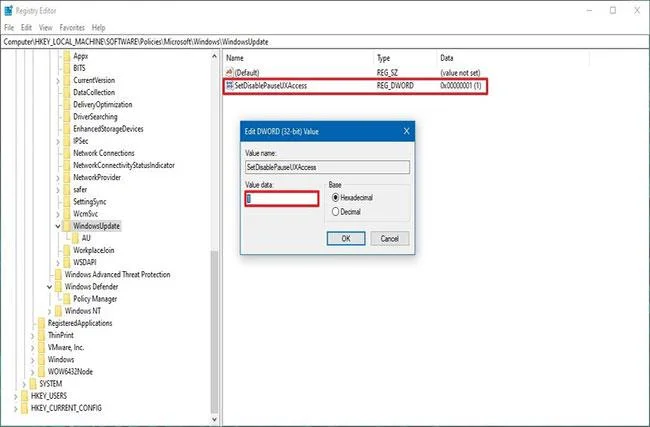
Dobbeltklik på det nyoprettede DWORD og indstil værdien fra 0 til 1
7. Klik på OK.
8. Genstart computeren.
Når du har fuldført trinnene, vil brugerne ikke længere have adgang til at sætte opdateringer på pause ved hjælp af appen Indstillinger.
Du kan til enhver tid fortryde ændringerne ved at bruge de samme instruktioner, men i trin nummer 6 skal du sørge for at indstille værdien fra 1 til 0 eller højreklikke på SetDisablePauseUXAccess- tasten og vælge muligheden Slet.
Se mere:
Se, om Windows 11 24H2 Home eller Pro på din pc mister opdateringssupport 13. oktober 2026, og kontrollér en eventuel opdatering til 25H2.
Kiosktilstand på Windows 10 er en tilstand til kun at bruge 1 applikation eller kun få adgang til 1 websted med gæstebrugere.
Denne vejledning viser dig, hvordan du ændrer eller gendanner standardplaceringen af kamerarullemappen i Windows 10.
Redigering af værtsfilen kan medføre, at du ikke kan få adgang til internettet, hvis filen ikke er ændret korrekt. Den følgende artikel vil guide dig til at redigere værtsfilen i Windows 10.
Ved at reducere størrelsen og kapaciteten af billeder bliver det nemmere for dig at dele eller sende dem til nogen. Især på Windows 10 kan du batch-ændre størrelsen på billeder med nogle få enkle trin.
Hvis du ikke behøver at vise nyligt besøgte varer og steder af sikkerheds- eller privatlivsmæssige årsager, kan du nemt slå det fra.
Microsoft har netop udgivet Windows 10 Anniversary Update med mange forbedringer og nye funktioner. I denne nye opdatering vil du se en masse ændringer. Fra Windows Ink stylus-understøttelse til Microsoft Edge-browserudvidelsesunderstøttelse er Start Menu og Cortana også blevet væsentligt forbedret.
Ét sted til at styre mange operationer direkte på proceslinjen.
På Windows 10 kan du downloade og installere gruppepolitikskabeloner til at administrere Microsoft Edge-indstillinger, og denne vejledning viser dig processen.
Dark Mode er en mørk baggrundsgrænseflade på Windows 10, der hjælper computeren med at spare batteristrøm og reducere påvirkningen af brugerens øjne.








