Windows 11 24H2 Home/Pro: Tjek supportophør 13. oktober 2026
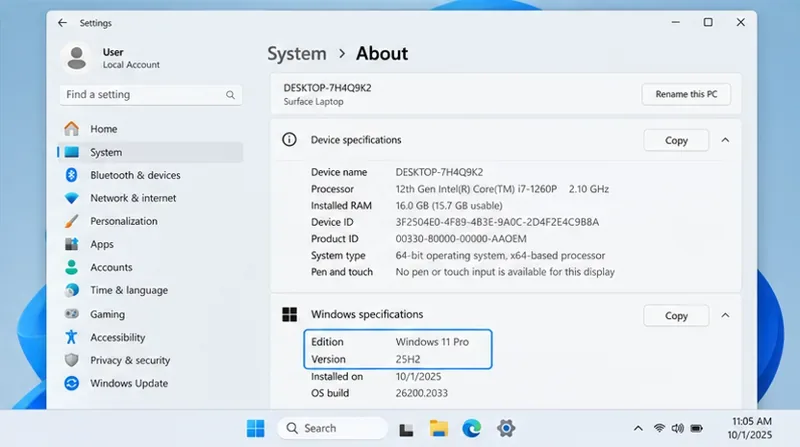
Se, om Windows 11 24H2 Home eller Pro på din pc mister opdateringssupport 13. oktober 2026, og kontrollér en eventuel opdatering til 25H2.
Inline AutoComplete tilføjer forslag til det, du skriver, ved automatisk at fuldføre det, du skriver, med det bedste match.
Denne vejledning viser dig, hvordan du aktiverer eller deaktiverer Inline AutoComplete i File Explorer- adresselinjen (Win + E) og Kør- dialogboksen (Win + R) i Windows 10 .
Aktiver/deaktiver Inline AutoComplete i File Explorer og Kør dialogboksen ved hjælp af Internetindstillinger
1. Åbn Kontrolpanel (ikonvisning), og klik på ikonet Internetindstillinger.
2. Klik på fanen Avanceret.
3. Vælg (aktiver) eller fravælg (deaktiver - standard) indstillingen Brug integreret autofuldførelse i File Explorer og Kør dialog i browsersektionen , afhængigt af hvad du ønsker, og klik på OK.
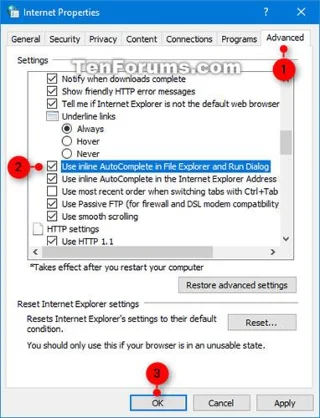
Vælg eller fravælg indstillingen Brug integreret autofuldførelse i File Explorer og Kør dialog
4. Hvis du har Inline AutoComplete aktiveret, skal du også aktivere Lad Windows spore app-lanceringer for at forbedre Start- og søgeresultater for at få en historik for Inline AutoComplete.
Aktiver/deaktiver Inline AutoComplete i File Explorer og Kør dialogboksen ved hjælp af REG-fil
De .reg-filer, der kan downloades nedenfor, ændrer strengværdien i følgende registreringsnøgle:
HKEY_CURRENT_USER\Software\Microsoft\Windows\CurrentVersion\Explorer\AutoCompleteTilføj fuldførelsesstrengværdi
ja = Til
nej = Fra
1. Udfør trin 2 (til) eller trin 3 (fra) nedenfor, afhængigt af hvad du vil gøre.
2. For at aktivere Inline AutoComplete i File Explorer and Run dialogboksen skal du downloade filen Turn_ON_inline_AutoComplete_for_File_Explorer_and_Run_Dialog og derefter gå til trin 4 nedenfor.
3. For at deaktivere Inline AutoComplete i File Explorer og Kør-dialogboksen skal du downloade filen Turn_OFF_inline_AutoComplete_for_File_Explorer_and_Run_Dialog.reg og gå til trin 4 nedenfor.
4. Gem .reg-filen på skrivebordet.
5. Dobbeltklik på den downloadede .reg-fil.
6. Når du bliver bedt om det, skal du klikke på Kør > Ja (UAC) > Ja > OK for at godkende fletningen.
7. Hvis du vil, kan du nu slette den downloadede .reg-fil.
8. Hvis du har Inline AutoComplete aktiveret, skal du også aktivere Lad Windows spore app-lanceringer for at forbedre Start og søgeresultater for at få historikken for Inline AutoComplete.
Håber du har succes.
Se, om Windows 11 24H2 Home eller Pro på din pc mister opdateringssupport 13. oktober 2026, og kontrollér en eventuel opdatering til 25H2.
Kiosktilstand på Windows 10 er en tilstand til kun at bruge 1 applikation eller kun få adgang til 1 websted med gæstebrugere.
Denne vejledning viser dig, hvordan du ændrer eller gendanner standardplaceringen af kamerarullemappen i Windows 10.
Redigering af værtsfilen kan medføre, at du ikke kan få adgang til internettet, hvis filen ikke er ændret korrekt. Den følgende artikel vil guide dig til at redigere værtsfilen i Windows 10.
Ved at reducere størrelsen og kapaciteten af billeder bliver det nemmere for dig at dele eller sende dem til nogen. Især på Windows 10 kan du batch-ændre størrelsen på billeder med nogle få enkle trin.
Hvis du ikke behøver at vise nyligt besøgte varer og steder af sikkerheds- eller privatlivsmæssige årsager, kan du nemt slå det fra.
Microsoft har netop udgivet Windows 10 Anniversary Update med mange forbedringer og nye funktioner. I denne nye opdatering vil du se en masse ændringer. Fra Windows Ink stylus-understøttelse til Microsoft Edge-browserudvidelsesunderstøttelse er Start Menu og Cortana også blevet væsentligt forbedret.
Ét sted til at styre mange operationer direkte på proceslinjen.
På Windows 10 kan du downloade og installere gruppepolitikskabeloner til at administrere Microsoft Edge-indstillinger, og denne vejledning viser dig processen.
Dark Mode er en mørk baggrundsgrænseflade på Windows 10, der hjælper computeren med at spare batteristrøm og reducere påvirkningen af brugerens øjne.








