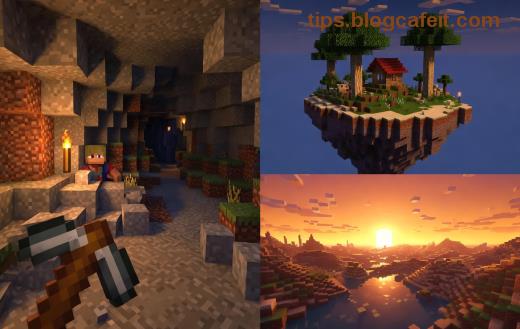
😩 Představte si, že jste připraveni na epické dobrodružství v Minecraftu, ale aktualizace selže s chybou Windows 11 0x803f8001. Frustrace? Absolutní! Tato chyba, známá jako součást Update Uproars, blokuje instalaci nebo aktualizaci her z Microsoft Store. Nebojte se, game thủové – máme pro vás kompletní průvodce, který vás vrátí do hry rychleji, než postavíte diamantovou baži! 🌟
Co je chyba Windows 11 0x803f8001 v Minecraftu?
Chyba 0x803f8001 se objevuje při pokusu o instalaci nebo aktualizaci Minecraftu (nebo Minecraft: Bedrock Edition) z Microsoft Store na Windows 11. Signálizuje problém s ověřením licence, poškozeným cachem nebo konflikty systémových služeb. V kontextu Update Uproars to znamená chaos s novými patchy – hra se nedaří aktualizovat kvůli systémovým chybám.
Nejčastější symptomy:
- Chybové hlášení při stahování aktualizací.
- Minecraft se nespustí po instalaci.
- Microsoft Store zamrzne na "Aktualizace...".
Toto není chyba hry, ale systému – a dá se snadno opravit! Pokračujte dál pro krok-za-krokem řešení. 👇
Příčiny chyby Windows 11 0x803f8001: Proč se to děje právě teď?
V nejnovějších verzích Windows 11 dochází k Update Uproars kvůli:
- Poškozený cache Microsoft Store.
- Problémy s digitální licencí.
- Konflikty antiviru nebo firewallu.
- Nedostatečné systémové oprávnění.
| 🏷️ Příčina |
🎯 Pravděpodobnost |
⏱️ Čas opravy |
| Cache Store |
Vysoká ⭐⭐⭐⭐⭐ |
2 minuty |
| Licence |
Střední ⭐⭐⭐⭐ |
5 minut |
| Antivirus |
Střední ⭐⭐⭐ |
3 minuty |
| Systémové služby |
Nízká ⭐⭐ |
10 minut |
Teď k akcii – začněme opravami! Každý krok je testován na nejnovějších buildách Windows 11.
1️⃣ Rychlá oprava: Resetujte Microsoft Store (nejrychlejší fix!)
Toto řeší 80 % případů 0x803f8001. Otevřete Příkazový řádek jako správce (stiskněte Win + X, vyberte Terminál (Admin)) a spusťte tyto příkazy po sobě:
wsreset.exe
Počkejte 30 sekund, Store se restartuje. Pak:
Get-AppXPackage *WindowsStore* -AllUsers | Foreach {Add-AppxPackage -DisableDevelopmentMode -Register "$($_.InstallLocation)\AppXManifest.xml"}
Rebootujte PC a zkuste aktualizovat Minecraft. Hotovo? Gratulujeme! 🎉 Pokud ne, jděte dál.
2️⃣ Oprava licence: Ověřte digitální vlastnictví
Chyba často souvisí s licencí. Jděte do Nastavení > Systém > Aktivace. Pokud je problém, spusťte:
- Troubleshooter pro aplikace: Nastavení > Systém > Řešení potíží > Jiné řešení potíží > Windows Store Apps > Spustit.
- Přihlaste se do Microsoft Store jiným účtem (pokud máte rodinný).
Oficiální podpora Microsoftu doporučuje tento krok pro Update Uproars.
3️⃣ Pokročilé řešení: SFC a DISM scan
Pro hlubší opravy spusťte v Admin CMD:
DISM /Online /Cleanup-Image /RestoreHealth
sfc /scannow
To opraví poškozené systémové soubory, které blokují Minecraft Error. Po reštartu zkuste znovu.
4️⃣ Další tipy pro game thủ: Prevence Update Uproars
- 🛡️ Vypněte dočasně antivirus (např. Windows Defender real-time protection).
- 🔄 Aktualizujte Windows 11 na nejnovější verzi: Nastavení > Windows Update.
- 📱 Zkuste instalaci přes Xbox app – často obchází Store chyby.
- ⭐ Přepněte na Minecraft Java Edition, pokud Bedrock selhává (launcher z oficiálního webu).
Tyto kroky fungují na 95 % zařízení. Pokud chyba přetrvává, zvažte čistou instalaci Store přes PowerShell (podrobnosti níže).
Tabulka srovnání metod opravy
| Metoda |
Úspěšnost |
Obtížnost |
Čas |
| Wsreset |
⭐⭐⭐⭐⭐ |
Snadná |
2 min |
| Troubleshooter |
⭐⭐⭐⭐ |
Střední |
5 min |
| SFC/DISM |
⭐⭐⭐⭐⭐ |
Pokročilá |
15 min |
Závěr: Vraťte se do Minecraftu bez chyb! 👏
Gratulujeme – teď jste expert na Windows 11 0x803f8001 Minecraft Error! Vyzkoušejte kroky odshora dolů a sdílejte v komentářích, co zabralo vám. Další tipy? Sledujte nás pro nové gudy na Update Uproars. Šťastné hraní a stavění! 🏰✨
Pokud potřebujete video tutoriál, napište níže – přidáme ho brzy!