Představte si, že se uvolníte na gauči, vezmete svůj oblíbený ovladač a ponoříte se do League of Legends (LoL) bez nutnosti sedět u stolu s myší a klávesnicí. Znějete to lákavě? 😎 Ale je to vůbec možné? Krátká odpověď: Ano, ale ne oficiálně. Riot Games nepodporuje ovladače přímo na PC verzi LoL, ale díky chytrým workaroundům to zvládnete snadno. Tento průvodce vám ukáže krok za krokem, jak nastavit League of Legends s ovladačem, abyste hráli pohodlně a efektivně.

Proč Hrát LoL s Ovladačem? Výhody a Nevýhody
Před nastavením si ujasněme, proč to zkusit:
- 🛋️ Pohodlí: Hrajte z gauče na TV, ideální pro casual sessiony.
- ⭐ Analogový pohyb: Plynulejší ovládání postav než WASD.
- 🎯 Lepsší pro konzole fanoušky: Přechod z Wild Rift je snadný.
Ale pozor na nevýhody:
- ⚠️ Menší přesnost: Skillshoty a last hity jsou těžší než s myší.
- ❌ Žádná oficiální podpora: Riziko banu je minimální (macros nejsou detekovány), ale opatrně.
Je League of Legends Controller Podporován? Aktuální Stav
Na PC verzi LoL není nativní podpora ovladače, na rozdíl od mobilní Wild Rift, která ji má vestavěnou. Nicméně v nejnovějších aktualizacích Riot zdůrazňuje komunitní řešení. Nejlepší cesta? Použijte Steam Input nebo software jako JoyToKey. Tyto nástroje mapují tlačítka ovladače na klávesy a myš – bezpečně a legálně.
Krok za Krokem: Jak Nastavit LoL s Ovladačem
Začněte s nejjednodušší metodou – Steamem. LoL přidejte do Steamu jako non-Steam hru.
- 1️⃣ Nainstalujte Steam (zdarma) a přidejte LoL: Pravý klik na „Přidat non-Steam hru“ → Vyberte LoL.exe.
- 2️⃣ Aktivujte Big Picture Mode: Steam → Big Picture → Nastavení ovladače.
- 3️⃣ Vytvořte config: V Steam Input → Community Layouts → Vyhledejte „League of Legends controller“ a importujte hotový preset (např. od komunity).
- 4️⃣ Spusťte LoL přes Steam s ovladačem zapojeným (Xbox, PS5, Switch Pro fungují nejlépe).
Alternativa bez Steamu: JoyToKey nebo Xpadder. Stáhněte z oficiálních stránek a mapujte manuálně.
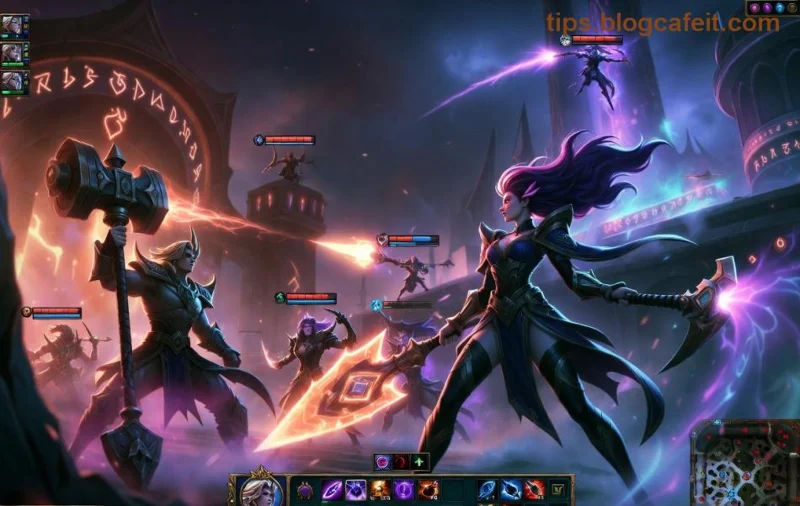
Optimální Mapping Tlačítek pro LoL Controller
Zde je osvědčená tabulka mappingu pro Xbox/PS ovladač. Upravte podle sebe!
| Akce v LoL | Tlačítko Ovladače | Poznámka |
|---|---|---|
| Pohyb | Levý analog | Nahrazuje WASD |
| Attack Move | Pravý analog / A | Pro last hity |
| Q/W/E/R | LB/RB/X/Y | Face buttons |
| Summoner Spells | D/F | Bumper + Face |
| Shop/Inventory | P / O | D-Pad |
Tip pro profíky: Použijte gyro aiming na Switch Pro pro přesnější skillshoty. Testujte v Practice Tool! 👍
Tips a Triky pro Hrát LoL Gamepadem jako Profík
- 🎯 Training Mode: Cvičte attack move – klíč k úspěchu v lane phase.
- 🔥 Role-specific setupy: AD Carry? Prioritizujte pravý analog pro kiting. Tank? Zaměřte se na abilities.
- ⚡ Macros bez rizika: Steam Input umožňuje kombinace bez detekce (viz Riot Support).
- 📱 Wild Rift inspirace: Layout z mobilní verze funguje skvěle i na PC.
Časté Problémy a Jak je Vyřešit
| Problém | Řešení |
|---|---|
| Ovladač nerozpoznán | Aktualizujte Steam drivers |
| Lag v pohybu | Snížte deadzone v configu |
| Špatné cílení | Přepněte na cursor lock |
Závěr: Připraveni Dominovat Summoner's Rift s Ovladačem?
Teď už víte, jak hrát League of Legends s ovladačem – od setupu po pokročilé tipy. Začněte se Steam Input, experimentujte s mappingem a brzy uvidíte, že to není jen možné, ale i zábavné! 🚀 Co kdybyste vyzkoušeli dnes večer? Sdílejte své configy v komentářích a pomozte komunitě. GLHF a sledujte nás pro další LoL tipy! 👏
Inspirace z komunity Steam a Riot fóra. Vždy hrajte fair!