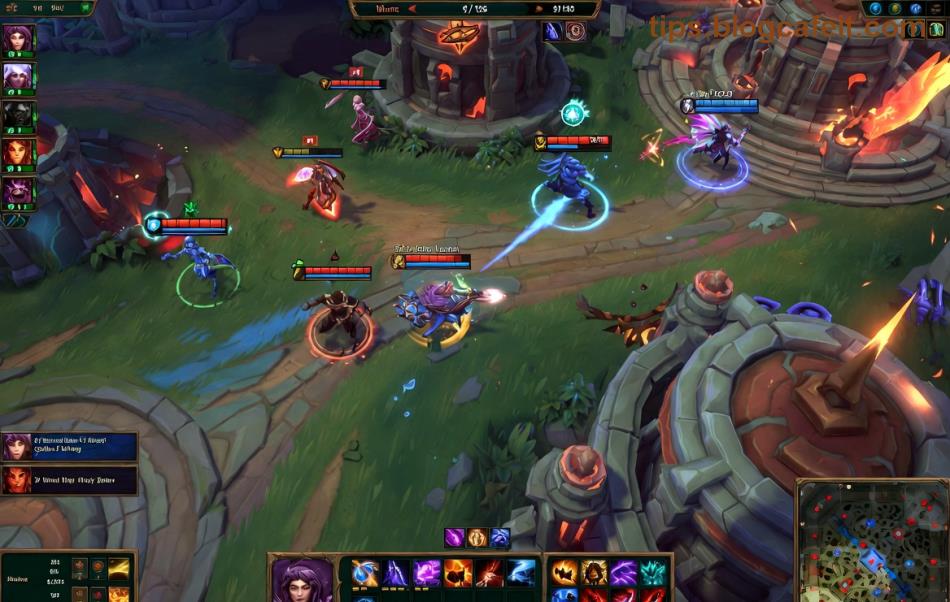
🥇 Představte si, že jste uprostřed teamfightu v League of Legends competitive, váš PC běží jako máslo na 240+ FPS a vy přesně vidíte každý pohyb nepřítele. Žádný lag, žádný stutter – jen čistý skill. To je realita s nejlepšími grafickými nastaveními pro kompetitivní hraní. V tomto průvodci se zaměříme na optimalizaci LoL pro nejnovější patch, abyste získali výhodu nad soupeři. Pojďme rovnou k věci! ⭐
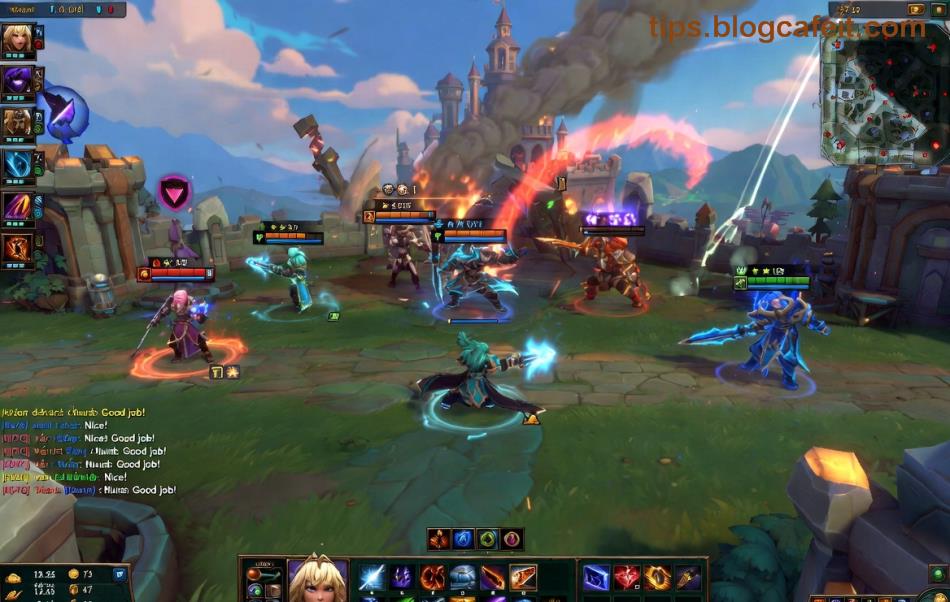
Proč Jsou Grafická Nastavení Klíčové pro LoL Competitive?
V League of Legends competitive rozhodují milisekundy. Vysoké FPS znamená rychlejší reakce, lepší přesnost skillshotů a méně chyb. Profesionální hráči jako ti z LEC nebo LCS nastavují grafiku na minimum, aby dosáhli stabilních 144-360 FPS. To minimalizuje input lag a umožňuje sledovat rychlé akce jako Flashes nebo engages.
- 👍 Výhoda 1: Vyšší FPS = lepší smoothnes.
- ⭐ Výhoda 2: Méně zatížení GPU/CPU pro multitasking (stream, OBS).
- 1️⃣ Výhoda 3: Viditelnost nepřátel skrz efekty díky nízkým nastavením.
Podle dat z League of Graphs, 95 % pro hráčů běží na low settings. Nečekejte – optimalizujte hned!
Nejlepší Grafická Nastavení pro League of Legends Competitive (Nejnovější Patch)
Zde je ideální setup pro většinu PC (od střední třídy výše). Cílem je max FPS bez ztráty čitelnosti. Všechna nastavení jdou do Video nastavení v klientovi LoL.
| Nastavení |
Doporučeno pro Competitive |
Důvod |
| Zobrazení |
Plná obrazovka (Fullscreen) |
Nejnižší latence, žádný alt-tab lag. |
| Rozlišení |
Nativní (1920x1080) |
Vyvážený výkon, ideální pro 144Hz+ monitory. |
| Kvalita stínů |
Velmi nízká (Very Low) |
Ušetří 20-30% FPS, méně rušení v boji. |
| Kvalita efektů |
Nízká (Low) |
Čisté skillshoty bez blur. |
| Kvalita postav |
Nízká (Low) |
Lepší viditelnost skrz modely. |
| Kvalita prostředí |
Nízká (Low) |
Minimalizuje clutter v bushích. |
| Anti-Aliasing |
Vypnuto (Off) |
+15-25 FPS, ostré hrany bez potřeby. |
| Vertikální synchronizace (VSync) |
Vypnuto (Off) |
Zabraňuje input lagu. |
| Frame Rate Cap |
Neomezeno nebo 300+ FPS |
Maximální smoothnes podle monitoru. |
🛠️ Aplikujte hned: Otevřete LoL klient → Nastavení → Video → Zkopírujte tabulku výše. Restartujte hru a testujte v Practice Toolu. Očekávejte +50-100 FPS nárůst!
Krok za Krokiem: Jak Nastavit LoL Graphics pro Competitive
- 1️⃣ Spusťte League of Legends klient.
- 2️⃣ Jděte do Nastavení → Video.
- 3️⃣ Nastavte podle tabulky – priorita: VSync OFF a Shadows Very Low.
- 4️⃣ V Game → Hudba & Zvuky vypněte nepotřebné efekty pro CPU úsporu.
- 5️⃣ Testujte v Custom Game s boty na Summoner's Rift.
Toto setup funguje na hardwarech jako RTX 3060 nebo i5 + GTX 1660. Pro slabší PC zkuste Very Low všude.
Dodatečné Tipy pro Maximální FPS v LoL Competitive
Nejen grafika – celkový výkon rozhoduje:
- 🔥 Windows optimalizace: Nastavte High Performance power plan, vypněte Xbox Game Bar.
- ⚡ Hardware: Aktualizujte NVIDIA/AMD ovladače z oficiálních stránek.
- 🧹 Software: Zavřete Discord overlay, Chrome tabs. Použijte Razer Cortex pro boost.
- 📊 Monitorování: MSI Afterburner pro sledování FPS – cíl 240+.
V pro scéně (jako Faker) toto přináší 1-2 frame výhodu, což stačí na clutch play. Vyzkoušejte a pocítíte rozdíl! 💪
Srovnání: Low vs High Settings v League of Legends
| Metrika |
High Settings |
Low Competitive |
| Průměrné FPS (RTX 3070) |
120-180 |
300+ |
| Input Lag |
Vysoký (VSync) |
Nízký |
| Viditelnost v Teamfight |
Špatná (efekty) |
Výborná |
Závěr: Získejte Výhodu v LoL Competitive Ještě Dnes!
S těmito nejlepšími grafickými nastaveními pro League of Legends competitive jste připraveni na ranked, turnaje i pro scénu. Aplikujte, testujte a sledujte, jak stoupáte v LP. Máte otázky? Sdílejte v komentářích! 👇 Dominujte Rift – good luck, Summonere! 🎉