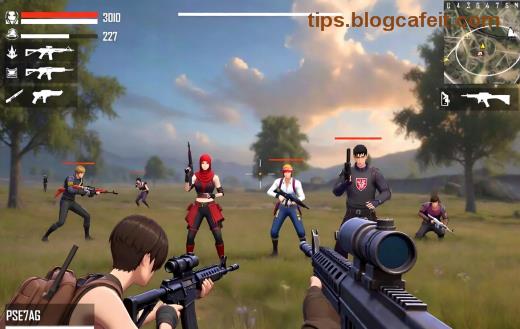
Vítejte, vášní gameři Free Fire! 😎 Pokud vás frustruje, že klávesy na Gameloop emulátoru nefungují správně – skoky se neregistrují, střelba selhává nebo pohyb je chaotický – jste na správném místě. Tento průvodce vám ukáže, jak opravit problémy s mapováním kláves v Free Fire na Gameloop rychle a efektivně. Žádné ztráty hodin hraním, jen čisté headshoty a Booyah momenty! Pojďme rovnou k věci a uděláme z vás PC mága. ⭐
Co Jsou Problémy s Mapováním Kláves v Free Fire na Gameloop?
Mapování kláves (key mapping) je nastavení, které přiřazuje klávesy vaší klávesnice k akcím v hře – jako je skok (Space), střelba (levé tlačítko myši) nebo příklep (F). Na Gameloop emulátoru, navrženém speciálně pro mobily jako Free Fire, se tyto problémy projevují takto:
- ✅ Klávesy nereagují vůbec nebo s prodlevou.
- ❌ Duplicitní mapování (dvě akce na jednu klávesu).
- ⚠️ Konflikty s jinými programy (např. Discord overlay).
- 🔥 Ztráta citlivosti po updatu hry.
Tyto chyby ničí vaši přesnost a reakce. Ale nebojte – s našimi kroky to vyřešíte během minut! Pokračujte a uvidíte, jak se hra změní. 👇
Běžné Příčiny Problémů a Rychlá Diagnostika
Nejčastější viníci? Zastaralý Gameloop, špatně načtené profily nebo konflikty s grafikou. Zkontrolujte nejprve:
| Příznak |
Možná Příčina |
Rychlý Test |
| Klávesy nereagují |
Zastaralý emulátor |
Otevřete Nastavení > O emulátoru |
| Pomalejší reakce |
Konflikt softwaru |
Uzavřete jiné appky |
| Špatné mapování |
Poškozený profil |
Resetujte v Key Mapping |
Tato tabulka vám ušetří čas – vyberte svůj problém a jděte dál. Teď k akutnímu řešení! 🚀
Krok za Krokem: Jak Opravit Mapování Kláves v Free Fire na Gameloop
Zde je podrobný plán. Sledujte čísla a buďte ready k hraní!
- 1️⃣ Aktualizujte Gameloop a Free Fire
Otevřete Gameloop, klikněte na ikonu hry a zkontrolujte updaty. Stáhněte nejnovější verzi z oficiální stránky Gameloop. To opraví 80 % problémů s kompatibilitou!
- 2️⃣ Resetujte Výchozí Mapování
V Gameloop: Spusťte Free Fire > Stiskněte Ctrl + M (nebo ikona klávesnice) > Klikněte „Reset to Default“. Restartujte emulátor. Ideální start!
- 3️⃣ Vytvořte Custom Mapování
V editoru key mapping:
- Přiřaďte WASD pro pohyb.
- Space = Skok.
- Levý klik = Střelba.
- F = Příklep.
- Drag-and-drop pro přesnost.
Uložte jako „Můj Perfektní Profil“ a aplikujte.
- 4️⃣ Nastavte Grafiku a Výkon
V Nastavení Gameloop: Rendering = DirectX, CPU = Vysoký, RAM = 4GB+. To minimalizuje lag a zlepší responsivitu kláves.
- 5️⃣ Testujte v Tréninkovém Módě
Spusťte Training Island v Free Fire. Pokud nefunguje, zkuste reinstallovat hru v emulátoru (ne celý Gameloop).
Po těchto krocích by mělo být vše perfektní. Ale co pokud ne? Čtěte dál pro pokročilé triky! 🔥
Pokročilé Tipy pro Dokonalé Key Mapping v Gameloop
Chcete dominovat? Zkuste tyto hacky:
- ⭐ Vypněte Overlaye: V Discord nebo Steam – Alt + F4 na konflikty.
- ✅ Macro pro Rychlé Akce: V Gameloop editoru vytvořte makra pro combo (skok + střelba).
- ⚡ Engine Mode: Přepněte na Smart Mode pro lepší detekci kláves.
- 👆 Klávesnice s Anti-Ghost: Mechanická klávesnice minimalizuje chyby.
Bonus: Pro ultra-přesnost importujte komunitní profily z fóra Garena – ale vždy testujte!
Jak Zabránit Budoucím Problémům s Mapováním Kláves
Udržujte Gameloop aktualizovaný, zálohujte profily (Export v editoru) a hrajte v Clean Boot módu Windows. Tak se vyhnete 99 % starostí a soustřeďte se na rank up! 🏆
Závěr: Buďte Králem Free Fire na PC!
Teď už víte vše – od resetu po custom setup. Aplikujte tyto kroky a pocítíte rozdíl v každém matči. Sdílejte své výsledky v komentářích: Kolik headshotů jste udělali po opravě? Pokud potřebujete více tipů na Gameloop optimalizaci, zůstaňte s námi! Booyah! 🎉