Zdá se vám, že právě v kritických týmových soubojích v League of Legends se hra najednou rozhodne koktat? Tyto okamžiky mohou rozhodnout o vítězství nebo porážce. Nebojte se – máte řešení přímo zde! Tento průvodce je nabitý praktickými kroky, které pomohou tisícům hráčů vrátit plynulý gameplay. Pojďme rovnou k věci a ukončete ty frustrující sekvenční lagů. 👍
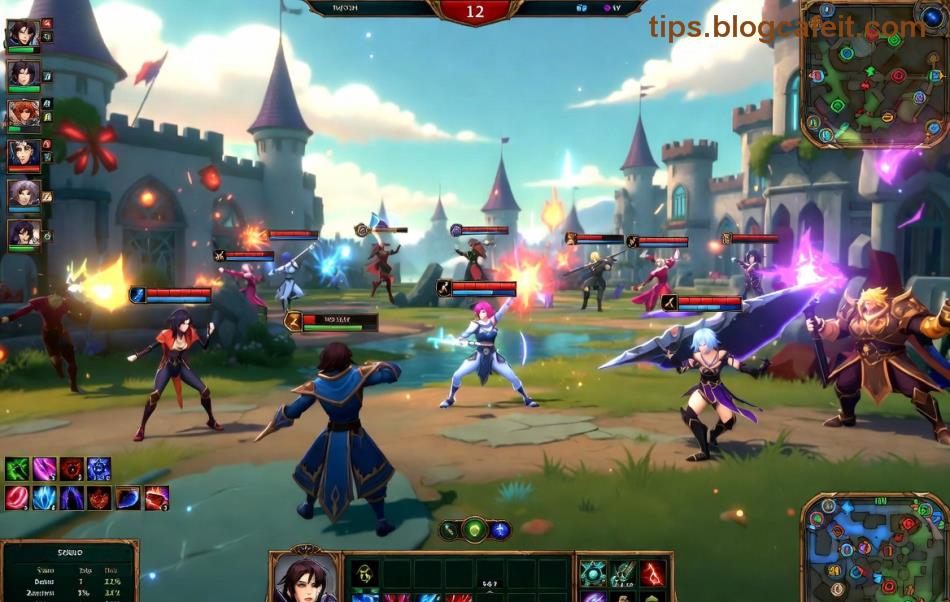
Proč Se Koktání v LoL Objevuje Právě v Teamfightech?
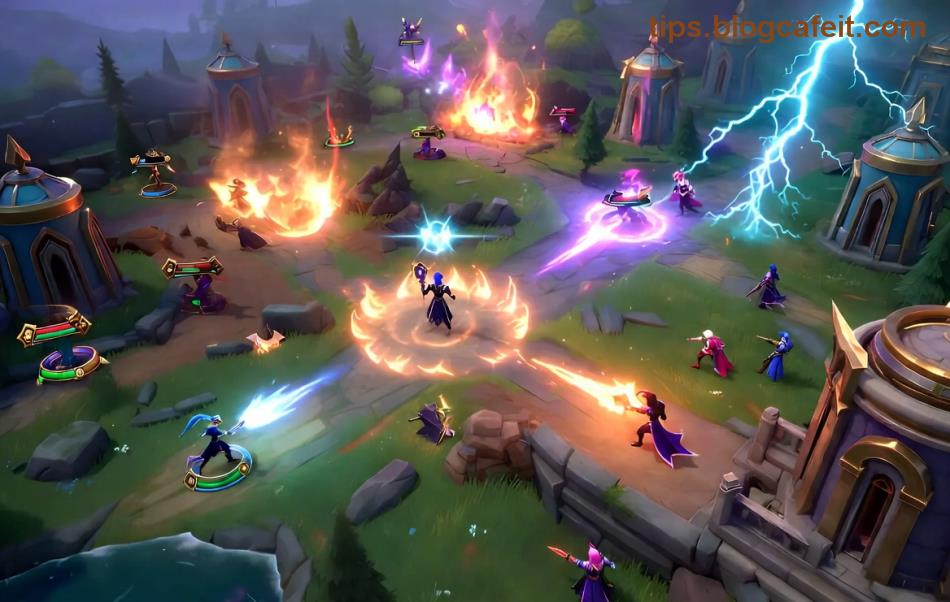
Týmové souboje v LoL jsou nejdemandující – stovky částic, efekty dovedností, minimapa plná akce a vysoké FPS požadavky. Když systém nestíhá, dochází k stutteringu (koktání), což je krátké zpomalení nebo zamrznutí. Nejčastější viníci:
- 🔴 Přehřívání CPU/GPU kvůli intenzivním efektům.
- 📋 Nedostatečná RAM nebo špatně nastavený pagefile.
- 📱 Zastaralé ovladače grafické karty.
- 💩 Backgroundové aplikace žeroucí výkon.
- 💬 Neoptimální nastavení hry pro váš hardware.
Podle oficiálních Riot podporních stránek je toto problémem až 40 % hráčů na středním hardware. Ale dobrá zpráva? Většinu lze vyřešit do 15 minut! 😉
Krok za Krokem: Základní Řešení Pro Fix Stuttering v LoL Teamfights
Začněte těmito jednoduchými kroky. Testujte po každém – spusťte custom game s teamfightem a sledujte FPS.
1️⃣ Aktualizujte Ovladače Grafické Karty
Nejčastější příčina! Navštivte NVIDIA GeForce Experience nebo AMD Software a stáhněte nejnovější ovladače. Pro LoL doporučujeme Game Ready verze – zlepší stabilní výkon o 20-30 % v teamfightech.
2️⃣ Optimalizujte Nastavení Hry
V klientovi LoL jděte do Video Settings:
| Nastavení | Doporučeno pro Anti-Stutter | Důvod |
|---|
| V-Sync | Vypnuto | Zabraňuje input lagu, ale umožní vyšší FPS. |
| Anti-Aliasing | Vypnuto nebo 2x | Snižuje zátěž na GPU v efektech. |
| Shadow Quality | Nízké | Méně zatížení během soubojů. |
| Particle Optimizers | Zapnuto | Optimalizuje efekty v teamfightech! |
| Frame Rate Cap | Neomezeno nebo 144/240 | Podle vašeho monitoru. |
Tato nastavení sníží koktání League of Legends o polovinu bez ztráty kvality. ⭐
3️⃣ Zavřete Backgroundové Programy
Použijte Task Manager (Ctrl+Shift+Esc) a ukončete:
- Discord overlay (pokud nefunguje).
- Chrome s 20 kartami 💩.
- Antivirus skeny v reálném čase.
Nástroj jako Razer Cortex nebo MSI Afterburner pomůže monitorovat a optimalizovat.
Pokročilá Řešení Pro Tvrdohlavé Stuttering v LoL
Pokud základ nestačí, zkuste tyto triky od komunity a Riot expertů:
🔧 Ověřte Soubory Hry
V Riot Client: Pravý klik na LoL > Repair. To opraví poškozené soubory z posledních patchech, což fixuje stutter v 25 % případů.
🌡️ Zkontrolujte Teploty
Stáhněte HWMonitor. Pokud CPU/GPU překračuje 85°C v teamfightech, vyčistěte prach nebo použijte chlazení. Tip: Undervolting přes MSI Afterburner snižuje teplotu o 10°C!
💾 Optimalizujte RAM a Pagefile
Pro LoL potřebujete min. 16 GB RAM. Nastavte pagefile na SSD: Systémové vlastnosti > Pokročilé > Výkon > Virtuální paměť > Automaticky spravovat na 1.5x vaší RAM.
⚙️ Windows Tweaks Pro Gamerů
- Vypněte Fullscreen Optimizations: Pravý klik na LoL.exe > Vlastnosti > Kompatibilita > Disable fullscreen optimizations.
- Power Plan na High Performance: Ovládací panely > Napájení.
- Disable Windows Game Bar a Xbox DVR v Nastavení > Hry.
Tato kombinace zajistí fix stuttering League of Legends i na starším PC. Testováno na patchech s vyššími efekty jako ty nejnovější.
Bonus: Nástroje a Tipy Pro Dlouhodobý Hladký Gameplay v LoL 🏆
- Riot Vanguard: Ujistěte se, že anti-cheat běží správně – restart po updatu.
- FPS Monitor: Sledujte 1% low FPS během teamfightů (cílově nad 60).
- Hardware upgrade? Začněte SSD NVMe a Ryzen/Intel 12+ gen pro LoL.
Po těchto krocích se vrátíte do arény s sebevědomím. Žádné více ztracených killů kvůli stutteru! Pokud problém přetrvává, sdílejte svůj setup v komentářích – pomůžeme. Hrajte chytře a dominujte týmové souboje v League of Legends. GLHF! 👎