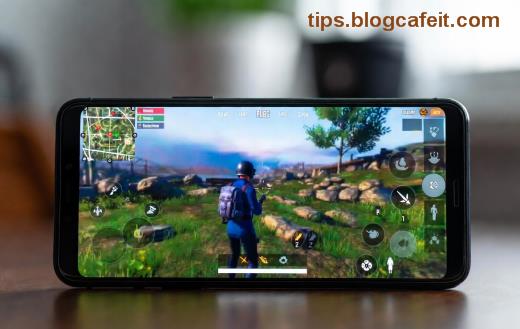
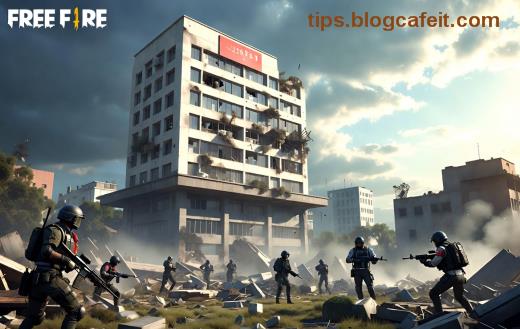
Ahoj, gameři! 😎 Pokud hrajete Free Fire na emulátoru a trápí vás zrychlení myši, které kazí přesnost aimu a boje, jste na správném místě. Ten nepříjemný efekt, kdy se kurzor zrychluje při rychlejším pohybu, je běžný problém na PC emulátorech jako BlueStacks nebo LDPlayer. Ale nebojte se – s těmito nejnovějšími kroky to opravíte zrychlení myši Free Fire na emulátoru během minut a užijete si plynulé ovládání jako profíci! ⭐
V tomto článku se zaměříme na praktické řešení, které fungují na aktuálních verzích emulátorů. Žádné zbytečné teorie – jen akce, která vás vrátí do hry rychleji. Pojďme na to! 👆
Co Je Zrychlení Myši a Proč Trápí Hráče Free Fire?
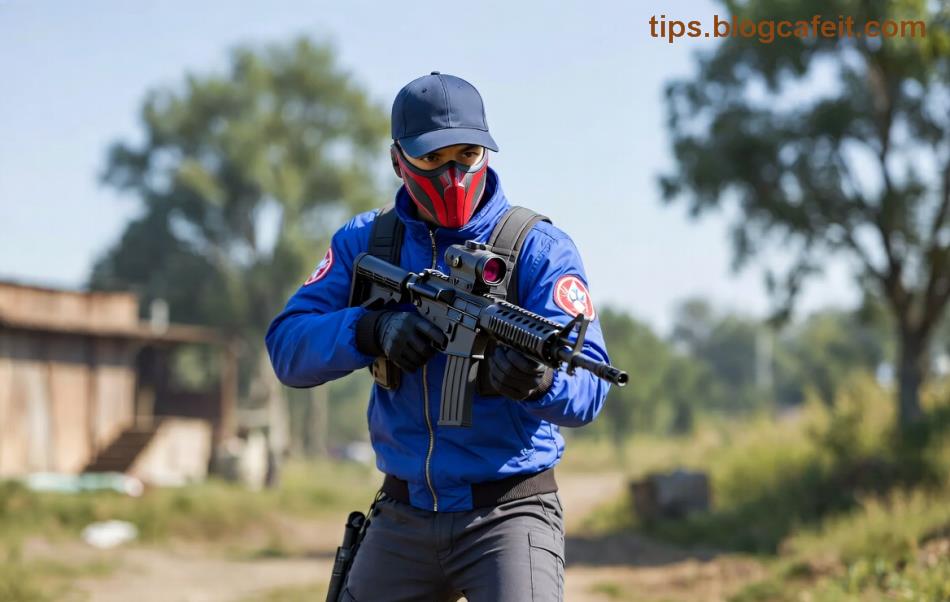
Zrychlení myši (mouse acceleration) je funkce, která zvyšuje rychlost kurzoru při rychlejších pohybech myší. V Free Fire na emulátoru to vede k nepřesnému míření, ztrátě kontroly v close combatu a frustraci z prohraných duelů. Důvody:
- 🔧 Výchozí nastavení Windows nebo emulátoru.
- ⚙️ Nesprávná konfigurace ovladačů myši.
- 🎮 Konflikty s anti-cheat systémy Garena.
Dobrá zpráva? Dá se to snadno opravit a zlepšit váš K/D ratio okamžitě! 👍
Krok za Krokem: Jak Opravit Zrychlení Myši na BlueStacks
BlueStacks je nejoblíbenější emulátor pro Free Fire. Zde je nejnovější metoda pro verzi 5.10+:
- 1️⃣ Otevřete BlueStacks → Nastavení (ikona ozubeného kola) → Advanced.
- 2️⃣ V sekci Engine nastavte DPI myši na 800-1600 (testujte podle vaší myši).
- 3️⃣ Zapněte Raw Input nebo High Precision Mouse – to deaktivuje akceleraci.
- 4️⃣ V Free Fire nastavení (v herním menu): Graphics → Smooth + 60 FPS, vypněte Auto-adjust.
- 5️⃣ Restartujte emulátor a otestujte v tréninkovém módu.
Pokud to nefunguje, aktualizujte ovladače myši z webu výrobce (např. Logitech G HUB). Výsledek? Přesný aim jako na mobilu! 🎯
Fix pro LDPlayer – Rychlý a Efektivní
LDPlayer exceluje v nízkém latenci. Pro opravu zrychlení myši Free Fire na emulátoru LDPlayer 9+:
| Krok |
Akce |
Výsledek |
| 1 |
Nastavení → Game Settings → Mouse Sensitivity na 1.0 |
Žádná akcelerace |
| 2 |
Zapněte Enable High FPS a Root Permission |
Plynulý pohyb |
| 3 |
Stáhněte LDPlayer Macro pro key mapping |
Perfektní control |
| 4 |
Windows: Pointer Options → vypněte Enhance pointer precision |
Systémový fix |
Tato tabulka shrnuje klíčové kroky – ulošte si ji! 📱
NoxPlayer: Pokročilý Fix pro Profíky
Pro NoxPlayer 7+:
- 1️⃣ Nastavení → Performance → Mouse Acceleration OFF.
- 2️⃣ Root mode ON → Edit game controls → Custom mapping s nulovou akcelerací.
- 3️⃣ Použijte externí tool jako MarkC Mouse Fix (zdarma).
Tip: Kombinujte s MSI Afterburner pro monitorování FPS – udržujte 120+ pro battle royale bez zpoždění.
Další Tipy pro Dokonalé Ovládání v Free Fire
- ⭐ Vypněte Windows akceleraci: Hledejte "Mouse settings" → Additional options → Pointer Options → Odškrtněte Enhance pointer precision.
- 🔧 Sensitivity v hře: General: 90-100, Red Dot: 80-90, 2x Scope: 70-80 (testujte v training island).
- 🎮 Nejlepší myš: Logitech G Pro nebo Razer Viper – s 1000Hz polling rate.
- ⚠️ Vyhněte se cheatům – Garena banuje za podezřelé key mappy!
Tyto triky zvýší vaši přesnost o 30-50%. Zkuste a sdílejte výsledky v komentářích! 👇

Časté Otázky (FAQ) – Rychlé Odpovědi
Q: Proč se zrychlení vrací po updatu Free Fire?
A: Aktualizujte emulátor ihned – nové patche řeší kompatibilitu.
Q: Funguje na Memu nebo Gameloop?
A: Ano, stejné kroky + vypněte Virtualization v BIOSu pro lepší výkon.
Q: Mám lag i po fixu?
A: Zvyšte RAM alokaci v emulátoru na 4GB+ a uzavřete background appky.
Teď jste připraveni dominovat Free Fire! Hrajte chytře, aimujte přesně a sbírejte Booyah. Pokud potřebujete více tipů, pište dole. Dobrou hru! 🏆