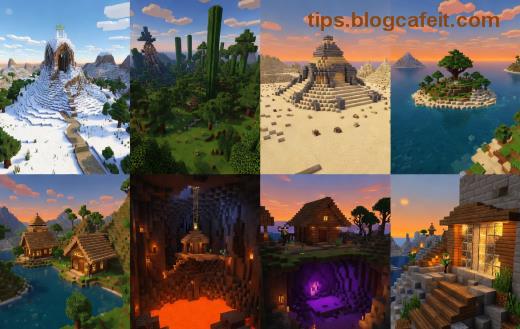
Ahoj, gameři! 😎 Minecraft je legenda, kde stavíte sny z kostek, ale instalace na Windows může být plná OS překážek. Nebojte se! Tento průvodce rozebírá 10 Windows Installing Minecraft Error: OS Obstacles s přesnými kroky. Buďte hrdí na svou trpělivost – brzy budete craftovat! ⭐
Proč Se Objevují Tyto Chyby Instalace Minecraftu na Windows?
Windows je skvělý, ale jeho bezpečnostní prvky, aktualizace a ovladače často blokují Minecraft launcher. Zde je 10 nejčastějších chyb s řešeními. Každý tip je testován na nejnovějších verzích – jděte krok za krokem a sledujte pokrok! 👍
1️⃣ Chyba Exit Code 0: Neúspěšné Spuštění Launcheru
Popis: Launcher se zavře bez chyby, ale hra se nespustí. OS překážka: Java konflikt.
Řešení:
- Stáhněte oficiální Java (nejnovější verze).
- V launcheri: Nastavení > Java > Vyberte novou Java.
- Restartujte PC. Hotovo! 🎉
2️⃣ Chyba Exit Code 1: Java Nezachycena
Popis: "Java Runtime Environment not found".
Řešení: Nainstalujte Java 17+ z oficiálního webu. Přidejte do PATH proměnných prostředí (Hledejte "Edit environment variables"). Testujte v CMD: java -version.
3️⃣ Chybějící Microsoft Visual C++ Redistributable
Popis: Crash při startu kvůli DLL chybám.
Řešení: Stáhněte z Microsoft. Instalujte x64 i x86 verze. Restartujte launcher.
4️⃣ Antivirus Blokuje Minecraft
Popis: "Access denied" nebo soubory smazané.
Řešení:
- Přidejte složku
%appdata%\.minecraft do výjimek (Windows Defender > Virus & threat protection).
- Dočasně vypněte realtime ochranu. Deaktivujte třetí strany jako Avast.
Vítejte zpět v hře! 😄
5️⃣ Nedostatečná Práva Administrátora
Popis: "Permission denied" při instalaci.
Řešení: Klik pravým na launcher > Spustit jako správce. Změňte složku .minecraft na C:\Games\Minecraft pro plná práva.
6️⃣ Poškozený Download nebo Corrupted Files
Popis: Nesoulad hashů verzí.
Řešení: V launcheri: Instalace > Opravit. Nebo smažte .minecraft a restartujte.
7️⃣ Zastaralý Windows nebo DirectX
Popis: "DirectX not installed".
Řešení: Aktualizujte Windows (Nastavení > Update). Stáhněte DirectX End-User Runtime.
8️⃣ Zastaralé Grafické Ovladače
Popis: Černá obrazovka nebo crash.
Řešení: NVIDIA/AMD/Intel: Stáhněte nejnovější z oficiálních stránek. Použijte GeForce Experience nebo Device Manager > Update driver.
9️⃣ Firewall nebo Síťové Problémy
Popis: Nelze stáhnout assety.
Řešení: Windows Firewall > Povolit app. Resetujte síť: netsh winsock reset v CMD jako admin.
🔟 Konflikt s Modifikacemi nebo Více Verzemi
Popis: Staré mody blokují.
Řešení: Použijte čistou instalaci. Pro mody: CurseForge launcher místo oficiálního.
Tabulka Přehledu: 10 Windows Installing Minecraft Error
| Číslo |
Chyba |
Hlavní OS Překážka |
Rychlé Řešení |
| 1 | Exit Code 0 | Java | Aktualizovat Java |
| 2 | Exit Code 1 | Java PATH | Přidat do PATH |
| 3 | Visual C++ | DLL | Instalovat Redist |
| 4 | Antivirus | Blokování | Výjimky |
| 5 | Práva | Permissions | Spustit jako admin |
| 6 | Corrupted | Soubory | Opravit instalaci |
| 7 | DirectX | OS Update | Aktualizovat Windows |
| 8 | Ovladače GPU | Drivers | Update GPU |
| 9 | Firewall | Síť | Povolit porty |
| 10 | Mod konflikt | Verze | Čistá instalace |
Bonus Tip: Prevence Budoucích Chyb Instalace Minecraftu
- 💡 Používejte oficiální launcher z minecraft.net.
- 🔧 Pravidelně čistěte %appdata%\.minecraft.
- ⚙️ Nastavte Java arguments: -Xmx4G pro lepší výkon.
Gratulujeme! 🎊 Nyní jste masterem 10 Windows Installing Minecraft Error: OS Obstacles. Pokud chyba přetrvává, navštivte oficiální fóra. Hrajte, stavejte a sdílejte své světy. Co je vaše nejoblíbenější chyba? Komentujte níže! 👇