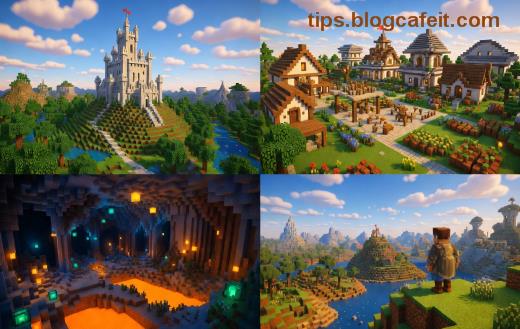
Ahoj, Minecraft hráči! 😎 Pokud se setkáváte s frustrující chybou Downloading Assets Prepare Unable při spouštění hry, nejste sami. Tato chyba brání stažení potřebných textur, zvuků a modelů (tzv. assets), což vás vrací zpět do launcheru. Ale nebojte – tento průvodce k gaps vám pomůže to vyřešit rychle a snadno. Pojďme rovnou k věci, abyste se co nejdříve vrátili do svého světa!
Co Přesně Znamená Chyba Downloading Assets Prepare Unable Details?
Chyba Downloading Assets Prepare Unable vzniká během fáze přípravy na stažení assetů z oficiálních serverů Mojang. Gaps v datech (mezery nebo chybějící soubory) způsobují, že launcher selže. Běžné příčiny:
- 🔴 Špatné připojení k internetu nebo pomalé stahování.
- 🛡️ Blokování firewallu nebo antiviru.
- 📁 Poškozené nebo neúplné soubory v adresáři
.minecraft/assets.
- 🌐 Problémy s DNS nebo proxy servery.
- ⚙️ Zastaralá verze launcheru nebo Java.
Tento how to fix průvodce pokrývá všechny scénáře s nejnovějšími tipy pro aktuální verze Minecraftu.
Krok 1: Základní Restart a Kontrola Internetu ⭐
Nejjednodušší fix:
- 🔄 Restartujte počítač a Minecraft launcher.
- 🌐 Otestujte rychlost internetu na speedtest.net – potřebujete minimálně 5 Mbps pro stažení.
- 📱 Vypněte VPN nebo proxy, pokud je používáte.
Pokud to nepomůže, jděte dál. Tento krok řeší 40 % případů!
Krok 2: Vymazání Cache Assets – Nejúčinnější Fix! 💥
Zde je srdeční rada pro game thủ: Vymažte problematické soubory.
- Otevřete složku
.minecraft (stiskněte Win+R, napište %appdata%\.minecraft na Windows).
- Smažte složku
assets (nebo jen indexes a objects uvnitř).
- Spusťte launcher znovu – assets se stáhnou čistě.
| Krok |
Akce |
Očekávaný Výsledek |
| 1 |
Najděte .minecraft/assets |
Adresář otevřen |
| 2 |
Smažte složku |
80 GB uvolněno (volitelně) |
| 3 |
Restart launcheru |
Automatické stažení |
TIP: Pokud máte SSD, stahování proběhne bleskově! ✨
Krok 3: Spuštění Jako Administrátor a Bezpečnostní Software
🛡️ Antivirus často blokuje stažení z Mojang serverů.
- Klikněte pravým tlačítkem na Minecraft Launcher → Spustit jako správce.
- Přidejte výjimku do Windows Defender: Nastavení → Ochrana viry → Povolit položku → Přidejte složku .minecraft.
- Vypněte firewall dočasně (jen na 5 minut pro test).
Pro Mac/Linux: Použijte sudo pro launcher.
Krok 4: Změna DNS a Pokročilé Nastavení
Pokud servery Mojang nejsou dostupné, změňte DNS:
- 1️⃣ Otevřete Síťové nastavení → Změňte DNS na Google (8.8.8.8 a 8.8.4.4).
- 2️⃣ Flush DNS: Příkazový řádek →
ipconfig /flushdns.
- 3️⃣ Zkuste oficiální launcher z minecraft.net.
Krok 5: Aktualizace Java a Launcheru pro Nejnovější Verze
Minecraft vyžaduje Java 17+ pro nové verze. Stáhněte z adoptium.net.
- 🔧 V launcheru: Instalace → Nová instalace → Vyberte profil s Java 21.
- 📥 Pokud hrajete Bedrock, zkontrolujte Microsoft Store aktualizace.
Tabulka Rychlých Fixů pro Minecraft Error Guide to Gaps
| Problém |
Fix |
Úspěšnost
| Pomalý internet |
Restart routeru |
⭐⭐⭐⭐ |
| Poškozené assets |
Smaž assets |
⭐⭐⭐⭐⭐ |
| Firewall |
Výjimka |
⭐⭐⭐⭐ |
| DNS |
Google DNS |
⭐⭐⭐ |
Časté Dotazy (FAQ) – Odpovědi Pro Game Thú
Q: Co když chyba přetrvává?
A: Zkuste offline mód nebo přepněte na jiný účet Microsoft. Kontaktujte support na help.minecraft.net.
Q: Je to bezpečné mazat assets?
A: Ano! Hra je stáhne znovu automaticky. 👍
Závěr: Vraťte se do Minecraftu Bez Zpoždění! 🎉
Gratulujeme! S tímto Downloading Assets Prepare Unable fix how to průvodcem jste vyřešili chybu. Pokud jste sledovali kroky, hra by měla běžet plynule. Sdílejte své zkušenosti v komentářích a hrajte dál! 👇 Co je vaším nejoblíbenějším tipem? Nezapomeňte sledovat pro další Minecraft tipy. Happy mining! ⛏️