Rychlý průvodce odinstalováním modulu Magisk bez použití Magisk Manageru známého také jako odinstalace modulu Magisk pomocí TWRP Recovery nebo offline. Jednou z nejočekávanějších metod pro uživatele Magic Mask k odstranění modulu Magisk je přechod do režimu offline. To by byla nejlepší metoda, když modul způsobuje zaváděcí smyčku. V tom případě váš telefon nebude reagovat, že? Co byste tedy měli v takovém případě dělat? Jedním je odstranění modulů způsobujících problém a druhým je úplné odstranění Magisk Su.
Odstranění modulů, které způsobují spouštěcí smyčku, je velmi užitečné. Jeden ze starších členů fóra Xda jménem veez21 vyvinul Magisk Module Uninstaller, aby tuto potřebu splnil. To vám může pomoci vrátit telefon do normálního provozního stavu odstraněním modulu Magic Mask.
Metoda 1 - Odinstalační program Magisk Module - Odinstalujte Magisk modul přes TWRP
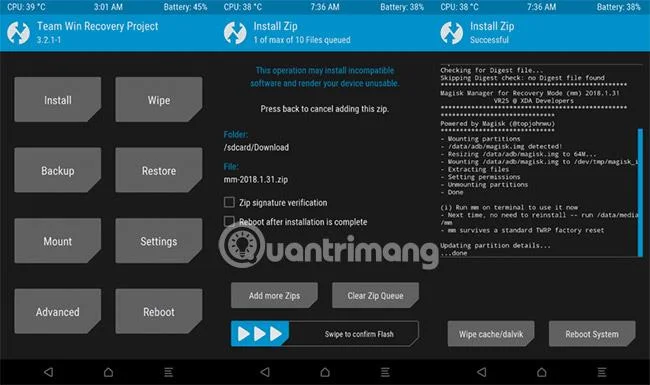
Krok 1 : Stáhněte si komprimovaný soubor Magisk Module Uninstaller Flashable do vašeho PC.
Krok 2 : Přeneste soubor zip na SD kartu nebo interní paměť telefonu pomocí MTP (většina obnovy TWRP bude tuto metodu podporovat).
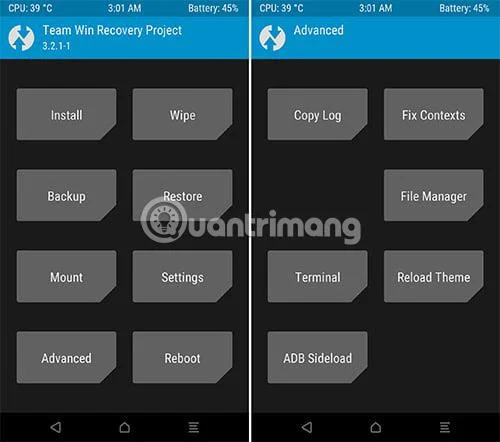
Krok 3 : Nyní klikněte na tlačítko Instalovat a vyberte soubor Magisk Module Uninstaller Zip .
Krok 4 : Po dokončení instalace. Návrat na domovskou stránku TWRP .
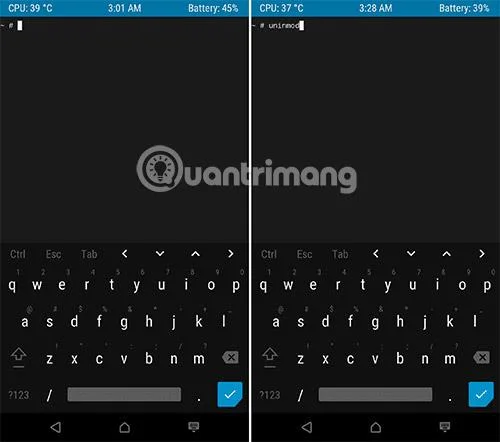
Krok 5 : Vyberte Advanced Option z domovské stránky TWRP. Nyní vyberte možnost Terminál.

Krok 6 : Do okna terminálu zadejte uninmod a stiskněte tlačítko Enter. Připojení /data/adb/magisk.img do / dev/tmp/magisk_img bude trvat téměř 3 minuty .
Krok 7 : Opět je nutné počkat (asi 3 minuty) na načtení modulů aktuálně nainstalovaných na vašem zařízení.

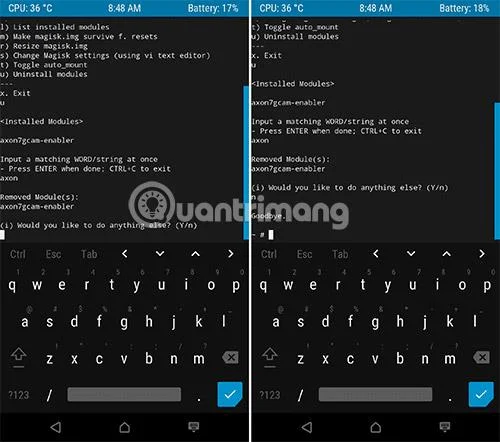
Krok 8 : Nyní můžete vidět seznam modulů a musíte zadat číslo, které chcete odinstalovat (viz snímek obrazovky níže).

Krok 9 : Nakonec bude modul Magic Mask úplně odstraněn. Na odpojení oddílů ale musíte znovu počkat 4 minuty.
Poznámka : Magisk Module Uninstaller Zip musí být flashován vždy, když je dodržen výše uvedený postup .
Metoda 2 – Odinstalujte modul Magisk pomocí Magisk Manager v režimu obnovy
VR25 vyvinul Magisk Manager v režimu obnovy. Toto je jeden z mnoha modulů vyvíjených VR25 souvisejících s Magic Mask. Tento modul má lepší možnosti než výše zmíněná metoda. Získáte flexibilní a interaktivní zkušenost s použitím tohoto modulu, stejně jako bez nutnosti instalace, kdykoli budete chtít odebrat modul magisk prostřednictvím TWRP.
Krok 1 : Stáhněte si soubor zip Magisk Manager v režimu obnovy do počítače a přeneste jej do zařízení Android přes MTP.
Krok 2 : Klikněte na tlačítko Instalovat na domovské stránce TWRP a vyberte Modul.

Krok 3 : Přejetím nainstalujte modul.
Krok 4 : Vyberte Advanced Option z domovské stránky TWRP a klikněte na Terminal Option pro přístup k modulům Magisk Manager.
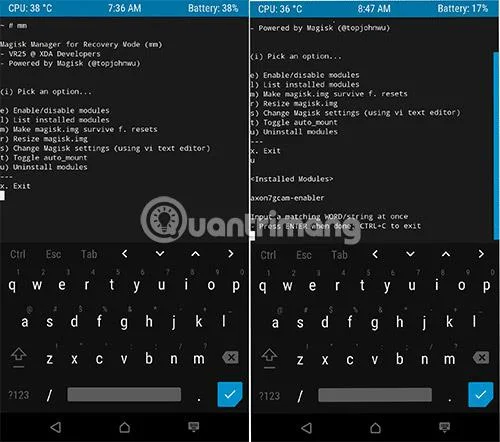
Krok 5 : Zadejte příkaz níže, získáte seznam možností: mm (poprvé) nebo /data/media/mm (od podruhé).
- e - Zapíná/vypíná modul
- l - Seznam nainstalovaných modulů
- m - Resetovat magisk.img srvive f.
- r - Změna velikosti magisk.img
- s - Změňte nastavení Magisku (použijte textový editor)
- t - Převést auto_mount
- u - Odinstalujte modul
- x - Konec
Krok 6 : V tomto seznamu si můžete vybrat libovolné nastavení podle svých potřeb. Pokud například vyberete „ e “, můžete moduly povolit nebo zakázat.

Krok 7 : Pokud chcete odebrat moduly magisk, musíte vybrat příkaz „ u “. Zobrazí se seznam modulů, které jste nainstalovali do svého zařízení.

Krok 8 : Nyní zadejte název modulu a stiskněte tlačítko Enter (dvakrát). Tento krok zcela odstraní modul.
Nyní se program zeptá, zda chcete provést nějakou další akci, pokud ano, zadejte Y , jinak zadejte N .
Vidět víc: