Kromě výchozí klávesnice na telefonu přinášejí klávesnicové aplikace jako Laban Key , Gboard ,... mnohem více užitečných funkcí uživatelům. Zejména s aplikací klávesnice Gboard od společnosti Google uživatelé zažijí mnohem více možností přizpůsobení než výchozí klávesnice, s možností vyhledávání a zadávání a vysokou přesností.
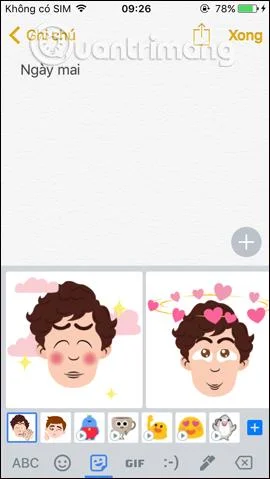
A v této nové verzi aplikace Gboard přidala funkci Mini Stickers, která vytváří emotikony na základě vaší vlastní selfie. Gboard použije technologii strojového učení a umělou inteligenci k analýze vašich fotek, a tím k vytvoření emotikonů v mnoha různých stylech. Pojďme se s Tips.BlogCafeIT naučit, jak používat Mini Stickers na Gboardu v článku níže.
Návod na vytváření samolepek ze selfie fotek na Gboardu
Krok 1:
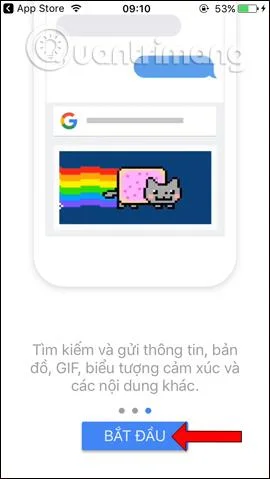
Nejprve je třeba upgradovat nebo stáhnout aplikaci s nejnovější verzí na odkazu níže.
Krok 2:
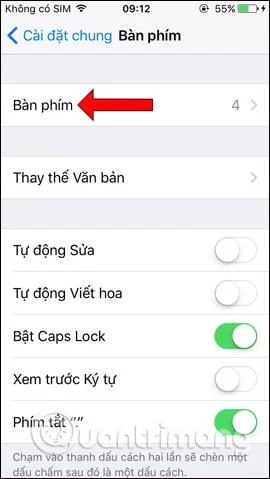
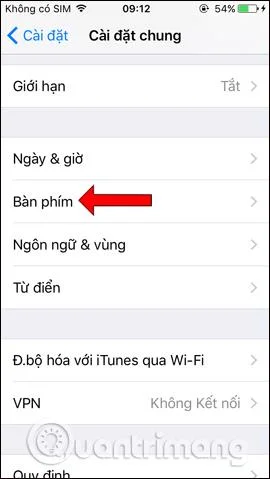
Po dokončení instalace uživatelé vstoupí do Nastavení na zařízení, vyberte Obecná nastavení . V tomto rozhraní vyberte část Nastavení klávesnice . Vyberte sekci Klávesnice .

Krok 3:
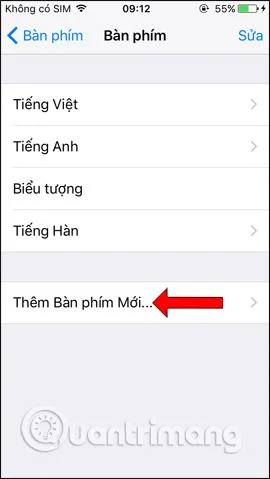
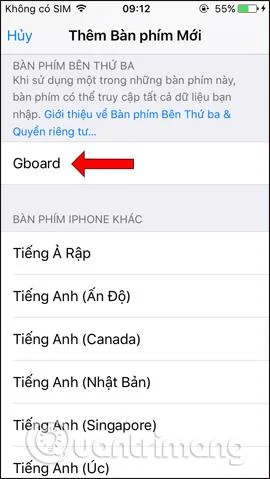
Dále klikněte na Přidat novou klávesnici…. poté vyberte klávesnici Gboard .
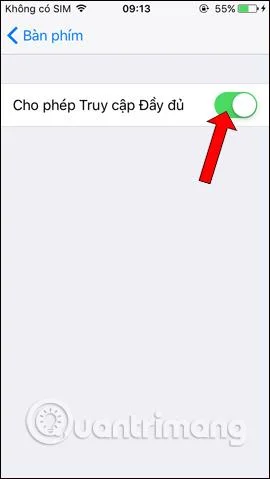
Nyní uvidíme Gboard zobrazený na klávesnici zařízení. Klikněte na Gboard a povolte režim plného přístupu . Nyní systém znovu požádá uživatele o potvrzení, klikněte na Povolit .
Krok 4:
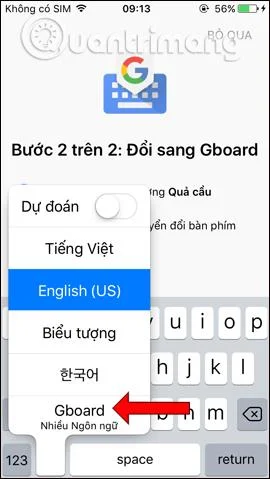
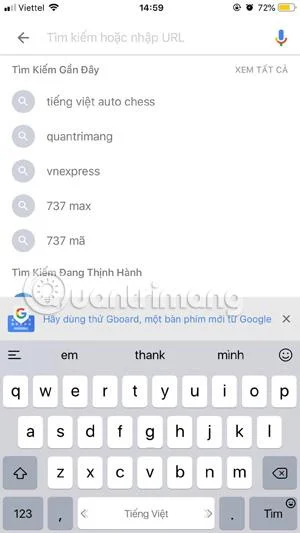
Otevřete aplikaci a budete požádáni o přepnutí na klávesnici Gboard. Klikněte na ikonu zeměkoule a poté vyberte Gboard . Toto je hlavní rozhraní aplikace, klikněte na sekci Nálepky .
Krok 5:
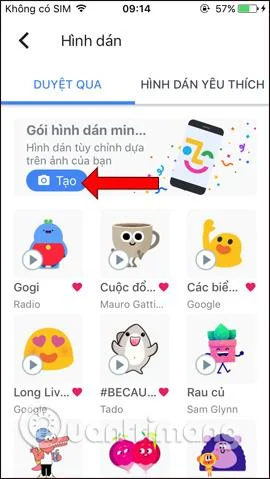
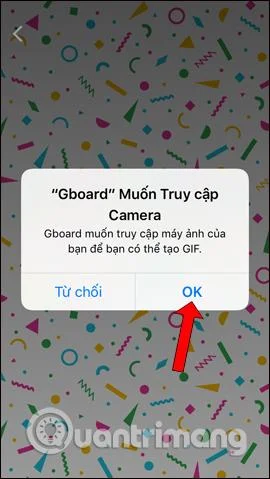
V novém rozhraní bude sekce mini nálepek, klikněte na tlačítko Vytvořit . Souhlaste s tím, že aplikaci umožníte přístup k aplikaci fotoaparátu v zařízení, klikněte na OK .
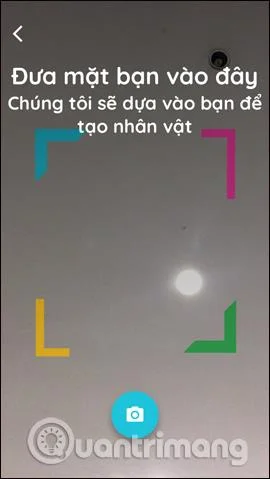
Zobrazí se rozhraní fotografování selfie. Vyfoťte prosím svůj obličej tak, aby se vešel do správného čtvercového rámečku na obrazovce, aby aplikace mohla analyzovat váš obličej.
Krok 6:
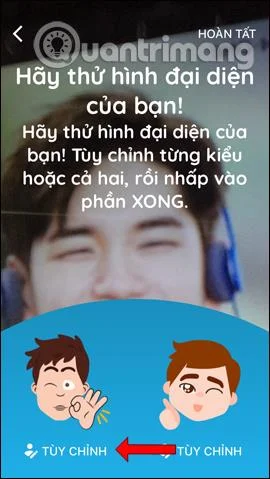
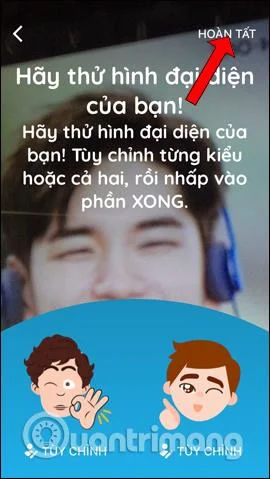
Po dokončení fotografování počkejte několik sekund, než aplikace analyzuje. Pokud dojde k chybě, obdržíte upozornění a budete požádáni o opětovné pořízení snímku. Pokud je fotografie úspěšně zachycena, aplikace poskytne 2 různé avatary s přizpůsobením pro každou fotografii nálepky. Klikněte na Přizpůsobit .

Krok 7:
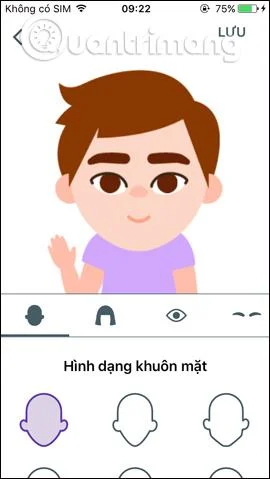
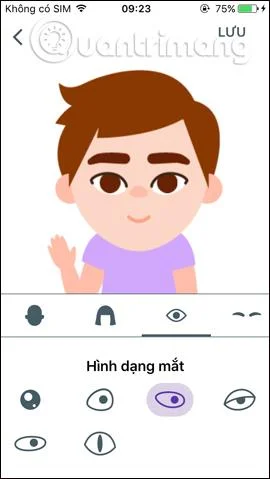
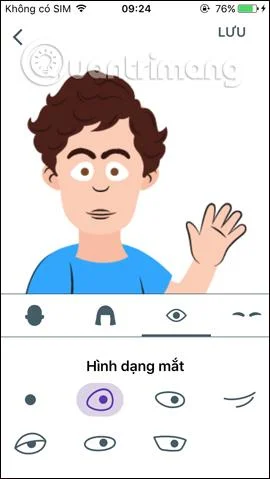
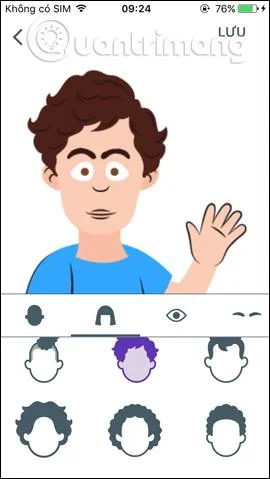
V každé nálepce mohou uživatelé upravovat části s různými styly, jak chtějí, jako je obličej, vlasy, oči podle potřeby.


Pokračujete v úpravách na obou reprezentativních obrázcích nálepek. Po dokončení úprav uložte změny kliknutím na tlačítko Uložit .
Krok 8:
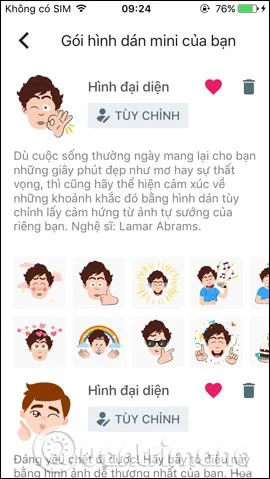
Stiskněte šipku zpět a po úpravě dle vašich představ se vám zobrazí 2 kompletní samolepky. Klikněte na tlačítko Hotovo v pravém horním rohu. Máte tedy balíček samolepek vytvořený z vlastního selfie.
V rozhraní pro správu bude tlačítko Přizpůsobit, pokud chce uživatel dále upravovat, a ikona koše pro odstranění vytvořené nálepky.
Krok 9:
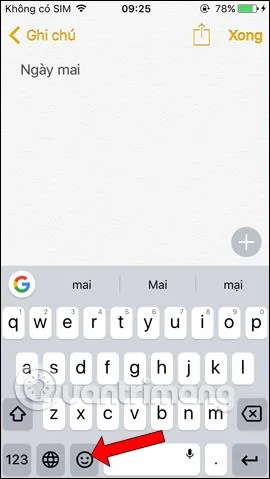
Nyní otevřete aplikaci pro zasílání zpráv nebo jakoukoli aplikaci pro úpravy a uvidíte, že klávesnice Gboard se již používá. Klikněte na ikonu stciker níže. Poté uvidíte možnosti úprav, klepněte na ikonu emoji .
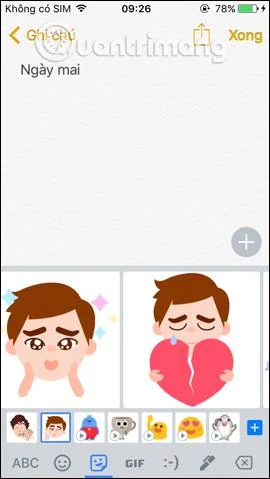
Nyní uživatelé uvidí balíček nálepek, který vytvořili dříve, se 2 různými typy reprezentativních tváří. Přejetím doleva nebo doprava vyberte typ nálepky, kterou chcete použít.
Ještě jedna zajímavá funkce, kterou Gboard uživatelům přináší. Nálepky budou založeny na vašem obličeji, aby nejprve vytvořily obrys nálepky, poté ji uživatel upraví podle svých představ. Nálepky, které vytvoříte, se uloží do Gboardu k použití.
Vidět víc:
Přeji vám úspěch!