I když Google vynaložil povzbudivé úsilí o vylepšení výběru textu na Androidu pomocí více kontextového rozpoznávání, stále je toho hodně, co můžete dělat s aplikacemi třetích stran. Níže je 7 aplikací, které pomohou lépe vybrat text při kopírování na Androidu.
7 aplikací pro Android, které vylepšují nabídku Text Selection
1. Vícenásobné kopírování
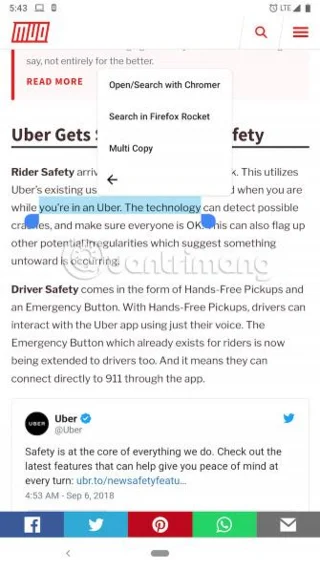

Řekněme, že chcete zkopírovat více úryvků z dlouhé stránky. Normálně budete muset vybrat každý segment a vložit je do dočasného souboru, než přejdete k dalšímu kroku. Bezplatná aplikace s názvem Multi Copy tento proces zjednodušuje.
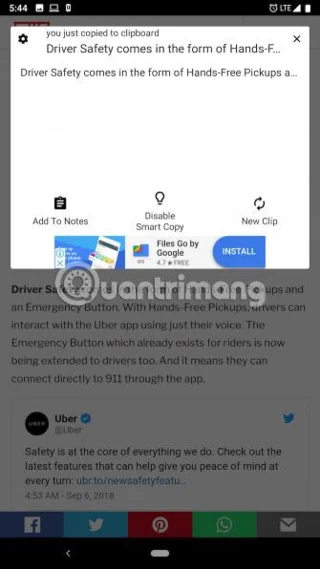
Jak již název napovídá, Multi Copy v podstatě umožňuje zkopírovat několik částí textu z článku, aniž byste je museli dočasně vkládat někam jinam. Tato aplikace přidává do výchozí dlouhé kontextové nabídky systému Android novou možnost s názvem Multi Copy . Výběr této možnosti místo běžné možnosti Kopírovat vám umožní snadno uchopit veškerý text stejně jako normální odstavec.
Multi Copy také nabízí řadu dalších nástrojů souvisejících s jeho hlavním cílem. Například zobrazí vyskakovací okno pokaždé, když vyberete možnost Vícenásobné kopírování, což vám umožní začít kopírovat další část textu nebo uložit aktuálně zkopírované části textu do nové poznámky. Kromě toho existuje možnost nazvaná Smart Copy , která umožňuje funkci vícenásobného kopírování v jiných aplikacích, jako je WhatsApp . Díky tomu můžete dokonce kopírovat zprávy z různých oken chatu a vkládat je jako jeden bezproblémový odstavec.
Stáhněte si Multi Copy (zdarma).
2. Podívejte se nahoru


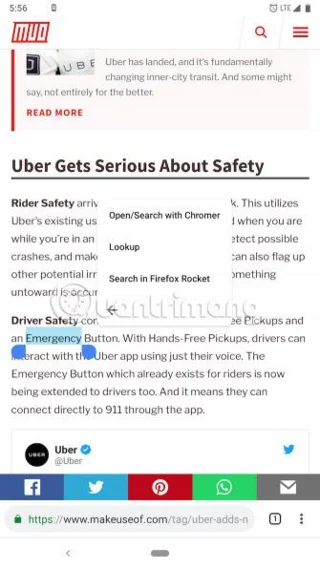
Další šikovnou aplikací, která vylepšuje nabídku Výběr textu na telefonech Android, je Look Up. Uživatelé počítačů Mac, kteří pravidelně používají vestavěný slovník operačního systému, mohou být obeznámeni s tím, jak tato aplikace funguje.
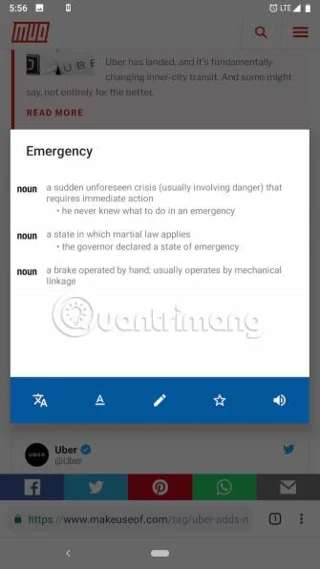
Look Up je docela jednoduchý. Vyberete slovo, klepnete na jeho položku v nabídce a zobrazí se jeho definice. Ale to není vše. Tato bezplatná aplikace také přichází s možností zvýrazňovat slova a přidávat k nim poznámky.
Kromě toho, pokud stisknete malé tlačítko nabídky v okně, které se objeví, existuje několik rychlých akcí pro kontrolu synonym pro toto slovo, kontrolu pravopisu a dokonce i překlad do jiného jazyka (tato možnost je k dispozici pouze v placené verzi). Naštěstí funguje offline, takže k používání všech těchto funkcí nepotřebujete připojení k internetu.
Stáhnout Look Up (zdarma) | Look Up Pro (1 $).
3. Text Infinity


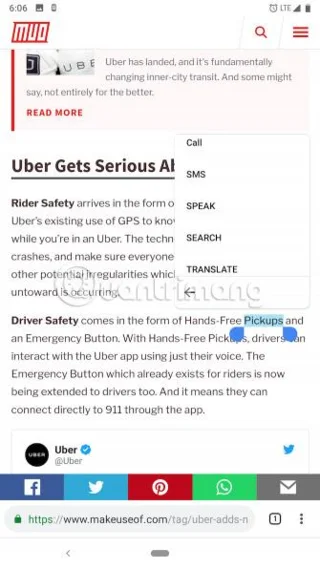
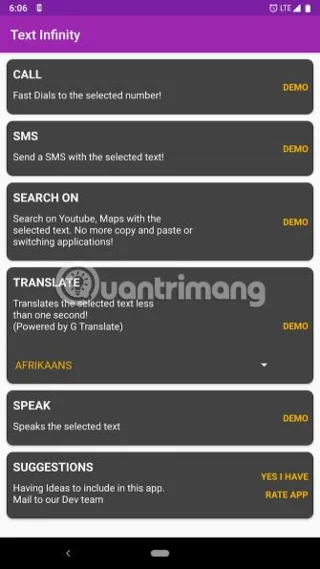
Text Infinity, na rozdíl od ostatních aplikací v tomto seznamu, nebyl navržen pouze s jedním účelem. Tato aplikace přináší řadu nástrojů do nabídky Výběr textu v systému Android. To zahrnuje kontrolu pravopisu vybraného slova, volání nebo psaní SMS na zvýrazněné číslo, vyhledávání textu na YouTube nebo v Mapách Google a překlady do jiného jazyka.
Text Infinity tedy do vaší kontextové nabídky přidá 5 nových možností. Bylo by však lepší, kdyby vám vývojáři umožnili skrýt možnosti, které nepoužíváte.
Stáhněte si Text Infinity (zdarma).
4. Akce schránky


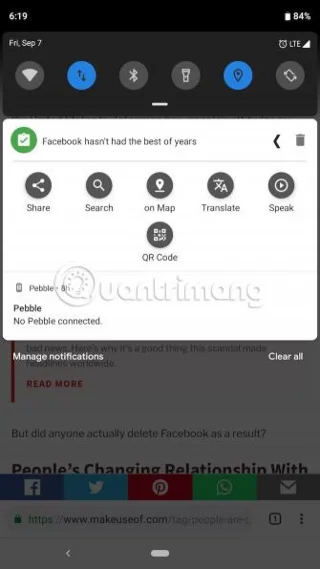
Pokud zjistíte, že nabídka výběru textu je přeplněná všemi těmito novými možnostmi, vyzkoušejte Akce schránky. Je téměř identický s Text Infinity, ale s jedním zásadním rozdílem. Akce schránky umístí všechny možnosti do šuplíku oznámení namísto dlouhého seznamu v nabídce.
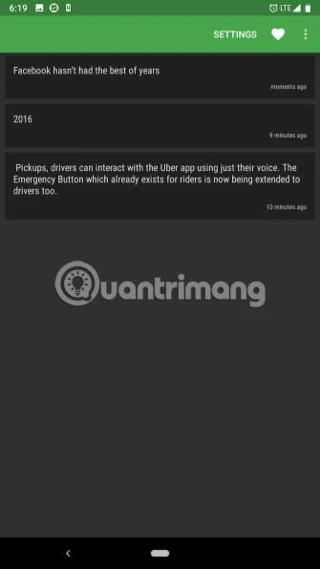
Jakmile zkopírujete část textu, stačí přejet prstem dolů a najít řadu praktických zkratek pro vyhledávání na webu, sdílení, překládání a další. Tato aplikace funguje také jako správce schránky, takže po manipulaci můžete zkontrolovat každý ze svých klipů.
Stáhnout akce schránky (zdarma).
5. Univerzální kopie


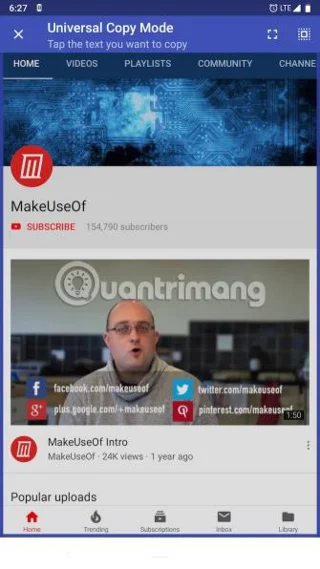
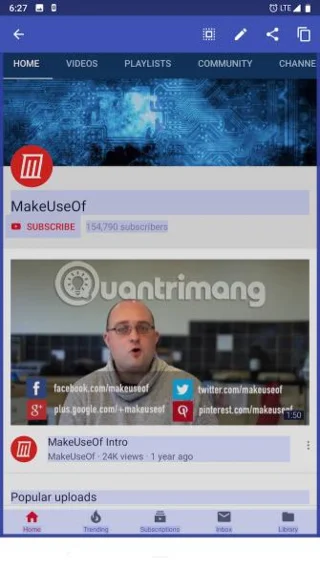
Universal Copy nebude mít žádné nové funkce pro výběr textu kromě dříve zmíněných aplikací. Aplikace vám pomůže zkopírovat dokumenty, které jste dříve nemohli dělat. Když je uvedeno u konkrétní stránky, Universal Copy naskenuje celou obrazovku a umožní vám snadno vybrat libovolný text. Obvykle například nemůžete kopírovat názvy videí YouTube přímo v aplikaci, ale pomocí Universal Copy ano.
V případě potřeby je k dispozici dokonce tlačítko Vybrat vše . Tato funkce je podobná staré funkci Now on Tap , která vyhledávala na obrazovce relevantní informace, ale místo poskytování relevantních webových výsledků ji tato aplikace používá k výběru textu.
Stáhněte si Universal Copy (zdarma).
6. Kopírovat do čtení


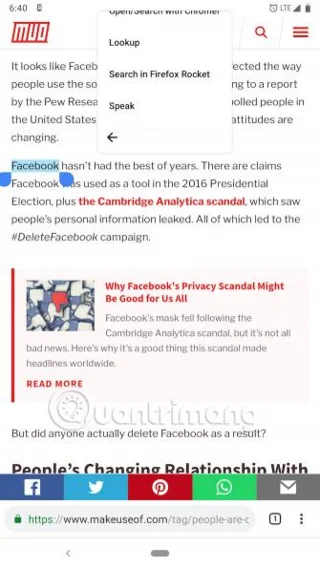
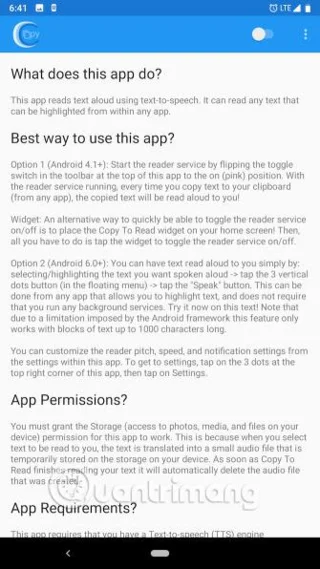
Jak již název napovídá, Copy to Read vám umožňuje jednoduše vybrat nějaký text na webové stránce nebo kdekoli jinde a aplikace jej pak přečte nahlas. Tato aplikace používá převod textu na řeč Google (stroj společnosti Google pro převod textu na řeč), takže se ujistěte, že je nainstalován a aktualizován.
Stáhnout Kopírovat ke čtení (zdarma).
7. Překladač obrazovky


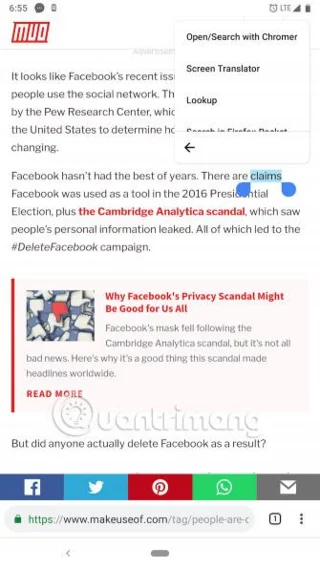
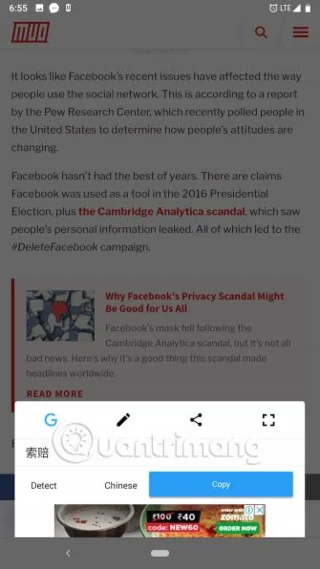
Stejně tak Screen Translator je aplikace, která má za cíl překládat zvýrazněný text. Můžete si vybrat z různých jazyků, včetně regionálních jazyků. Navíc, jakmile něco přeložíte, Screen Translator přidá do zobrazeného okna spoustu dalších užitečných funkcí.
Překlad můžete zvětšit a ukázat někomu v zahraničí, sdílet jej nebo ručně upravit vstupní text. Pokud však hledáte lepší aplikaci pro překlad, můžete Překladač Google použít v jakékoli aplikaci pro Android .
Stáhněte si Screen Translator (zdarma).
Kromě těchto aplikací třetích stran je funkce výběru textu v systému Android také poměrně výkonná. S několika nedávnými aktualizacemi jej Google učinil více kontextovým.
Pokud například kopírujete místo, v nabídce bude odkaz na Mapy Google. Pro tyto funkce však budete muset používat nejnovější verzi Androidu . Proto stále existují určitá omezení.
Pokud víte o dalších aplikacích, které nebyly zmíněny v tomto seznamu, dejte nám vědět v sekci komentářů níže!
Hodně štěstí!
Vidět víc: