Aplikace klávesnice Gboard od Googlu poskytuje uživatelům více možností přímo na klávesnici ve srovnání s výchozí klávesnicí na Androidu nebo iOS. Uživatelé mohou vytvářet nálepky ze selfie fotek na Gboardu nebo vytvářet obrázky Gif na Gboardu . A nedávno Google aktualizoval funkci překladu zpráv přímo v rámci zpráv zařízení.
K překladu zpráv budete obvykle potřebovat překladatelskou aplikaci nainstalovanou v zařízení, jako je Překladač Google . Gboard však tento překladatelský nástroj integroval přímo do své klávesnice, což nám umožňuje překládat zprávy přímo, aniž bychom museli zprávy kopírovat do aplikace Google Translate, což ušetří spoustu času a operací. Níže uvedený článek vás provede překladem zpráv na Gboardu.
Pokyny pro překlad zpráv na Gboardu
Krok 1:
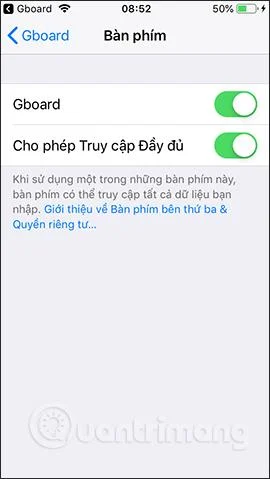
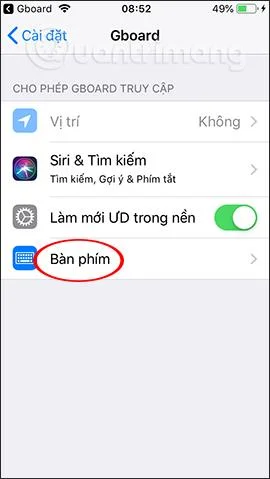
Stáhneme si aplikaci Gboard z níže uvedeného odkazu a poté aktivujeme klávesnici Gboard k použití.

Krok 2:
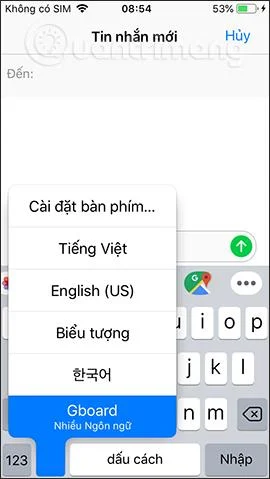
Otevřete zprávu na zařízení, klikněte na ikonu zeměkoule a vyberte Gboard . Ihned poté se nad klávesnicí zobrazí rámeček nástroje Gboard, klikněte na známou ikonu Překladače Google .
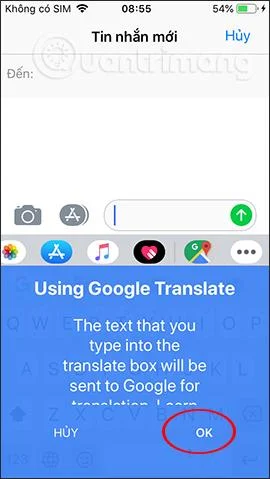
Při prvním použití této funkce překladu na Gboardu obdržíte níže uvedenou zprávu. Pokračujte kliknutím na OK .


Krok 3:
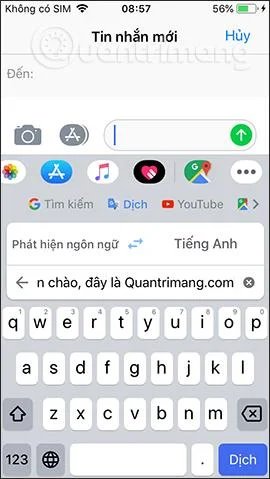
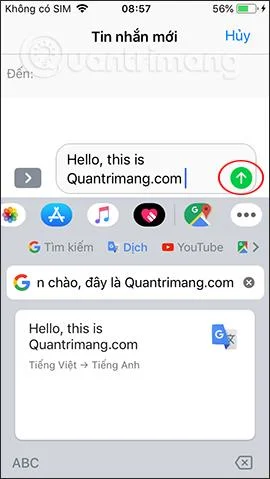
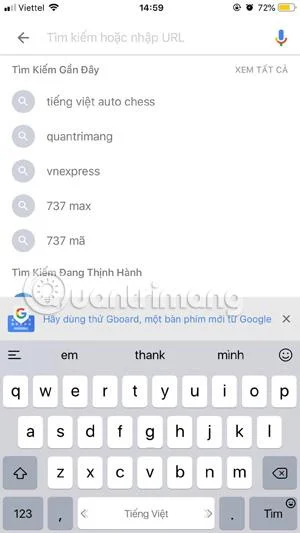
Ve výchozím nastavení aplikace automaticky rozpozná jazyk, který zadáte, a přepne se na angličtinu. Původní zprávu zadáme jako obvykle, zde ve vietnamštině, poté klikneme na tlačítko Přeložit v posledním pravém rohu. Poté se výsledky překladu zpráv zobrazí v rozhraní, jak je znázorněno.
Zároveň se výsledky překladu této zprávy automaticky zobrazí v rámci pro odesílání zprávy, aniž byste je museli kopírovat a vkládat jako jiné nástroje. Nakonec stačí stisknout tlačítko odeslat zprávu a máte hotovo. Kliknutím na ABC se vrátíte do rozhraní klávesnice, na ikonu smazání smažete přeložený obsah, pokud jej chcete zadat sami.


Krok 3:
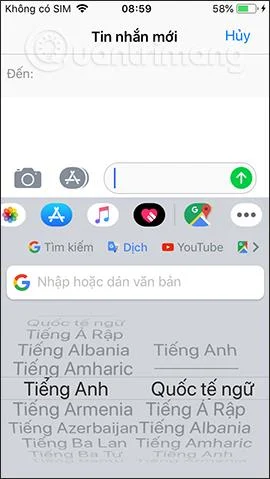
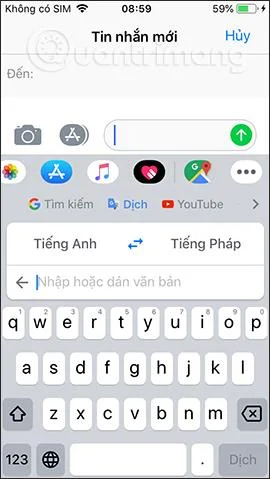
Chcete-li změnit zdrojový a cílový jazyk, klikněte v rámečku překladu na sekci výběru jazyka . Poté uvidíme mnoho typů jazyků, ze kterých si můžete vybrat. Přejetím nahoru nebo dolů vyberte jazyk, který potřebujete použít.
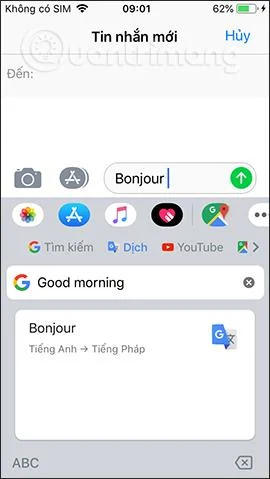
Vraťte se do rámce překladu zprávy a zadejte obsah, abyste viděli výsledky překladu pro nově vybraný jazyk.


Funkce překladu zpráv přímo na Gboardu poskytuje uživatelům mnoho pohodlí při odesílání zpráv. Cílový jazyk, který potřebujete, získáte nejrychleji na základě spolehlivého zdroje překladů Překladače Google. Přeložená zpráva se automaticky vloží do rámce, takže stačí stisknout tlačítko odeslat jako obvykle a máme hotovo.
Přeji vám úspěch!