Nahrávání videa přímo na obrazovku iPhonu/iPadu je velmi snadné díky funkci Screen Recording dostupné od iOS 11 a výše. U telefonů se systémem Android 9 nebo nižším si uživatelé musí nainstalovat další aplikace pro nahrávání videa na obrazovce Android , jako je AZ Screen Recorder , Background Video Recorder atd. A počínaje touto novou verzí Androidu 10 výrobce oficiálně poskytuje výchozí funkci nahrávání obrazovky, spolu s mnoha novými funkcemi v systému Android Q.
Možnost nahrávání videa snímku obrazovky se nachází v podnabídce na pravé straně obrazovky. Tato nová funkce však byla skryta, takže ji musíme povolit ručně. Níže uvedený článek vás provede, jak povolit nahrávání videa na Androidu 10 a Androidu 11.
Pokyny pro zapnutí nahrávání videa v systému Android 10
Krok 1:
Uživatelé se dostanou do Nastavení, vyberte Možnosti vývoje a poté klepněte na Příznaky funkcí . V tomto seznamu uživatelé najdou možnost settings_screenrecord_long_press a poté ji aktivují .
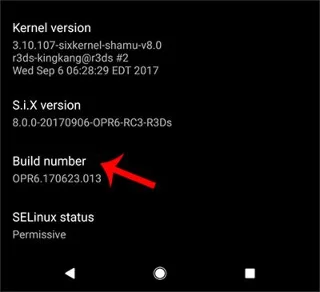
V případě, že možnost Možnosti pro vývojáře není zobrazena, uživatelé přejdou do Nastavení, vyberte O telefonu a poté sedmkrát po sobě stiskněte Číslo sestavení, aby se aktivovalo rozhraní možností pro vývojáře.
Krok 2:
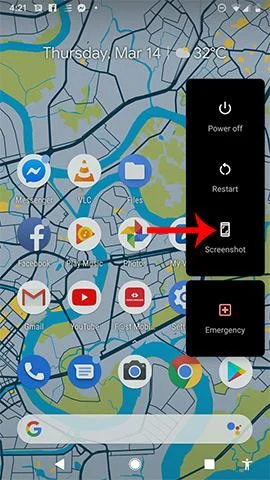
Po zapnutí funkce musí uživatelé restartovat zařízení, aby ji mohli používat. Pokračujte přidržením vypínače, abyste otevřeli podnabídku na pravé straně obrazovky, stisknutím a podržením možnosti Snímek obrazovky zobrazte rozhraní pro nahrávání videa na obrazovce. Pokud pouze kliknete na Snímek obrazovky, pořídí se pouze snímek obrazovky jako obvykle.

Krok 3:
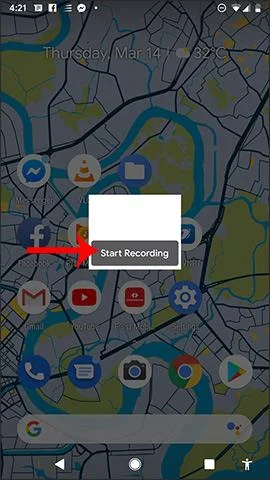
Pokračujte kliknutím na Start Recording a pokračujte v nahrávání videa na obrazovce.

Krok 4:
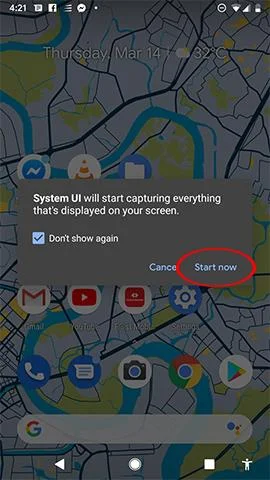
Při prvním použití funkce nahrávání videa na obrazovce Android Q obdržíme níže uvedenou zprávu. Klikněte na Start a pokračujte v používání. Proces nahrávání videa proběhne ihned poté. Chcete-li zastavit nahrávání videa, klepněte na tlačítko Zastavit. Videa zaznamenaná na obrazovce se ukládají do knihovny fotografií a videí v zařízení.

Pokyny pro nahrávání obrazovky Android 11
Přestože funkce nahrávání obrazovky existovala na několika zařízeních Android před Androidem 11, zcela závisí na společnosti vyrábějící zařízení.
Android 11 přidal do systému funkce, nyní pokud vaše zařízení používá Android 11, můžete nahrávat obrazovku bez ohledu na to, jaký máte telefon. Níže jsou uvedeny kroky k záznamu obrazovky v systému Android 11.
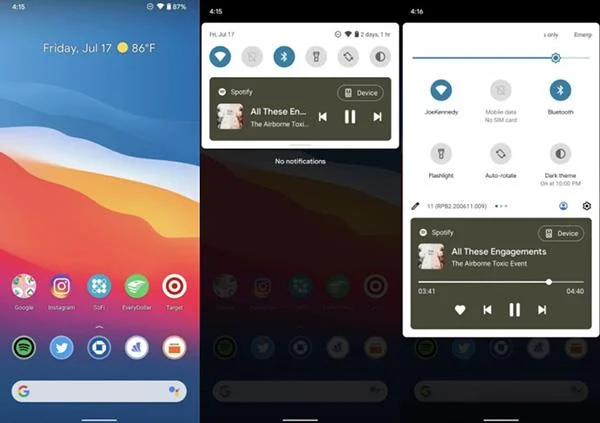
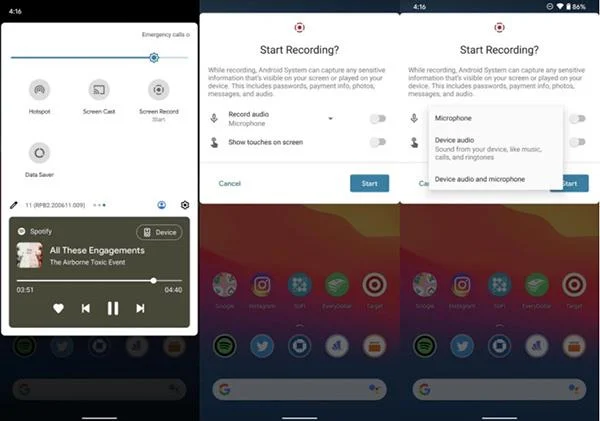
Krok 1 : Přejetím prstem dolů z horní části obrazovky přejděte na stránku oznámení.
Krok 2 : Opětovným přejetím dolů přejděte do Rychlé nastavení .

Krok 3 : Přejeďte prstem doprava na Rychlé nastavení , dokud neuvidíte ikonu nahrávání obrazovky .
Krok 4 : Klikněte na Záznam obrazovky .
Krok 5 : Pokud chcete nahrávat zvuk nebo nahrávat akce na obrazovce, klikněte na ikonu.
Krok 6 : Klikněte na Record audio a vyberte zvuk, který chcete nahrát.
Krok 7 : Klepnutím na tlačítko Start spusťte nahrávání.

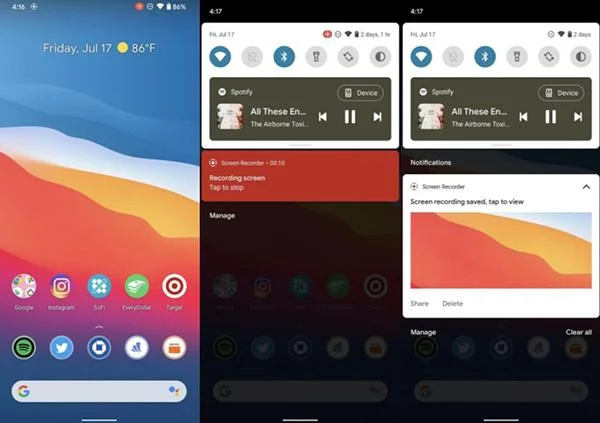
Krok 8 : Po dokončení přejetím prstem dolů zobrazte oznamovací lištu.
Krok 9 : Klikněte na červený pruh s nápisem Klepnutím zastavíte .

To je celý proces nahrávání obrazovky. Když začnete nahrávat, uvidíte v pravém rohu obrazovky malou červenou ikonu indikující, že nahrávání stále probíhá.