Как да инсталирате принтер през LAN

Този раздел обяснява как да настроите принтер през LAN, включително настройка на името на принтера, TCP/IP, DNS сървър и прокси сървър, необходими за мрежова връзка.
Apple проектира iOS 14 с много нови функции, които подобряват производителността на AirPods и AirPods Pro. Quantrimang ще ви представи всички функции, които Apple добави към AirPods в iOS 14.
Съраунд звук (само за AirPods Pro)
Когато Apple представи функцията за съраунд звук по време на WWDC, това предизвика голяма изненада, защото хората смятаха, че това може да се случи само в научнофантастични филми.
Apple добави възможност за проследяване на движенията на главата и iPhone ще намери най-подходящата позиция за създаване на съраунд звук, пренасяйки изживяването в киното на AirPods Pro. Използвайки аудио филтри на живо и настройки, които да отговарят на всяко движение на ухото, функцията за съраунд звук ще създаде изключително различно усещане, когато гледате телевизия или филми на вашия телефон.
Съраунд звукът може да се възползва от жироскопа и акселерометрите в AirPods Pro и iPhone, за да проследява движението на главата и позицията на устройството, да сравнява данните за движение и да записва звуковото поле, докато движи iPhone, дори когато главата ви се движи много.
Настройките за съраунд звук за AirPods Pro трябва да се актуализират до версия на iOS 14.
Ако притежавате AirPods Pro, можете да включите функцията Spatial Audio , за да направите изживяването да се чувства като в киносалон.
Оборудване, което трябва да се подготви
Тази функция е налична само за AirPods Pro, няма да работи с обикновени модели AirPods или други слушалки Beats, въпреки че може би те ще бъдат разработени в бъдеще.
Съраунд звукът ще бъде съвместим с iPhone 7 и по-нови версии. За iPad се нуждаете от устройство от поне 12,9-инчов iPad Pro (3-то поколение), 11-инчов iPad Pro и iPad Air (3-то поколение), iPad (6-то поколение) или iPad Mini (5-то поколение) .
На поддържаните устройства трябва да актуализирате софтуера до iOS 14 или iPadOS 14, версията, в която Apple стартира тази функция.
И накрая, имате нужда от приложение, което поддържа тази функция за съраунд звук. Не всички приложения и видеоклипове поддържат пространствено аудио. Съдържанието, което гледате, трябва да има аудио от поне 5.1 или по-високо, за да работи с тази функция. С обикновените стандартни звуци няма да забележите разлика.
Как да включите/изключите функцията за съраунд звук
Първо извадете AirPods Pro от кутията за зареждане и го поставете на ухото си.
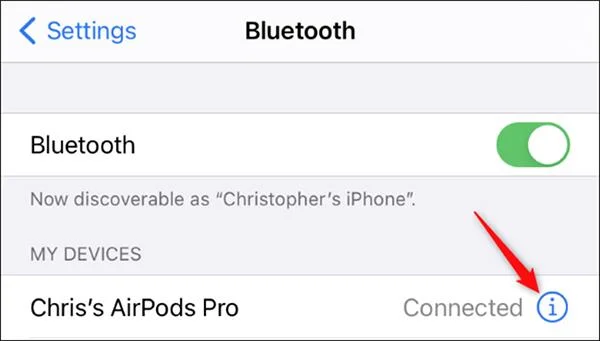
На iPhone или iPad отидете в Настройки > Bluetooth . Щракнете върху иконата „i“ отдясно на устройството AirPods.
На същата страница превъртете надолу и намерете опцията Surround Audio . (Ако не го виждате, трябва да актуализирате фърмуера на AirPods ).
За да активирате функцията за пространствено аудио , завъртете превключвателя в зелено.
За да тествате тази функция, щракнете върху Вижте и чуйте как работи .
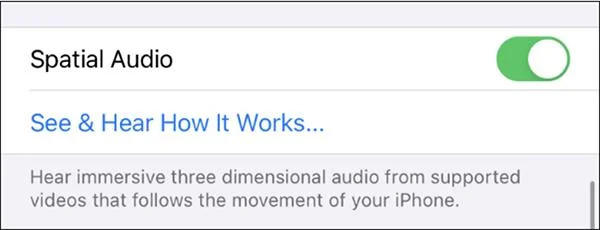
Щракнете върху Стерео аудио и Съраунд аудио , за да сравните двата типа аудио. Ако искате да използвате функцията за съраунд звук, щракнете върху Включване за поддържани видеоклипове. Ако изберете Not Now , функцията няма да се активира.
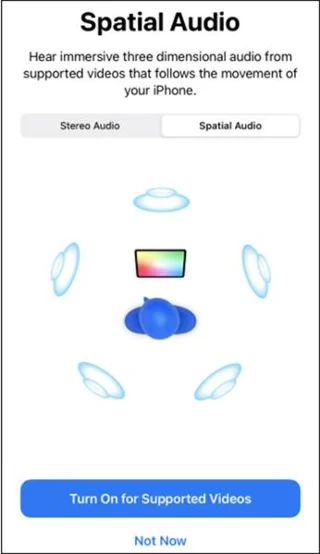
Как бързо да включите/изключите функцията за съраунд звук
За бързо включване и изключване на функцията Spatial Audio можете да използвате Центъра за управление на вашия iPhone или iPad. Отворете Центъра за управление , като плъзнете надолу от десния ъгъл на екрана на вашия iPhone или iPad. За устройства, които все още имат бутон Начало, плъзнете нагоре отдолу.
Натиснете и задръжте иконата за сила на звука, докато се появи изображение на AirPods.
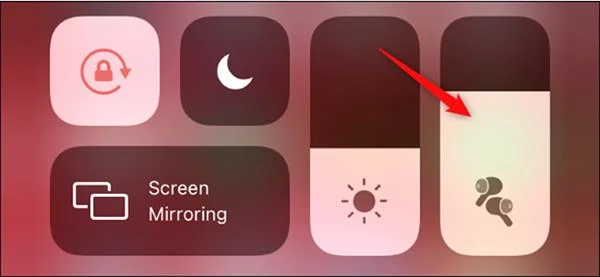
От долната част на екрана изберете Spatial Audio , за да включите или изключите функцията.
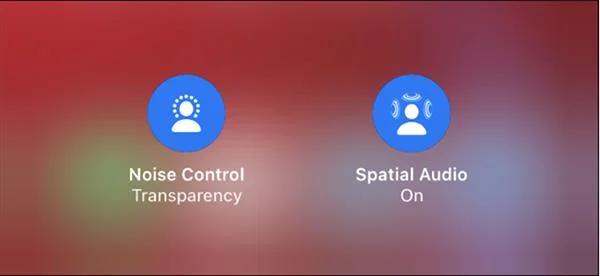
Можете също така да регулирате режима на прозрачност от тук, контролирайки режима на шумопотискане на AirPods.
Поддръжка на приложения и услуги
Apple TV+, Disney+ и HBO Max също поддържат тази функция. Други приложения и услуги ще добавят поддръжка в близко бъдеще.
Автоматично превключване на устройства
AirPods и AirPods Pro са оборудвани с бърза и лесна функция за автоматично превключване на устройства, когато влезете в акаунта си в iCloud на iOS 14, iPadOS 14, tvOS 14, watchOS 7 и macOS Big Sur .
В най-новата версия на операционната система AirPods и AirPods Pro могат автоматично да превключват между устройства, които споделят същия iCloud акаунт. Така че, ако слушате музика на вашия iPhone, но превключвате на вашия MacBook, за да гледате видеоклипове, слушалките на Apple автоматично ще превключват перфектно.
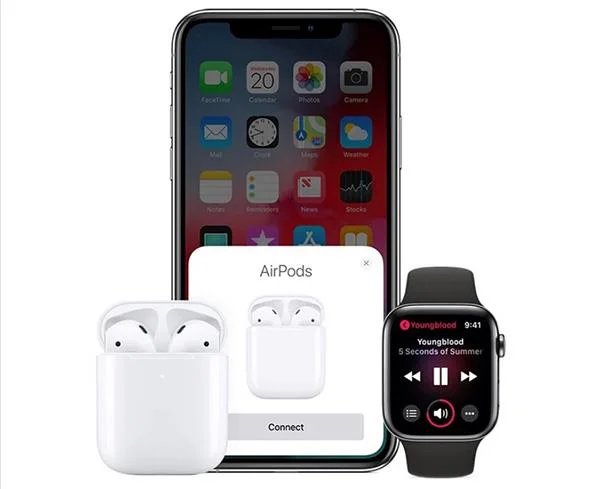
AirPods автоматично ще се свържат, когато превключите устройства
Не забравяйте, че всички устройства трябва да имат включен Bluetooth и предварително свързани с AirPods, за да работи тази функция.
Тази функция ще бъде съвместима с устройства като iPhone, iPad, iPod touch, Mac и Apple Watch с най-новия инсталиран софтуер. В допълнение към AirPods 2 и AirPods Pro, слушалките Powerbeats, Powerbeats Pro и Beats Solo Pro също могат да използват тази функция.
Известие за живота на батерията
Ако вашите AirPods са с изтощена батерия и трябва да бъдат заредени, устройството ще изпрати известие за оставащия живот на батерията, преди слушалките да се изключат напълно.
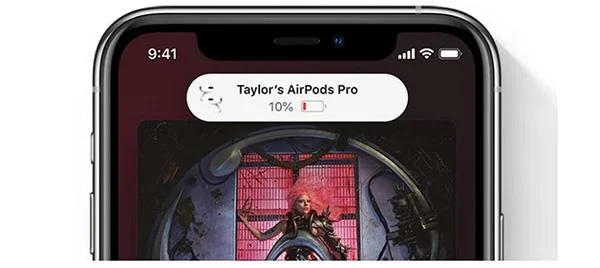
iPhone ще уведоми, ако батерията на AirPods е изтощена
Оптимизирайте зареждането на батерията
За да оптимизира продължителността на живота на AirPods, Apple добави функцията за оптимизирано зареждане на батерията в iOS 14. Тази функция позволява на AirPods да научат навици за зареждане на батерията и ще изчака да се зареди до 80%, ако е необходимо.
Apple използва оптимизация на батерията за iPhone и Mac, за да удължи живота на батерията на устройството. Избягвайте да оставяте литиево-йонната батерия непрекъснато напълно заредена, което ще повлияе на качеството на батерията.
Аудио поддръжка
Настаняването на слушалки е функция в Достъпност, която е много полезна за хора с проблеми със слуха. Той може да усилва меките звуци и да регулира честотите, за да направи музиката, видеоклиповете и много други звуци по-ясни и по-резки.
За да инсталирате тази функция, щракнете върху Настройки > Достъпност > AirPods > Настройки за достъпност на звука > Разположение за слушалки .
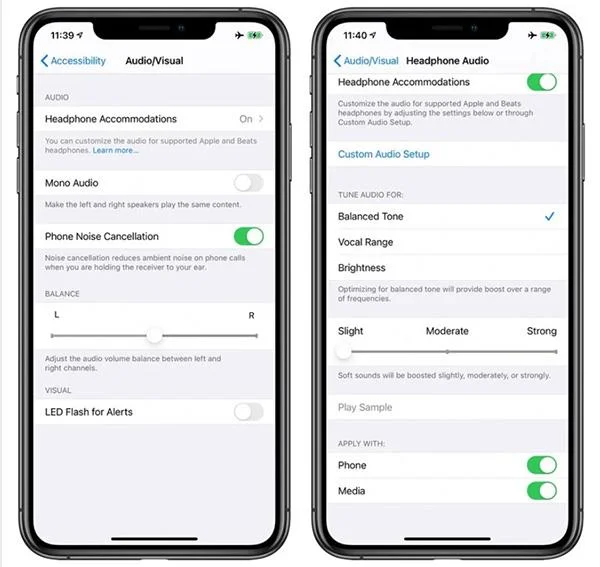
Функции в аудио/визуални
От тук можете да получите достъп до други налични функции като балансиран тон, вокален диапазон или яркост, регулиране на тихите звуци по-силни.
Слушалките могат да работят в режим на прозрачност на AirPods Pro, което кара меките звуци да резонират повече в шумна среда.
Защита на слуха
Apple разшири функцията за защита на слуха в iOS 14 и watchOS 7. iPhone ще изпрати известие до Apple Watch, ако слушате музика твърде силно и трябва да намалите звука до безопасно ниво.
Намаляване на силните звуци е нова функция в Sounds & Haptics, която може да бъде активирана, за да изучава звука на слушалките, минимизирайки всеки тип звук, който надвишава разрешеното ниво на децибели, можете да го зададете сами за устройството. Тази функция може да работи на AirPods и AirPods Pro, заедно с други опции за слушалки.
Регулирайте силата на звука в Центъра за управление
Ако функцията Hearing е добавена към Центъра за управление, когато слушате музика през AirPods или други слушалки, ще видите измервател на звука, който гарантира, че нивото, което слушате, е безопасно.
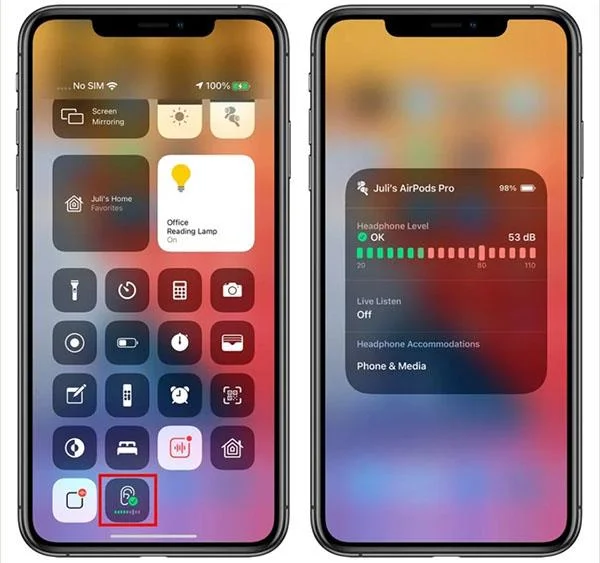
Регулирайте силата на звука от Центъра за управление
Motion API за AirPods Pro
Apple проектира Motion API за AirPods Pro, така че програмистите да могат да се възползват от неговата функционалност. Тази функция позволява на програмистите да имат достъп до ориентация, потребителско ускорение и скорост на въртене, което е полезно при приложения за обучение и игри.
Този раздел обяснява как да настроите принтер през LAN, включително настройка на името на принтера, TCP/IP, DNS сървър и прокси сървър, необходими за мрежова връзка.
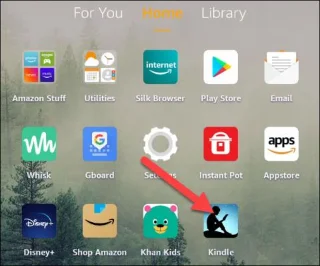
Таблетите Amazon Fire — преди известни като таблети Kindle Fire — работят коренно различно от електронните четци Kindle. Въпреки това, когато става въпрос за четене на електронни книги като цяло, и двете устройства могат да отговорят добре на нуждите на потребителите.
Имате охладител на процесора, процесор или компонент с възможност за овърклок и знаете как да получите достъп до BIOS, така че следвайте инструкциите за овърклок на процесора по-долу!
Има много неща, които трябва да имате предвид, когато купувате Bluetooth слушалка: цена, качество на звука, комфорт и т.н. Но може би най-голямото притеснение е животът на батерията.
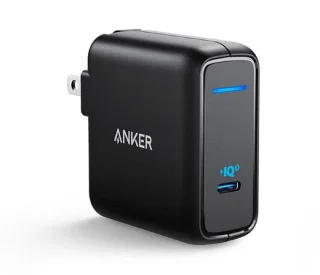
Quantrimang ще ви представи някои USB-C зарядни устройства, които могат да се използват с iPhone, особено с последните нови модели iPhone.
Кой е най-добрият компютър за ученици? Добрият компютър зависи много от нуждите на всеки човек. По-долу са най-добрите компютри с различни цени и приложения.
Различните стандарти - включително 802.11b, 802.11g и 802.11n - както на безжичния адаптер, така и на точката за достъп ще повлияят на максималния обхват. Решаването на определени проблеми обаче може да подобри обхвата на всеки безжичен рутер.
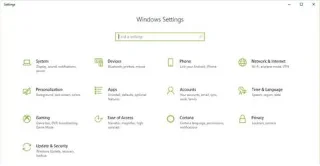
Добавянето на принтер към Windows 10 е лесно, въпреки че процесът за кабелни устройства ще бъде различен от този за безжични устройства.
Уеб камерите могат да се превърнат в инструмент за хакери за незаконно влизане в компютъра ви и кражба на лична информация, като например акаунти в социални мрежи.
Компютърните проблеми често ви причиняват дискомфорт. Един от най-досадните проблеми обаче е мишката. Без него навигацията в системата е мъка.