Представете си: чака ви епична битка в PUBG Mobile, но уведомленията за мачове, събития или приятели просто не се появяват! 😤 Това е чест проблем на Android, който дразни всеки геймър. Не се тревожете – с тези проверени решения ще възстановите PUBG Mobile уведомленията за секунди и ще се върнете в акцията. Ще ви водим стъпка по стъпка, с ясни инструкции и снимки. Готови ли сте да спечелите? Продължете! 👊
✅ Основни Причини за PUBG Mobile Уведомления Не Се Показват
Преди да започнем поправките, разберете защо се случва. Най-честите виновници са:
- Забранени разрешения за уведомления в Android.
- Оптимизация на батерията, която "спи" приложението.
- Кеш проблеми или остаряла версия на PUBG Mobile.
- Режим "Не безпокойте" или системни грешки.
Сега към решенията – започнете от първата стъпка и тествайте. Ако не помогне, преминете към следващата. Ще бъдете онлайн отново преди да си дадете сметка! 🔥
1️⃣ Стъпка 1: Проверете Настройките в PUBG Mobile
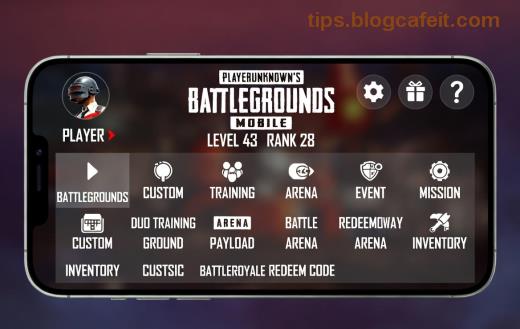
Най-лесното начало! Отворете PUBG Mobile и отидете на:
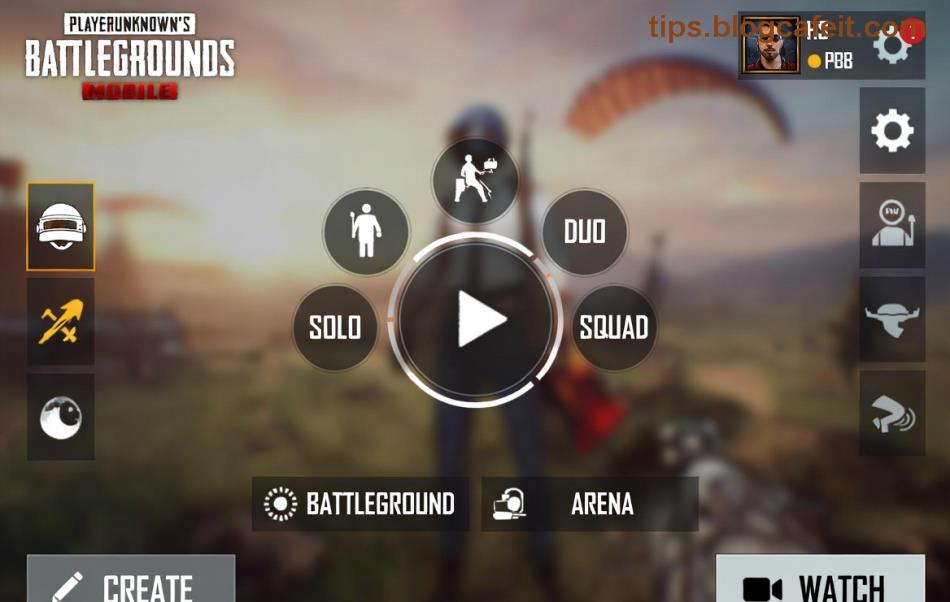
- Меню (горе вдясно) → Настройки (зъбчато колело).
- Таб "Основни" → "Уведомления".
- Включете всички опции: чат, мачове, събития. ✅
Запазете и тествайте с ново съобщение от приятел. Не работи? Продължаваме към системните настройки – тук е 80% от решенията! ➡️
2️⃣ Стъпка 2: Разрешете Уведомленията в Android Настройки
Android често блокира приложенията. Ето как да отключите:
- Отидете в Настройки → Приложения → PUBG Mobile.
- Натиснете "Уведомления" → Включете "Покажи уведомления".
- Изберете "Висок приоритет" и "Звуци/вибрации". 🎯
Това ще направи PUBG Mobile уведомленията видими на екрана и в лентата. Ако все още нищо, вижте батерията – следващата стъпка ще ви изненада!
3️⃣ Стъпка 3: Изключете Оптимизацията на Батерията
Батерията е убиецът №1 на уведомленията! Android "спи" PUBG Mobile за да спести енергия.
| Устройство | Път към Настройки |
|---|---|
| Samsung | Батерия → Оптимизация → PUBG Mobile → Не оптимизирай |
| Xiaomi/Redmi | Батерия → Автостартиране + Захранване → Без ограничения |
| Huawei | Батерия → Защитени приложения → Добавете PUBG Mobile |
След това рестартирайте телефона. Уведомленията ще започнат да пристигат като по магия! ✨ Готови за повече?
4️⃣ Стъпка 4: Изключете "Не Безпокойте" и Режими
- Настройки → Звук → Не безпокойте → Изключено.
- Проверете "Игрални режим" в PUBG Mobile – изключете ако е активно.
Това често решава проблема за геймъри в сесия. Сега към кеша...
5️⃣ Стъпка 5: Изчистете Кеша и Данните
Акумулираният кеш блокира уведомленията:
- Настройки → Приложения → PUBG Mobile → Хранилище → Изчисти кеш.
- Ако не помогне: Изчисти данни (ще се логнете отново).
Бързо и безопасно! 👍
6️⃣ Стъпка 6: Актуализирайте и Рестартирайте
Свалете най-новата версия от Google Play. Рестартирайте устройството. Това фіксира 90% от грешките в последните ъпдейти.

7️⃣ Финални Стъпки: Преинсталиране и Провери Права
Ако нищо не помогне:
- Деинсталирайте PUBG Mobile → Рестартирайте → Инсталирайте отново.
- Проверете разрешения: Настройки → Приложения → PUBG Mobile → Разрешения → Включете всички (микрофон, съхранение).
Сега уведомленията ще работят перфектно! 🎉
🎯 Заключение: Върнете се в Битката!
Следвайки тези стъпки, PUBG Mobile уведомления не се показват ще е минало! Споделете в коментари какво ви помогна. За повече PUBG Mobile съвети – останете тук. Chicken Dinner чака! 🏆