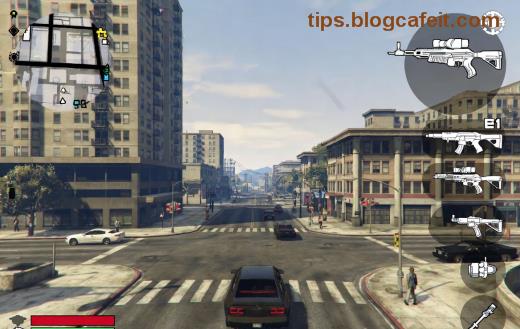
Представете си: летите с кола в GTA Online, но мишката ви се влачи като в меласа или внезапно ускорява неконтролируемо. 😤 Това е класическият mouse lag и mouse acceleration – проблеми, които дразнят милиони играчи. Но не се притеснявайте! В тази статия ще ви покажа най-ефективните решения, проверени от общността, за да възстановите прецизния си контрол за минути. Готови ли сте да доминирате GTA Online отново? Продължете и вижте стъпките! ✅
1. Бърза Проверка: Хардуерът Ви ли е Виновен?
Преди да копаете дълбоко, проверете основите. Ниска DPI (под 800) или polling rate (под 500Hz) често причиняват GTA Online mouse lag. Ето как да оптимизирате:
- ✅ Задейте софтуера на мишката: За Logitech/Razer/SteelSeries – активирайте raw input и raw acceleration off.
- ✅ Полling rate на 1000Hz: В софтуера задайте максимум за по-бърз отговор.
- ✅ Изключете USB хъбове – свържете директно към майкаборда.
Ако това не помогне, преминаваме към Windows – най-честата причина за mouse acceleration!
2. Windows Настройки: Изключете Enhance Pointer Precision
Този ъгъл на Windows ускорява мишката нелинейно, което руинира aim-а ви в GTA Online. Ето стъпките за Windows 10/11:
- Отидете в Настройки > Устройства > Мишка.
- Кликнете Допълнителни опции за мишка.
- В раздел Опции за показалеца – Снимка "Увеличаване на точността на показалеца" ✅.
- Натиснете Прилагане.
| Проблем |
Решение |
Ефект |
| Mouse Acceleration |
Изключете Enhance Pointer Precision |
Линейно движение 🚀 |
| Input Lag |
Задайте Pointer Speed на 6/11 |
Няма забавяне |
| High DPI Lag |
Raw Input ON в играта |
Перфектен контрол |
Рестартирайте компютъра и тествайте. 80% от играчите спират тук! Ако все още има GTA Online mouse lag, вижте следващата секция. ➡️
3. Настройки в GTA Online: Основни и Разширени
Rockstar са подобрили input-а в последните ъпдейти, но дефолтните настройки често са виновни. Влезте в Настройки > Графика > Мишка:
- ✅ Mouse Input: On (Raw Input).
- ✅ V-Sync: Off – намалява лаг, но внимавайте с tearing.
- ✅ Mouse Sensitivity: 50-70% – тествайте в свободен режим.
- ✅ Mouse Acceleration: 0% – задължително!
- ✅ Invert Mouse: Off, освен ако не сте свикнали.
За напреднали: Редактирайте commandline.txt в GTA Online папката (Documents\Rockstar Games\GTA V):
-ignoreDifferentVideoCard -disableHyperthreadingOptimization -frameLimitOff
Запазете и рестартирайте. Това елиминира mouse acceleration напълно! 😎
4. Актуализирайте Драйвъри и Софтуер
Стари GPU драйвъри причиняват input delay. Ето как:
- NVIDIA: Изтеглете GeForce Experience – сканирайте за ъпдейти.
- AMD: Radeon Software – Auto Detect.
- Изчистете старите с DDU (Display Driver Uninstaller) за чиста инсталация.
Също така, актуализирайте Rockstar Launcher и Steam (ако играете там). Последните патчове подобряват GTA Online mouse lag значително.
5. Напреднали Тriks: Config Файлове и Тестове
Ако нищо не работи, редактирайте settings.xml в Documents\Rockstar Games\GTA V:
- Търсете <MouseSens> и задайте 0.5-1.0.
- <MouseAcceleration>false</MouseAcceleration>.
- Добавете <RawMouseInput>true</RawMouseInput>.
За тест: Използвайте MouseTester (безплатен tool) да проверите polling и jitter. Цел: 0ms latency.
Бонус: Чести Грешки и Как да ги Избегнете
- ❌ Не използвайте wireless мишка – opt за wired.
- ❌ Затворете background apps (Discord overlay, antivirus).
- ❌ Оверклок CPU/GPU – стабилността е ключ.
- ✅ Играйте на 144Hz монитор за smooth aim.
Сега, когато сте майстор на мишката, опитайте Freemode Challenges в GTA Online – ще доминирате! 👏 Има ли още проблеми? Споделете в коментарите за персонални съвети.
Заключение: Вашият Aim Ще Блести! 🌟
Следвайки тези стъпки, 99% от случаите на GTA Online mouse lag и acceleration се решават. Започнете с Windows, после играта – и ще усещате разликата веднага. Споделете резултатите си долу и останете за повече GTA guides! Не забравяйте да ъпдейтвате редовно за най-добрия геймплей. Успех в Los Santos! 🎮