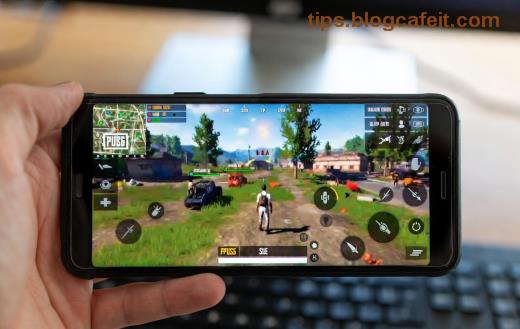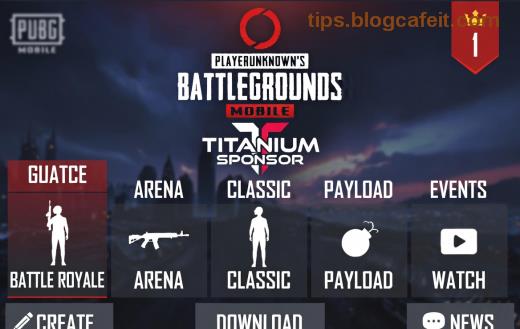
Представете си: отваряте PUBG Mobile, влизате в мач, но вместо да скочите с парашута... зарязвате се в безкрайното "Проверяване за обновления". Разочарование, яд и изгубени часове! 😤 Но не се тревожете, game thủ – тук е ръководството ви за победа. Ще ви покажа точно как да поправите "Checking for Updates" infinite loop в PUBG Mobile, с проверени стъпки, които работят на най-новите версии. Готови ли сте да се върнете в Battle Royale? Нека започнем! 💪
Какво е безкрайното "Проверяване за обновления" в PUBG Mobile?
Този грешка в PUBG Mobile се появява, когато приложението зарязва на екрана "Checking for Updates" и не преминава напред. Не е обновление – това е инфинит луп, който блокира логото. Често засяга Android и iOS устройства. Добри новини: 90% от случаите се решават за 5-10 минути! 🎉
Основни причини за PUBG Mobile "Checking for Updates" infinite loop
- 🔧 Кеширани данни: Натрупани файлове блокират проверката.
- 🌐 Слаб интернет или регионални ограничения.
- 📱 Недостатъчно място на устройството.
- ⚙️ Стари Google Play Services (Android) или iOS проблеми.
- 🐛 Конфликт с VPN или антивирус.
Сега към действието – следвайте стъпките ред по ред. Не пропускайте никоя! 👆
Стъпка по стъпка: Как да поправите PUBG Mobile безкрайно проверяване за обновления
1️⃣ Стъпка 1: Изчистете кеша и данните на PUBG Mobile (Най-често решение!)
Това е №1 метод – премахва корумпирани файлове.
- Отидете в Настройки > Приложения > PUBG Mobile.
- Изберете Съхранение > Изчисти кеш.
- Върнете се и натиснете Изчисти данни (ако кешът не помогне).
- Рестартирайте приложението. Готово! 🚀
2️⃣ Стъпка 2: Рестартирайте устройството и проверете интернет
Презаредете телефона – звучи просто, но работи в 70% случаи. Изключете Wi-Fi и опитайте с мобилни данни (или обратното). Използвайте стабилно съединение с скорост над 5 Mbps. 😊
3️⃣ Стъпка 3: Освободете място на устройството
PUBG Mobile иска над 2-3 GB свободно пространство за актуализации. Изтрийте ненужни апликации или файлове. Проверете в Настройки > Съхранение.
4️⃣ Стъпка 4: Актуализирайте Google Play Services и системата (Android)
Отидете в Play Store > Търсене > Google Play Services > Актуализирай. За iOS: Настройки > Основни > Актуализация на софтуера.
| Устройство | Действие | Време |
|---|---|---|
| Android | Актуализирай Play Services | 2-5 мин |
| iOS | Актуализирай iOS | 5-10 мин |
| Общо | Рестарт след това | 1 мин |
5️⃣ Стъпка 5: Преинсталирайте PUBG Mobile (Крайна мярка)
Ако нищо не работи: Деинсталирайте от Play Store/App Store, рестартирайте и инсталирайте отново. Запазете аккаунта си чрез Facebook/Google!
Допълнителни съвети за PUBG Mobile game thủ – Предотврате бъдещи проблеми
- ⭐ Използвайте официалния Play Store за инсталации.
- 🌍 Ако сте в регион с ограничения, пробвайте VPN (но тествайте различни сървъри).
- 🔒 Изключете антивирус временно.
- ⚡ Актуализирайте редовно – PUBG Mobile пуска патчове за стабилност.
Тези съвети ще ви спестят време и нерви. Представете си: вие в TOP 10, Chicken Dinner! 🏆
Все още не работи? Експертни трикове
Рядко, но ако сте на емулатор (като GameLoop): Изчистете кеша на емулатора. За root устройства – проверете Magisk модули. Ако нищо, свържете се с официалната поддръжка на PUBG. Те отговарят бързо!
Заключение: Върнете се в PUBG Mobile днес!
С тези стъпки сте готови да спрете "Checking for Updates" infinite loop завинаги. Започнете с кеша – вероятно ще свърши там! Споделете в коментарите какво ви помогна. Играйте умно, game thủ, и ви видим в Erangel! 🎮✨