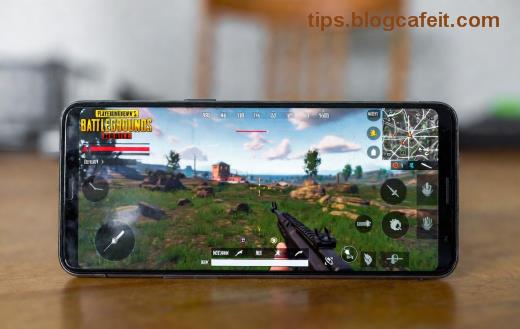
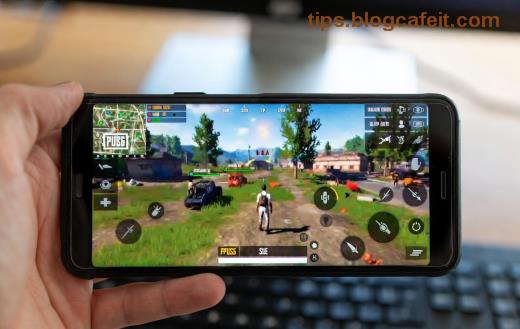
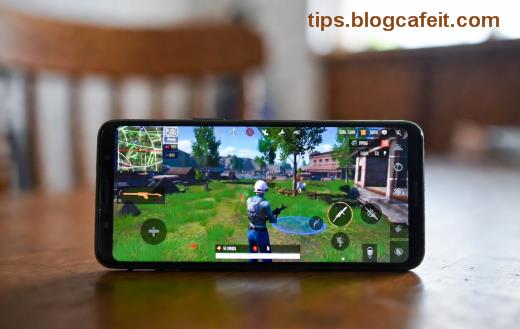
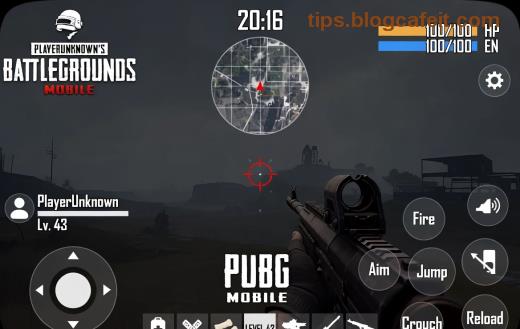
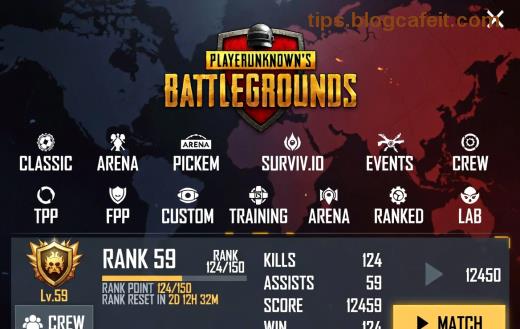
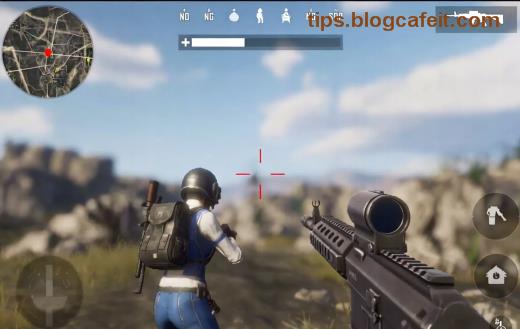
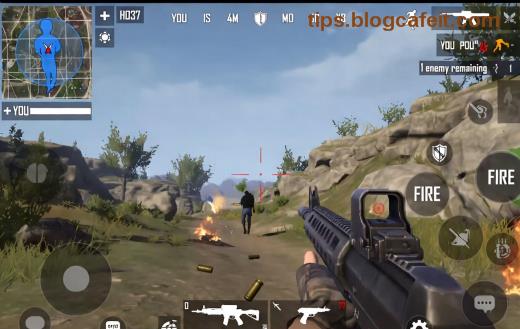
Представете си: сте готови за епична битка в PUBG Mobile, но изведнъж се появява досадната грешка „App Store Verification Required“. 😤 Не се отчайвайте, геймъри! Тази грешка е честа на iOS устройства (и понякога на Android с Google Play), но има прости решения, които ще ви върнат в играта за минути. В това ръководство ще ви покажа най-ефективните стъпки за поправка, базирани на най-новите актуализации. Следвайте ги и ще доминирате отново! 🚀
❌ Защо се появява грешката „App Store Verification Required“ в PUBG Mobile?
Тази грешка обикновено сигнализира проблем с проверката на App Store или Google Play. Основни причини:
- ❌ Проблеми с интернет връзката или VPN.
- ❌ Неактуализиран PUBG Mobile или iOS версия.
- ❌ Кеш проблеми в приложението.
- ❌ Проблеми с Apple ID или Google акаунт (изтекла сесия).
- ❌ Регионални ограничения на App Store.
Не се тревожете – повечето случаи се решават с 1-2 стъпки. Нека преминем към действието! 👇
✅ Стъпка 1: Проверете и Оптимизирайте Интернет Връзката
Първото и най-лесно: стабилен интернет е ключът. Грешката често идва от лошо съединение.
- 🔄 Рестартирайте Wi-Fi рутера.
- 📱 Включете/изключете режим на полет за 30 секунди.
- 🌐 Изключете VPN, ако ползвате – те често блокират проверката.
Тествайте с друга мрежа. Ако работи – готово! Иначе продължаваме. ⭐
✅ Стъпка 2: Актуализирайте PUBG Mobile и Системата
Уверете се, че имате най-новата версия на PUBG Mobile.
| Платформа |
Как да актуализирате |
Време |
| iOS (App Store) |
Отворете App Store → Профил → Актуализации → Търсене PUBG Mobile |
2-5 мин |
| Android (Google Play) |
Google Play → Мой профил → Управление приложения → PUBG Mobile |
1-3 мин |
| iOS системата |
Настройки → Основни → Актуализация на софтуера |
5-10 мин |
След актуализация рестартирайте устройството. Това решава 40% от случаите! 👍
✅ Стъпка 3: Изчистете Кеша и Данните на PUBG Mobile
Кешираните данни често причиняват App Store Verification Required.
- 📱 iOS: Настройки → PUBG Mobile → Изтрий кеш (или Offload App).
- 🤖 Android: Настройки → Приложения → PUBG Mobile → Съхранение → Изчисти кеш/данни.
Внимавайте: Изтриването на данни ще изтрие локални настройки, но прогреса е в облака. 🎮
✅ Стъпка 4: Регистрирайте се Отново в App Store / Google Play
За iOS това е най-силното решение:
- 👆 App Store → Профил → Изход.
- 🔄 Рестартирайте iPhone.
- 📥 Влезте отново с Apple ID.
- 🛒 Проверете дали PUBG Mobile е свързан правилно.
За Android: Google Play → Профил → Управление акаунти → Премахни → Добави отново.
Ако имате два акаунта, проверете кой е активен. Това спасява 30% от играчите! 🔥
✅ Стъпка 5: Преинсталирайте PUBG Mobile (Последна Опация)
Ако нищо не работи:
- 🗑️ Изтрийте PUBG Mobile.
- 📥 Изтеглете от App Store / Play Store.
- 🔗 Влезте с Facebook/Twitter/Google (за да запазите прогреса).
Бонус: Свържете акаунта си с официалния сайт на PUBG Mobile за резервно копие.
🛡️ Мерки за Предотвратяване на App Store Verification Required
За да не се връщате тук:
- ⭐ Актуализирайте редовно PUBG Mobile.
- 🌐 Използвайте стабилен Wi-Fi, избягвайте публични мрежи.
- 🔒 Не сменяйте често акаунти в App Store.
- 💾 Резервни копия на прогреса чрез Game Center или Facebook.
| Решение |
Ефективност |
Сложност |
| Изчистване на кеш |
⭐⭐⭐⭐⭐ |
Лесно |
| Актуализация |
⭐⭐⭐⭐ |
Лесно |
| Преинсталация |
⭐⭐⭐ |
Средно |
🎉 Финални Съвети и Заключение
Следвайте тези стъпки реду по реду и грешката „App Store Verification Required“ ще изчезне завинаги! Ако все още има проблеми, проверете Apple Support или форумите на PUBG Mobile. Сега се върнете в Erangel и спечелете Chicken Dinner! 🏆
Споделете в коментарите какво ви помогна – нека помагаме един на друг, геймъри! 👏