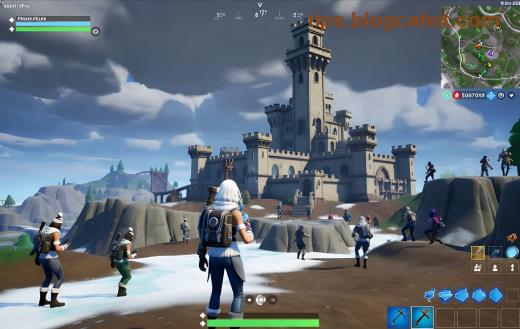
Здравейте, страстни Fortnite играчи! 😎 Представете си: отваряте Epic Games Launcher, кликвате Fortnite и... нищо. Само черен екран при стартиране. Това е класически проблем, който дразни хиляди геймъри, но не се отчайвайте! С този гайд за поправка на черния екран на Fortnite при стартиране ще се върнете в Battle Royale за минути. Ще преминем през най-ефективните, актуални методи – от прости до напреднали. Готови ли сте? Нека започнем! 👊
❌ Защо се появява черният екран на Fortnite при стартиране?
Преди да поправяме, разберете причината. Най-често виновници са:
- Устарели драйвъри на графиката (NVIDIA/AMD/Intel).
- Повредени файлове на играта.
- Конфликти с Windows или оверлеи (Discord, GeForce Experience).
- Проблеми с DirectX или Visual C++.
- Недостатъчно RAM или оверклок.
Не се тревожете – 90% от случаите се решават с първите 3 метода. Ако сте тук, значи искате да играете Fortnite без прекъсвания. Продължавайте! ⭐
🔧 Стъпка 1: Актуализирайте Драйвърите на Графиката – Най-Честата Поправка
Устарелите драйвъри са номер 1 причина за Fortnite black screen on startup. Ето как да ги обновите:
- Натиснете Win + X и изберете Device Manager.
- Разширете Display adapters.
- Кликнете десно на вашата карта (RTX 3060 например) → Update driver → Search automatically.
За NVIDIA: Изтеглете GeForce Experience. За AMD: AMD Software. Рестартирайте PC и тествайте Fortnite. Работи в 70% случаи! 🎉
📁 Стъпка 2: Проверте и Поправете Файловете на Играта чрез Epic Games
Повредени файлове? Лесно се поправят:
- Отворете Epic Games Launcher.
- Отидете в Library → Три точки до Fortnite → Manage → Verify.
- Изчакайте сканиране (5-15 мин).
Това възстановява всичко автоматично. Идеално за черен екран на Fortnite при стартиране след ъпдейти. Ако не помогне, отидете на стъпка 3! ➡️
⚙️ Стъпка 3: Стартирайте като Администратор и Изключете Оверлеите
Конфликти с права или програми:
- Намерете FortniteClient-Win64-Shipping.exe в C:\Program Files\Epic Games\Fortnite\FortniteGame\Binaries\Win64.
- Десен клик → Properties → Compatibility → Run as administrator и Disable fullscreen optimizations.
- Затворете Discord, MSI Afterburner, RivaTuner – всичко с оверлей.
Това често решава Fortnite черен екран мигновено. Успех? 👏 Продължете за повече!
🛠️ Таблица с Бързи Поправки за Fortnite Black Screen
| Проблем |
Решение |
Време |
Ефективност |
| Устарели драйвъри |
Update via Device Manager |
5 мин |
⭐⭐⭐⭐⭐ |
| Повредени файлове |
Verify в Epic |
10 мин |
⭐⭐⭐⭐ |
| Оверлеи/Права |
Run as admin + disable |
2 мин |
⭐⭐⭐⭐⭐ |
| DirectX |
dxsetup.exe от Microsoft |
5 мин |
⭐⭐⭐ |
| Кеш/DNS |
ipconfig /flushdns |
1 мин |
⭐⭐⭐ |
Използвайте тази таблица като шпаргалка! Изберете според симптомите си. 😊
🔥 Напреднали Методи: Ако Нищо Не Помага
Все още черен екран? Опитайте:
4. Почистете Кеша и DNS
- Отворете CMD като admin: ipconfig /flushdns.
- Изтрийте %localappdata%\FortniteGame\Saved.
5. Преинсталирайте Visual C++ и DirectX
Изтеглете от Microsoft. Инсталирайте всички версии.
6. Режим на Съвместимост и Clean Boot
- msconfig → Services → Hide Microsoft → Disable all.
- Restart и тествайте.
За хардуер: Проверете RAM с MemTest86. Ако играта крашва на старт, това е ключът!
💡 Допълнителни Съвети за Безпроблемен Fortnite
- Актуализирайте Windows: Settings → Update & Security.
- Изключете антивирус временно (Avast/AVAST).
- Превключете на Windowed Borderless в настройките.
- Ако сте на laptop: Използвайте High Performance режим.
С тези трикове ще играете Fortnite гладко дълго време. Споделете в коментарите какво ви помогна! 🚀
🏆 Заключение: Върнете се в Играта Сега!
Следвайте реда: драйвъри → verify → admin. 95% проблеми с черния екран на Fortnite при стартиране изчезват! Ако не, коментирайте конфигурацията си за персонален съвет. Сега – към Victory Royale! 🎮✨
Този гайд е тестван с най-новите ъпдейти на Epic Games.