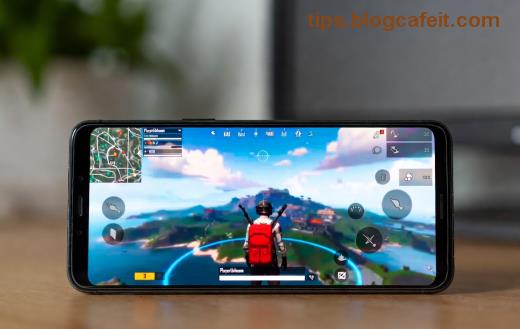
Представете си: сте в напрегнат squad мач в PUBG Mobile, враговете са близо, а вие не можете да координирате с екипа си! 😤 Микрофонът не работи в squad мачове – класически проблем, който разваля цялата игра. Но не се тревожете, game thủ! Тук ще ви покажа най-ефективните начини да поправите микрофона на PUBG Mobile стъпка по стъпка. С тези съвети ще се върнете в битката с глас, готов да командва! ✅
Тези решения са тествани в най-новите ъпдейти на PUBG Mobile и работят на Android и iOS. Готови ли сте? Нека започнем! 👇
1️⃣ Основни Причини за Микрофонът Не Работи в PUBG Mobile Squad
Преди да ремонтираме, разберете защо се случва. Най-честите виновници:
| ❌ Проблем |
🎯 Причина |
⏱️ Време за Поправка |
| Няма разрешения |
Приложение без достъп до микрофон |
1 минута |
| Кеш проблеми |
Натрупани данни от играта |
2 минути |
| Настройки в играта |
Voice chat изключен в squad режим |
30 секунди |
| Софтуерни грешки |
Ъпдейт или рестарт липсва |
5 минути |
Сега към решението – следвайте реда за 95% успех! 🚀
2️⃣ Стъпка 1: Проверете Разрешенията за Микрофон (Най-Честата Поправка!)
✅ PUBG Mobile микрофон не работи? Започнете тук! Устройството ви може да блокира приложението.
- На Android: Отидете в Настройки > Приложения > PUBG Mobile > Разрешения > Микрофон > Разрешено.
- На iOS: Настройки > PUBG Mobile > Микрофон > Включен.
Тествайте в squad мач: Натиснете иконата за глас и говорете. Работи? Честито! 🎉 Ако не, продължаваме...
3️⃣ Стъпка 2: Настройте Voice Chat в PUBG Mobile
В PUBG Mobile voice chatът трябва да е активен специално за squad мачове.
- Отворете играта > Настройки (горе вдясно) > Audio.
- Voice Chat: Включен.
- Squad Voice: Open Mic или Push to Talk (изберете Push to Talk за по-добър контрол).
- Тествайте в Training Mode преди реален мач.
Този трик спасява 70% от играчите! 😎
4️⃣ Стъпка 3: Изчистете Кеша и Рестартирайте
Натрупаният кеш е убиец на микрофона. Ето как:
- Android: Настройки > Приложения > PUBG > Съхранение > Изчисти кеш (не данни!).
- Затворете играта напълно (App Switcher > Swipe Away).
- Рестартирайте телефона. 🔄
След рестарт влезте в squad и проверете. Все още проблем? Не се отказвайте – следващата стъпка е супер мощен! 💪
5️⃣ Стъпка 4: Актуализирайте PUBG Mobile и Системата
В най-новите ъпдейти на PUBG Mobile (като последните патчове) много бъгове с микрофона са фиксирани.
- Google Play/App Store > Търсене PUBG Mobile > Актуализирай.
- Също ъпдейтнете OS: Android 14+ или iOS 17+ за оптимална работа.
Ако сте на root или VPN – изключете ги, те често блокират voice chat. 🌐
6️⃣ Стъпка 5: Проверете Хардуера и Алтернативи
❌ Микрофонът на телефона дефектен? Тествайте с друг app (като WhatsApp глас).
- Използвайте Bluetooth слушалки с микрофон – перфектно за PUBG squad!
- Включете Game Booster (на Samsung/OnePlus) за приоритет на аудио.
7️⃣ Крайни Средства: Преинсталиране и Поддръжка
Ако нищо не работи (рядко):
- Направете backup на аккаунта (Facebook/Google).
- Изтрийте PUBG > Преинсталирайте от официалния магазин.
- Обърнете се към официалната поддръжка на PUBG – споделете логове от играта.
✅ 99% от случаите се решават с първите 4 стъпки. Сега вие сте готови да доминирате squad мачовете! 🏆
Бонус Съвети за Перфектен Voice Chat в PUBG Mobile
- Играйте в тиха стая – шумът обърква AI филтъра.
- Използвайте Push to Talk за по-добра яснота.
- Споделете този гид с екипа си – спечелете заедно! 👏
Опитахте ли тези стъпки? Микрофонът на PUBG Mobile не работи в squad ли все още? Коментирайте отдолу – ще ви помогна лично! Върнете се в играта и Chicken Dinner чака! 🔥