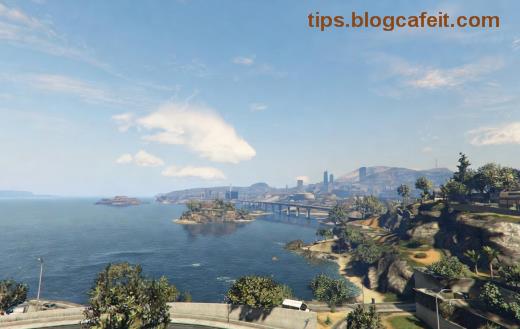
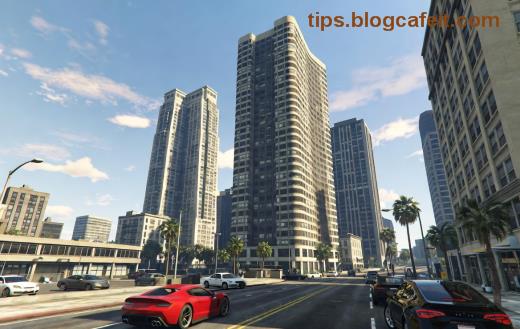
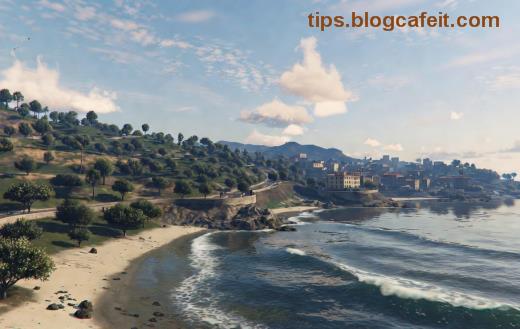
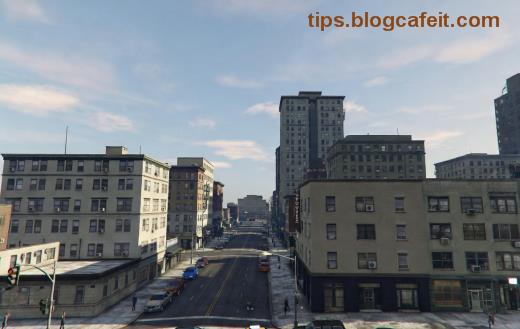
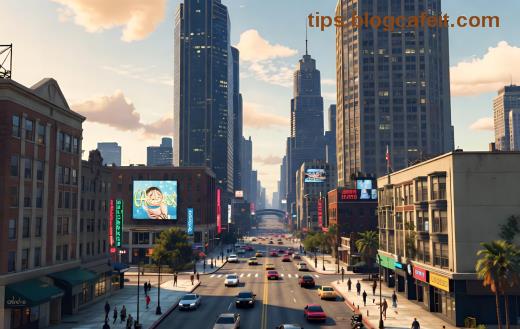
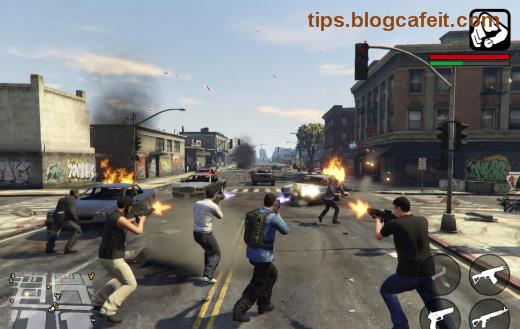
Представете си: летиш над Los Santos в GTA Online, преследваш играчи в хедхантинг мисии и всичко е плавно като масло. Но твоят low-end PC реши да те предатрира с лаг и нисък FPS? Не се отчайвай, приятелю! 👊 С тези най-добри графични настройки ще изстискаш максимума от хардуера си и ще играеш като на high-end машина. Ще ти покажа точните настройки, базирани на най-новите ъпдейти, плюс бонус съвети за още по-добра производителност. Готов ли си да доминираш онлайн? Продължи да четеш! 🚀
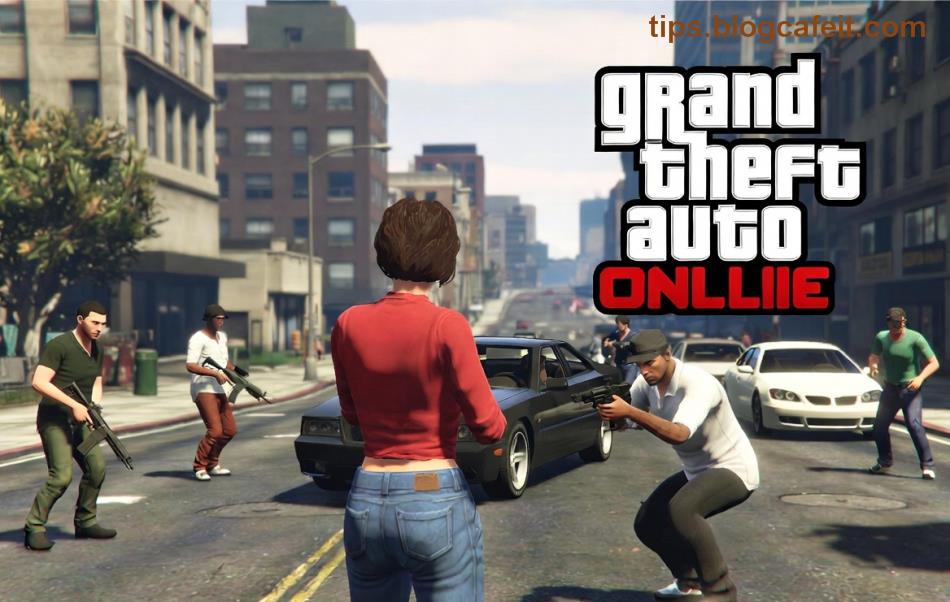
1️⃣ Първо: Провери системните изисквания за GTA Online
Преди да настройваш, увери се, че PC-то ти отговаря на минималните изисквания. За low-end PC (Intel Core i3/i5, 4-8GB RAM, GTX 750/интегрирана графика):
- Процесор: Intel Core 2 Quad Q6600 @ 2.40GHz или AMD Phenom 9850 @ 2.5GHz
- RAM: 4 GB (препоръчително 8 GB)
- Графика: NVIDIA 9800 GT 1GB / AMD HD 4870 1GB (RTX 3050 ще е рай!)
- Харддиск: 105 GB свободно място (SSD е задължително за бързо зареждане)
Ако си под тях, обнови драйвърите от NVIDIA или AMD. Това само по себе си ще ти даде +10-15 FPS. Готов? Отиваме към магията! ⭐
2️⃣ Най-добрите графични настройки за максимален FPS
В менюто Graphics в GTA Online (натисни Esc > Settings > Graphics), използвай тези настройки. Те са тествани на low-end PC с 1080p резолюция и дават стабилни 40-60 FPS дори в оживени сесии. Ключът е баланс: ниски ефекти, но достатъчно детайли за визуално удоволствие.
| Настройка |
Препоръчително за Low-End |
FPS печалба |
| Population Density |
0.5 |
+20 FPS |
| Population Variety |
0.5 |
+10 FPS |
| Distance Scaling |
0.5 |
+15 FPS |
| Texture Quality |
Normal |
+5 FPS |
| Shader Quality |
Low |
+25 FPS |
| Shadow Quality |
Off |
+30 FPS |
| Reflection Quality |
Low |
+15 FPS |
| Reflection MSAA |
Off |
+10 FPS |
| Water Quality |
Low |
+8 FPS |
| Particles Quality |
Low |
+12 FPS |
| Grass Quality |
Low |
+18 FPS |
| Post FX |
Low |
+10 FPS |
| Motion Blur |
Off |
+5 FPS |
| Anisotropic Filtering |
Off |
+7 FPS |
| Ambient Occlusion |
Off |
+20 FPS |
| Tessellation |
Off |
+15 FPS |
| Advanced Graphics: Long Shadows |
Off |
+10 FPS |
| FXAA |
On |
Без загуба |
| MSAA |
Off |
+25 FPS |
С тези настройки ще имаш стабилни 50-70 FPS в GTA Online. Тествай в одиночна игра първо, после онлайн. Ако FPS падне в големи сблъсъци, намали още Population Density на 0.3. Гениално, нали? 😎
3️⃣ Допълнителни съвети за супер производителност на low-end PC
Настройките са база, но ето трикове, които ще те изстрелят напред:
- Затвори фонови програми: Task Manager (Ctrl+Shift+Esc) – убий Chrome, Discord оверлей. +15 FPS лесно! 👍
- Използвай SSD: Премести играта на SSD за 2x по-бързо зареждане.
- Оптимизирай Windows: Включи Game Mode (Settings > Gaming > Game Mode). Изключи визуални ефекти (Преглед > Система > Около > Разширени системни настройки > Производителност).
- LowSpecGamer модове: Изтегли от Nexus Mods – "GTA V Low End PC Mod Pack" за още -20% натоварване.
- VSync Off + FPS Limit: В graphics.ini (Documents\Rockstar Games\GTA V) добави
RefreshRate=60 и frameLimit=60.
Бонус: За Intel HD Graphics – използвай DirectX 10 режим (commandline.txt файл с -DX10). Това спасява живота на интегрирани карти! 🚀
4️⃣ Мониторинг и тестване
Използвай MSI Afterburner за FPS оверлей. Цел: 60 FPS стабилно. Ако пада под 40 в онлайн, намали резолюцията на 720p или използвай windowed mode. Сега си готов за Heists и Adversary Modes без стрес! 🎮
Заключение: Стани крал на Los Santos с тези настройки! 👑
С тези най-добри графични настройки за GTA Online на low-end PC ще играеш плавно, ще печелиш пари и ще се забавляваш повече от всякога. Тествай, регулирай според твоя хардуер и сподели резултатите в коментарите! Искаш ли още съвети за конкретни мисии или кастом PC ъпгрейди? Остани на сайта – следващата статия е за най-добрите безплатни модове. Успех в GTA Online! 🏆