Представете си: безкрайни светове от Roblox, но сега в пълно VR потапяне на Oculus Quest 2! 🚀 Ако сте фен на Roblox и имате Quest 2, това ръководство ще ви покаже как да влезете в Roblox VR светът. Ще покрием най-новите методи – от Oculus Link до безжични опции. Готови ли сте за революция в гейминга? Нека започнем! 👍
Защо Roblox VR на Oculus Quest 2 е толкова яко? ⭐
Roblox поддържа VR режим директно от платформата си, но за Oculus Quest 2 трябва да стриймвате от PC. Това дава свобода на движение, 6DoF контрол и епични преживявания в игри като Phantom Forces или Jailbreak в VR. Новите ъпдейти правят всичко по-гладко – без лаг и с перфектна графика.
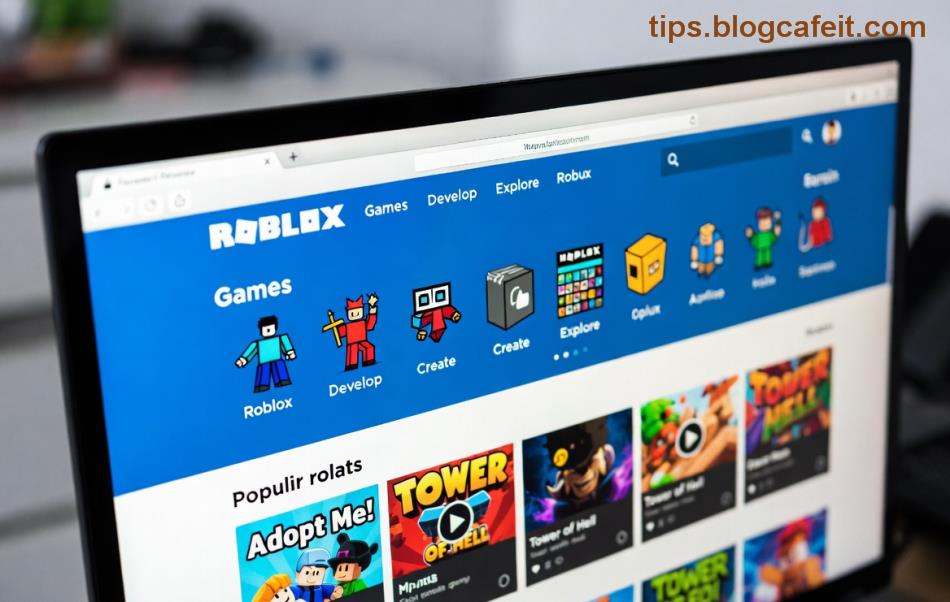
Системни Изисквания за Roblox VR на Oculus Quest 2 📋
Преди да започнете, проверете дали сте готови. Ето таблица с основните изисквания:
| Компонент |
Минимални |
Препоръчителни |
| PC CPU |
Intel i5-4590 / AMD Ryzen 5 1500X |
Intel i7 / AMD Ryzen 7 |
| GPU |
NVIDIA GTX 1060 / AMD RX 580 |
RTX 3060 / RX 6700 XT |
| RAM |
8 GB |
16 GB+ |
| Интернет |
50 Mbps |
100+ Mbps, нисък пинг |
| Oculus Quest 2 |
Обновен до последната версия |
С USB-C кабел (за Link) |
Ако PC ви отговаря, продължаваме към стъпките! 😎
Метод 1: Oculus Link – Най-Лесният за Започване (С Кабел) 🔌
Това е официалният начин от Meta. Стриймва Roblox директно от PC на Quest 2.
- 1️⃣ Изтеглете Oculus PC app и инсталирайте.
- 2️⃣ Включете Oculus Link: Отидете в Quest 2 настройки > Систем > Quest Link > Включете.
- 3️⃣ Свържете с USB-C кабел (поддържащ данни, не само зарядка).
- 4️⃣ В PC app, стартирайте Link – Quest ще се появи като VR headset.
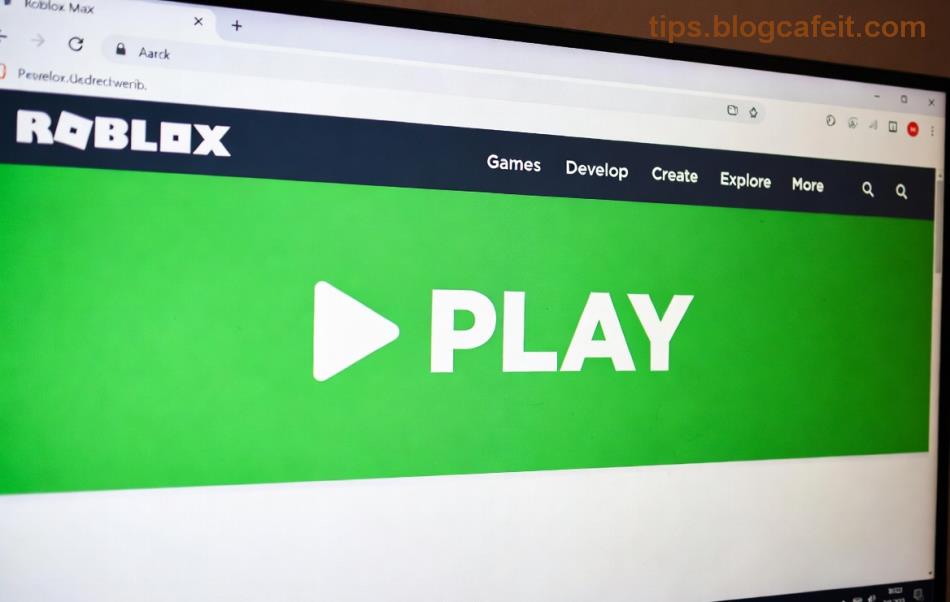
- 5️⃣ Отворете Roblox на PC, логин, Settings > Beta Features > Включете VR Mode.
- 6️⃣ Стартирайте игра с VR поддръжка – готово! 🎉
Бонус: За по-добра производителност, намалете графиката в Roblox.
Метод 2: Air Link – Безжично Свобода! 📡
Иска Wi-Fi 5GHz router наблизо (5-10m). Същите стъпки като Link, но:
- 1️⃣ В Quest настройки: Experimental Features > Air Link > Включете.
- 2️⃣ В PC Oculus app: Devices > Add Headset > Quest 2 (безжично).
- 3️⃣ Паролите се генерират автоматично – свържете и влизайте в Roblox VR!
Ако лаг: Прехвърлете на dedicated Wi-Fi канал. Сега сте свободни да се движите! 🕺
Метод 3: Virtual Desktop – Най-Добрият за Про (Безжично HD) 🌟
Топ избор за нисък лаг и висока резолюция. Плаща се веднъж (~20 лв.).
- 1️⃣ Купете Virtual Desktop от Quest Store.
- 2️⃣ Инсталирайте Streamer app на PC от сайта им.
- 3️⃣ Свържете през Wi-Fi (5GHz обязательно).
- 4️⃣ В VD: Stream from PC > Стартирайте Roblox на PC в VR режим.
- 5️⃣ Настройте bitrate на 100-150 Mbps за перфектно качество.
Защо е по-добър? По-малко компресия, поддръжка за hand tracking. Идеален за Roblox VR сесии! 👏
Най-Добри Roblox Игри за VR на Oculus Quest 2 🕹️
- VR Egg Hunt: Специално за VR!
- Recoil: FPS екшън с контролери.
- VR Hands: Забавни физичи взаимодействия.
- Phantom Forces VR: Бойни полета в 360°.
Търсете "VR" в Roblox – има стотици! Коя ще пробвате първа? 😉
Чести Проблеми и Решения ⚠️
| Проблем |
Решение |
| Лаг/забавяне |
Wi-Fi 5GHz, затворете други апликации, намалете резолюция. |
| VR не се включва |
Settings > Beta > Enable VR (restart Roblox). |
| Няма звук |
Проверете audio output в Oculus app. |
| Quest не се свързва |
Restart PC/Quest, ъпдейт драйвъри. |
С тези трикове ще играете без прекъсване. Готови за часове забавление? 📈
Международни Мачове и Сообщество в Roblox VR 👥
Присъединете се към Discord сървъри за Roblox VR – споделяйте клипове и намирайте приятели. Новите ъпдейти добавят повече VR сървъри, така че светът ви чака!
Сега, когато знаете всичко, хванете Oculus Quest 2 и потегляйте в Roblox VR! Споделете в коментари какво ви хареса най-много. Играйте умно и безопасно! 🎊