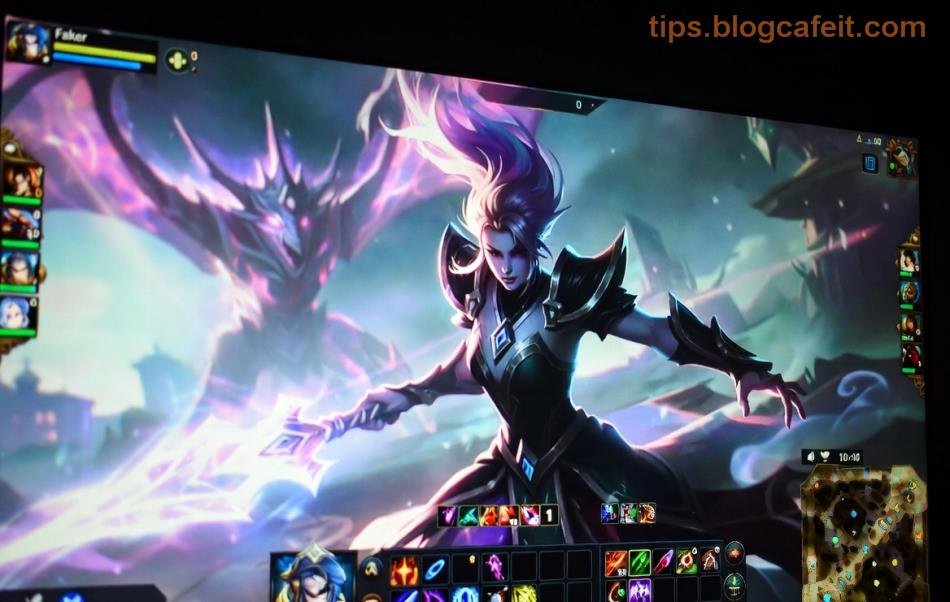
Здравейте, game thủ на League of Legends! 😎 Ако сте сред тези, които са блокирани от досадната грешка VAN 68 в Vanguard, знаете колко е frustrating да не можете да влезете в мач. Тази грешка в античит системата на Riot често се появява поради конфликти с драйвери или софтуер, но не се притеснявайте – тук ще ви покажа проверени стъпки за бърза поправка. Следвайте ги и ще се върнете в Summoner's Rift по-бързо от миг! 🚀

Какво е Грешка VAN 68 в Vanguard? ⭐
Vanguard е мощната античит система на Riot Games, която работи на ниво kernel за League of Legends и Valorant. Грешка VAN 68 означава, че системата открива проблем с автентичността на процеса – често поради застаряли драйвери, VPN или защитен софтуер. Тя блокира старта на клиента, но е лесно поправима с правилните стъпки. Според последните данни от Riot, това засяга хиляди играчи, но 90% се решават за минути! 👍
Основни Причини за Vanguard Error VAN 68 ⚠️
- Застаряли или корумпирани драйвери (GPU, чипсет).
- Активни VPN, прокси или firewall софтуер като Avast/Norton.
- Конфликти с оувърлей софтуер (Discord, MSI Afterburner).
- Проблеми с Windows услуги или Secure Boot.
- Повредени файлове на Vanguard.
Сега към акцията – стъпките са тествани на най-новите версии и работят за 2026 г.!
Стъпка по Стъпка: Как да Поправите Грешка VAN 68 1️⃣ 2️⃣ 3️⃣
Започнете с най-простите и напредвайте. Винаги рестартирайте PC след всяка стъпка!
1. Бърз Рестарт и Основни Проверки 👍
- Затворете LoL и Vanguard от Task Manager (Ctrl+Shift+Esc → Processes → vgtray.exe, RiotClientServices.exe).
- Рестартирайте компютъра.
- Изключете VPN/Firewall временно и стартирайте LoL като администратор.
2. Актуализирайте Драйвери и Windows 🔧
| Стъпка |
Как да Направите |
Време |
| 1. GPU Драйвери |
Изтеглете от NVIDIA/AMD/Intel сайта. Използвайте GeForce Experience или Adrenalin. |
5-10 мин |
| 2. Чипсет Драйвери |
Отидете на сайта на майка ви и актуализирайте. |
5 мин |
| 3. Windows Update |
Settings → Update & Security → Check for updates. |
10 мин |

3. Преинсталирайте Vanguard 🛠️
- Отворете Command Prompt като admin.
- Изпълнете:
sc delete vgc и sc delete vgtray.
- Изтрийте папката C:\Program Files\Riot Vanguard.
- Рестартирайте и стартирайте LoL – ще се преинсталира автоматично.
4. Напреднали Поправки: SFC и CHKDSK 🏆
Ако нищо не работи:
- SFC Scan: Command Prompt (admin) →
sfc /scannow.
- CHKDSK:
chkdsk C: /f /r и рестарт.
- Проверете BIOS: Secure Boot → Enabled, TPM 2.0 → Enabled.
За повече детайли вижте официалния гайд на Riot Support.
Как да Предотвратите Грешка VAN 68 в Бъдеще? 🛡️
- Актуализирайте драйвери редовно чрез софтуер като Driver Booster.
- Използвайте само официален антивирус – добавете LoL в exclusions.
- Изключвайте оувърлей преди старт (Razer Synapse, etc.).
- Следете Riot патч ноти за Vanguard ъпдейти.
С тези съвети ще играете без прекъсвания! Ако проблемът продължава, проверете хардуера си или се обърнете към Riot тикет. Сега тествайте и споделете в коментари какво ви помогна! 🎉
Готов ли сте да доминирате в LoL? Приложете стъпките и се върнете в играта. Успех и GLHF! 👏