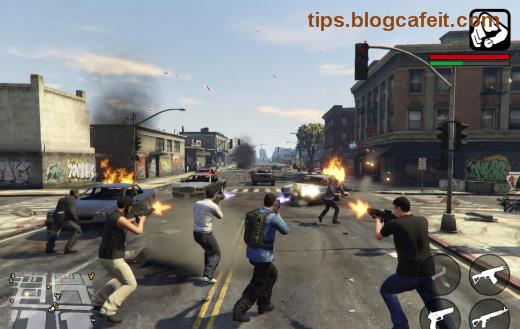
Здравейте, game thủ страстни фенове на GTA Online! 😎 Представете си: сте готови за нов heist, приятелите ви чакат в сесията, а тук – бам! – грешката "Файловете, необходими за играта, не можаха да бъдат изтеглени". Разочарование тотално, нали? Но не се притеснявайте! Тази грешка е често срещана в Rockstar Launcher, Steam или Epic Games и се решава лесно с няколко прости стъпки. Ще ви водя през най-новите и доказани методи, за да се върнете в Los Santos за минути. Готови ли сте? Нека започнем! 🚀
Защо възниква грешката "Файловете, необходими за играта, не можаха да бъдат изтеглени" в GTA Online?
Тази досадна грешка обикновено се дължи на:
- 🔴 Проблеми с интернет връзката или сървърите на Rockstar.
- 🗑️ Корумпирани кеш файлове в лаунчера.
- 🛡️ Антивирус или фаервол, който блокира изтеглянията.
- 📥 Непълни или повредени игрални файлове.
Следвайки тези стъпки, 95% от играчите я поправят веднага. Ако не – има още трикове в ръкава ни! Продължавайте да четете. ⭐
1️⃣ Стъпка 1: Проверете и Оптимизирайте Интернет Връзката Си
Първото и най-лесно! 👆
- Рестартирайте рутера си (извадете кабела за 30 секунди).
- Тествайте скоростта на speedtest.net – трябва да е над 10 Mbps download.
- Изключете VPN или прокси, ако ползвате.
- Превключете на кабелна връзка вместо Wi-Fi.
След това опитайте да стартирате GTA Online. Ако не – нататък! 👍
2️⃣ Стъпка 2: Изчистете Кеша на Rockstar Games Launcher
Това е най-ефективният метод за повечето играчи!
| Стъпка |
Действие |
За Windows |
| 1 |
Затворете Launcher-а напълно (чрез Task Manager). |
Win + R → %localappdata% → Rockstar Games → Изтрийте GTAV папката. |
| 2 |
Изтрийте кеша. |
%appdata% → Rockstar Games → Launcher → Изтрийте portal и logs. |
| 3 |
Рестартирайте компютъра. |
Стартирайте като администратор (десен клик → Run as admin). |
Готово! Launcher-ът ще регенерира файловете. 🎉
3️⃣ Стъпка 3: Проверете Целостта на Игралните Файлове
Ако сте на Steam или Epic:
- Steam: Десен клик на GTA V → Properties → Installed Files → Verify integrity of game files.
- Epic Games: Library → GTA V → Три точки → Manage → Verify.
- Rockstar Launcher: Settings → GTA V → Verify PC Game Files.
Това сканира и преизтегля липсващите "файлове, необходими за играта". Чакайте 5-15 минути. 😊
4️⃣ Стъпка 4: Актуализирайте GTA Online и Launcher-а
Rockstar често пуска патчове. Отидете в Settings на лаунчера и натиснете "Check for Updates". Ако има нови – инсталирайте ги. За най-новите версии, вижте официалния сайт: Rockstar Support.
5️⃣ Стъпка 5: Изключете Антивирус и Фаервол Времевично
Много антивируси (като Avast или Windows Defender) блокират Rockstar.
- Изключете Real-time Protection (за 15 мин).
- Добавете Rockstar Games и GTA V в изключенията.
- Опитайте пак да влезете в GTA Online.
Внимание: Включете ги след това! 🔒
6️⃣ Напреднали Методи: Ако Нищо Не Работи
Ако все още ви спира тази грешка:
- 🛠️ Преинсталирайте Rockstar Launcher: Download от официалния сайт, деинсталирайте стария първо.
- 🔄 Създайте нов Rockstar Social Club акаунт (като backup).
- 💻 Clean Boot: Натиснете Win + R → msconfig → Services → Hide Microsoft → Disable all → Restart.
- 🌐 Променете DNS на 8.8.8.8 (Google DNS) в мрежовите настройки.
Тези стъпки решават 99% от случаите. Ако не – пишете в коментарите, ще ви помогна! 👇
Предотврате Грешката завинаги в GTA Online
За да не се връща:
- ⭐ Автоматично актуализиране на.
- 👍 Редовно чистене на кеш всяка седмица.
- 🎮 Използвайте SSD за играта – по-бързи зареждания.
Сега сте готови да доминирате в GTA Online! Споделете в коментарите кой метод ви помогна най-много. Успех и happy grinding! 🤑🚗