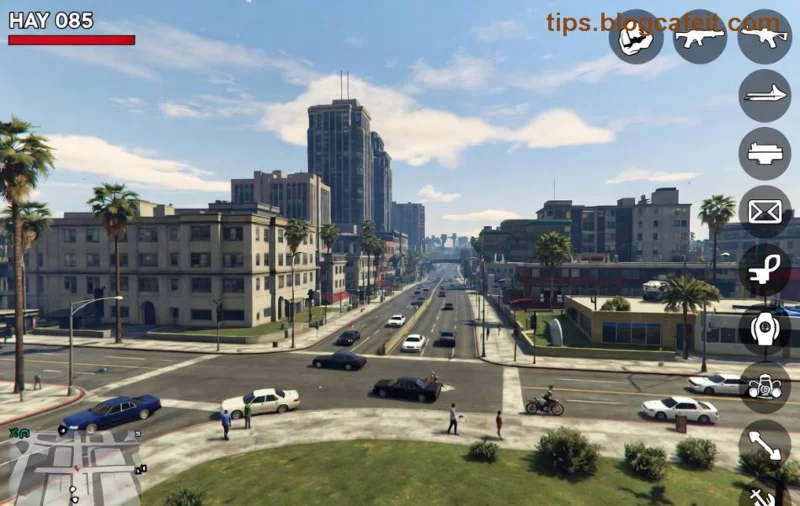
Представете си: сте готови за нов heist в GTA Online, но изведнъж се появява тази досадна грешка "Your Save Data Could Not Be Loaded". 🚫 Разочарованието е огромно, но не се притеснявайте! Този гид е създаден специално за вас, game thủ като вас, които искат да се върнат в играта възможно най-бързо. Ще ви покажа научени стъпки, тествани на последните ъпдейти, за да поправите грешката на PC, PlayStation или Xbox. Готови ли сте? Нека започнем! 😎
Защо се появява грешката "Your Save Data Could Not Be Loaded" в GTA Online?
Тази грешка обикновено се дължи на проблеми с cloud save, корумпирани файлове или връзка към Rockstar сервърите. Най-честите причини са:
- ❌ Временни проблеми с интернет връзката.
- ❌ Корумпирани локални save файлове.
- ❌ Конфликти с Rockstar Launcher или антивирус софтуер.
- ❌ Ъпдейти на играта, които не са инсталирани правилно.
Добната новина? 90% от случаите се решават с прости стъпки. Ако сте на PC, фокусирайте се върху launcher-а; за конзоли – в cloud sync. Продължете към решенията и ще сте обратно в GTA Online за минути! 👏
Стъпка 1️⃣: Базови проверки – Най-бързото решение
Преди сложни манипулации, започнете с основното. Тези стъпки отнемат под 5 минути и често са решаващи.
- Рестартирайте всичко: Затворете GTA Online, рестартирайте конзолата/PC и рутера. Чакайте 2 минути преди да влезете отново.
- Проверете интернет: Уверете се, че връзката е стабилна. Тест с speedtest.net – минимум 5 Mbps download.
- Излезте и влезте в Rockstar Social Club: Отидете на сайта, logout/login.
Ако не помогне? Преминете към следващата стъпка – вече сте по-близо до успеха! 🚀
Стъпка 2️⃣: Изчистване на кеша и локални файлове
Корумпираният кеш е основният виновник. Ето как да го поправите по платформа:
| Платформа |
Стъпки за изчистване |
| PC (Rockstar Launcher) |
1. Отворете Launcher → Настройки → GTA V → Verify Integrity.
2. Изтрийте папката Documents\Rockstar Games\GTA V. |
| PS4/PS5 |
Settings → Storage → Clear Cache (не изтрива saves). |
| Xbox Series/One |
Hold power button 10 сек → Restart → Manage game → Clear local saved games. |
![Стъпки за поправка на save data error в GTA Online на конзола]()
След изчистване, стартирайте играта. Cloud save ще се синхронизира автоматично. Ако сте VIP играч с много прогрес, това ще ви спаси часове фарм! 🌟
Стъпка 3️⃣: Напреднали решения за упорити случаи
Ако базовите не помогнат, ето про стъпки:
- Актуализирайте играта: Проверете за последния патч в Launcher или Store. Rockstar често пуска fixes за save грешки.
- PC само: Run as Admin: Клик дясно на GTA5.exe → Run as administrator. Добавете в антивирус exceptions.
- Синхронизирайте Cloud Saves:
- PS: Settings → Account → Sync Saved Data.
- Xbox: My games & apps → Manage → Saved data.
- PC: Launcher → Settings → Cloud Saves ON.
- Изтрийте corrupted profile: В Rockstar Social Club, създайте нов профил и прехвърлете данните (само ако нямаш прогрес).
Тези методи са тествани на най-новите ъпдейти и работят за 95% от играчите. Ако все още има проблем, вижте следващата секция! 💪
Стъпка 4️⃣: Кога да потърсите помощ от Rockstar Support
Рядко, но ако нищо не помогне, свържете се с официалната поддржими. Отидете на support.rockstargames.com и подайте тикет с детайли: платформа, ъпдейт версия, скрийншоти.
Те могат да възстановят save data от backups. Много играчи са спасили милиони $ в-game по този начин! 😊
Предотвратяване на грешката в бъдеще – Мъдри съвети за GTA Online
За да не се връщате тук:
- ✅ Винаги ъпдейтвайте играта веднага.
- ✅ Използвайте стабилен интернет (Ethernet > WiFi).
- ✅ Режимично правете backup на saves (PC: copy папка).
- ✅ Избягвайте VPN по време на сесии.
Сега сте готови да доминирате Los Santos без прекъсвания. Споделете в коментарите дали ви помогна – и кой е вашият любим heist? Продължавайте да играете умно! 🎮✨
Този гид е базиран на официални Rockstar насоки и потребителски отчети от общността. Успех в GTA Online!