Програма для створення нотаток на iPhone, iPad і Mac має такі формати вмісту, як заголовки, заголовки, вміст або один інтервал, які ми можемо використовувати для вмісту нотаток. Крім того, користувачі можуть повністю змінити стиль відображення нотаток, наприклад жирний або курсив, створити список вмісту для легшого відстеження та більш зручного керування, коли ми створюємо список у нотатках. В основному формати нотаток на iPhone, iPad і Mac досить схожі. Наведена нижче стаття допоможе вам відформатувати нотатки на iPhone, iPad і Mac.
Інструкції щодо форматування нотаток на iPhone та iPad
Крок 1:
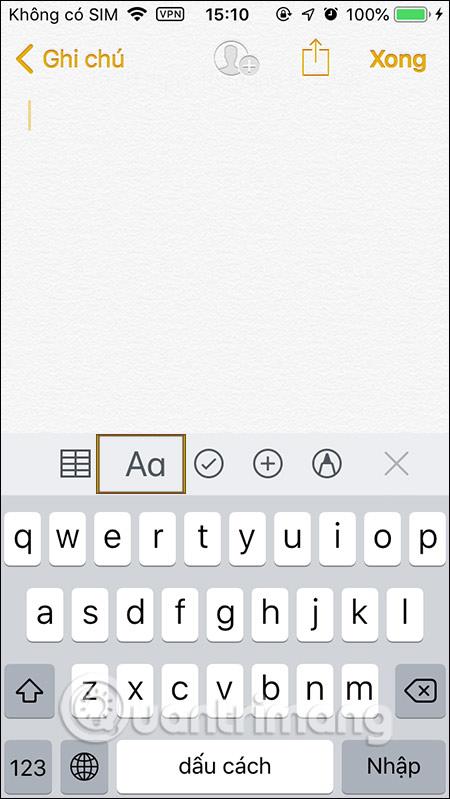
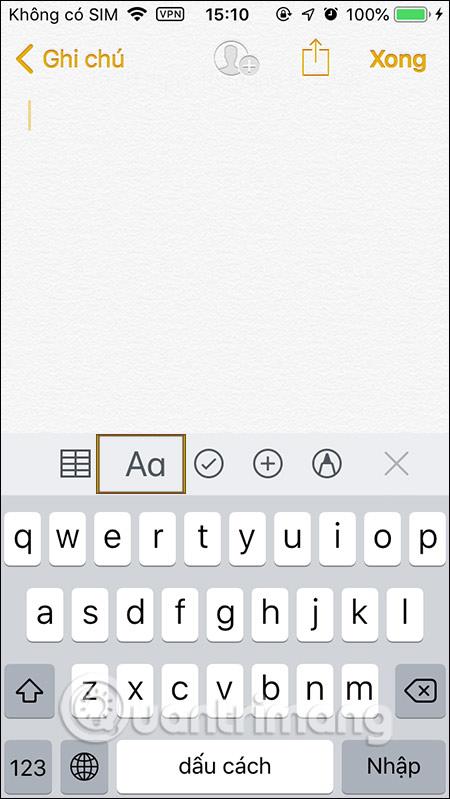
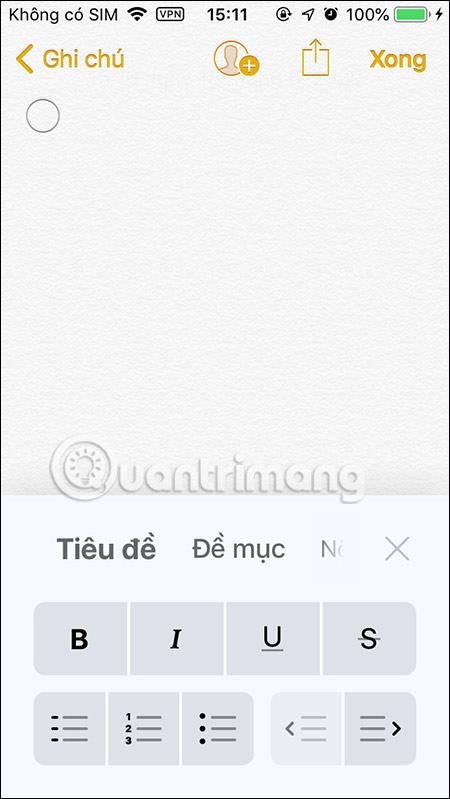
В інтерфейсі програми Notes клацніть піктограму літери Aa , щоб відобразити рамку налаштування формату вмісту, як показано нижче.
крок 2:
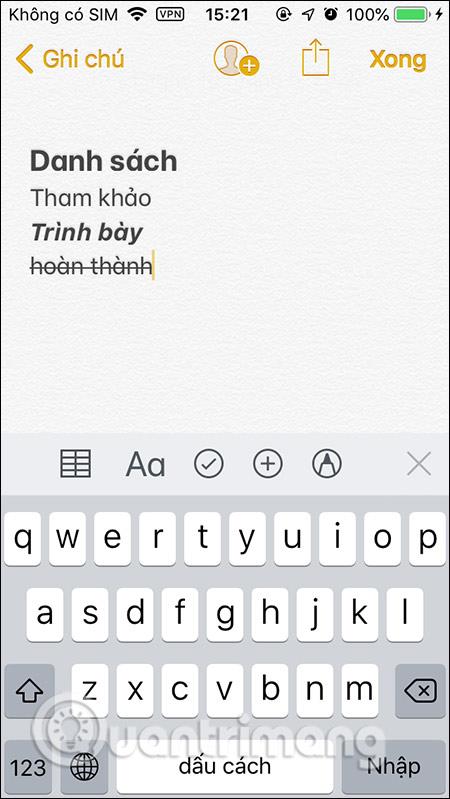
Залежно від вмісту, який ми вводимо, ви обираєте відповідний стиль для вмісту. Під час застосування вибраного стилю форматування вміст відображається відповідно до вибраного формату.
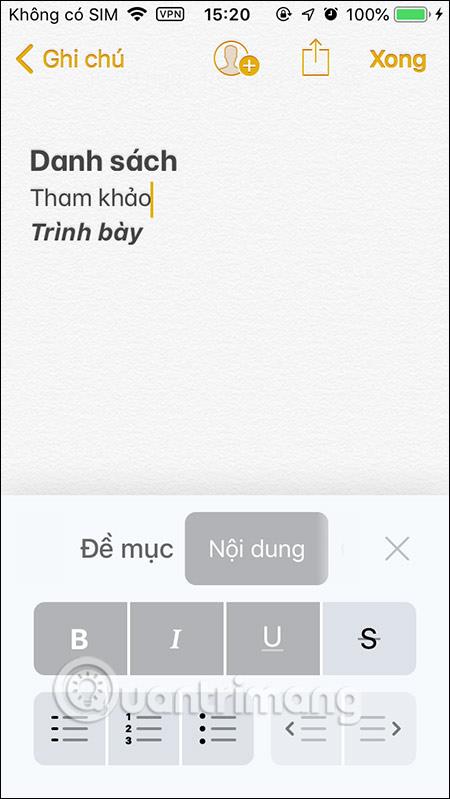
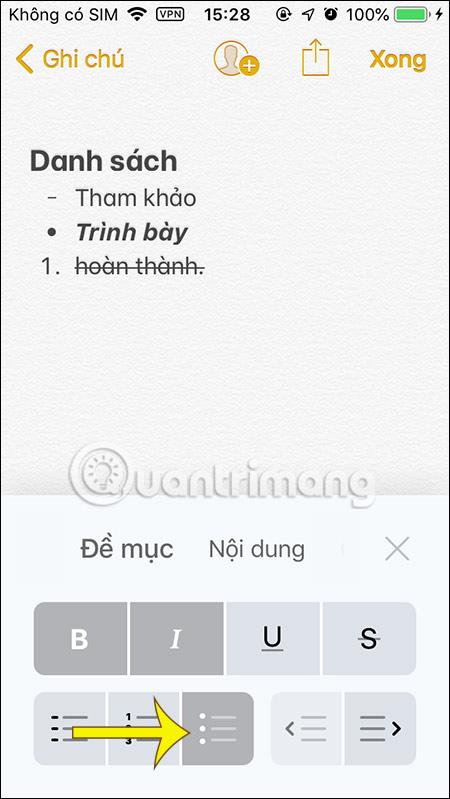
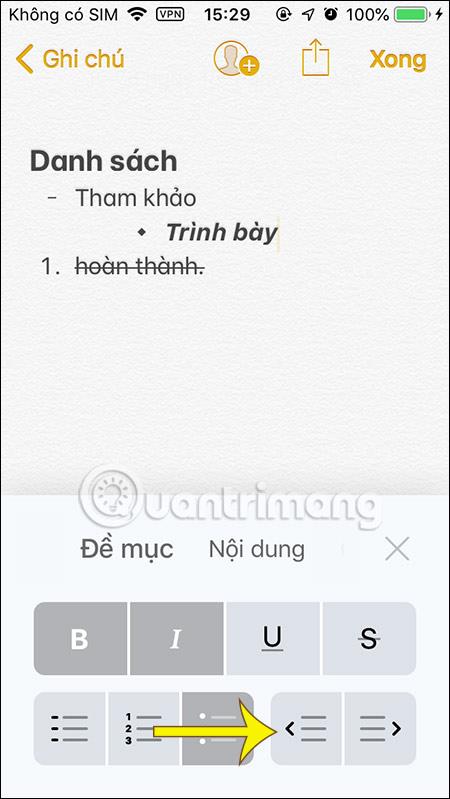
Стиль списку в додатку Notes матиме 3 форми: тире, послідовні номери та піктограми гуртка. 2 піктограми відступу, щоб за бажанням налаштувати вміст нотатки.
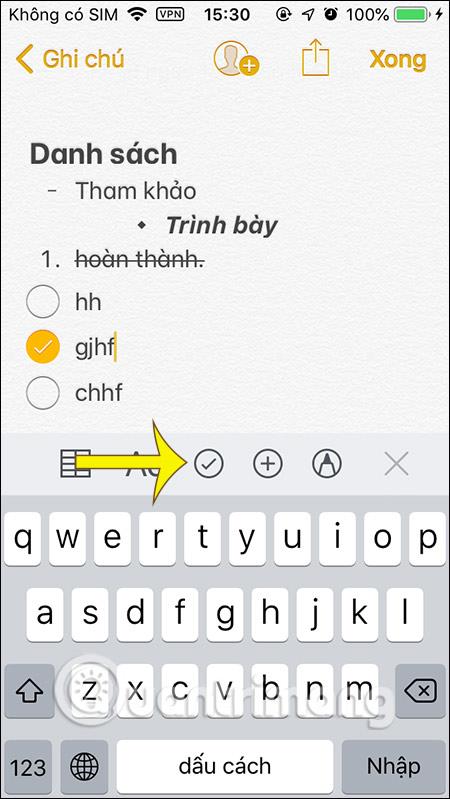
Функція контрольного списку розташована в області інструментів для створення нотаток у Notes. Кожного разу, коли ви натискаєте піктограму кола, буде створюватися рядок для введення вмісту. Якщо ви хочете вибрати будь-який вміст, натисніть значок кола.
2. Як відформатувати нотатки Notes на Mac
Коли ви вмикаєте синхронізацію iCloud для нотаток, будь-які нотатки, створені на iPhone/iPad, відображаються на Mac, і навпаки.
В інтерфейсі нотаток на Mac ми також натискаємо піктограму Aa на панелі інструментів, щоб вибрати формат вмісту.
Відображення списку з елементами для створення заголовків, підзаголовків, вмісту, створення списків... Загалом форматування нотаток дуже просте на Mac.
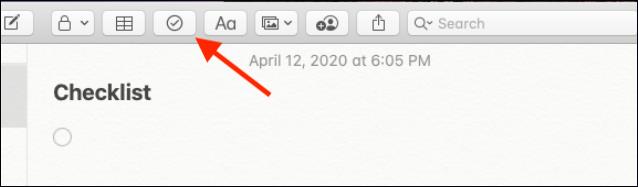
Щоб створити контрольний список нотаток, клацніть піктограму кола, а потім створіть вміст. Щоб збільшити або зменшити розмір шрифту виділеного тексту, використовуйте комбінації клавіш Command + (+) і Command + (-).
Ярлики форматування для iPad і Mac:
- Назва: Shift+Command+T.
- Заголовок: Shift+Command+H
- Підзаголовок: Shift+Command+J
- Вміст: Shift+Command+B
- Моноширинний шрифт: Shift+Command+M
- Контрольний список: Shift+Command+L
- Позначити позначку: Shift+Command+U
- Жирний: Command+B
- Підкреслення: Command+U
- Курсив: Command+I
- Відступ: Command + [
- Відступ: Command +]
Відеоінструкція з форматування заміток на iPhone
Побачити більше: