Що таке One UI для Android?

One UI замінює Samsung Experience як спеціальний інтерфейс Samsung для Android. Він спрощений, не захаращений і призначений для відображення лише важливої ​​інформації, зменшуючи відволікання. Інтерфейс One UI від Samsung особливо корисний для великих екранів і використання однією рукою.

Мета полягає в тому, щоб зменшити проблеми, які виникають через надмірне використання смартфона, включаючи біль у суглобах і напругу очей. Спеціальна оболонка One UI почала розгортатися на початку 2019 року для останніх смартфонів Galaxy.

Фактори ергономіки та зручності використання

Смартфони спричиняють багато побічних ефектів , зокрема такі проблеми, як синдром «великого пальця» (запалення сухожиль та/або синовіальної оболонки, яка покриває сухожилля, які контролюють рух великого пальця) та інші повторювані стреси. One UI розроблено, щоб зменшити повторюваний стрес, оскільки багато людей використовують (або намагаються використовувати) свій телефон однією рукою.
Що таке One UI для Android?

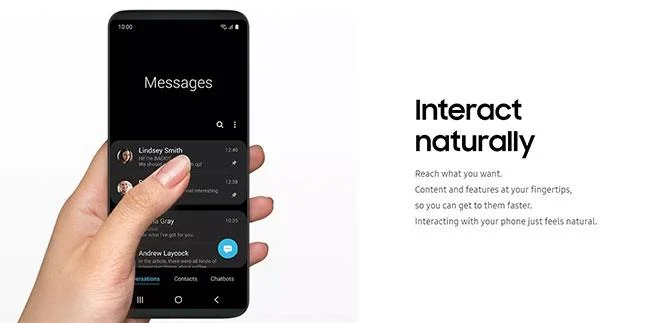
One UI розроблено для зменшення повторного стресу

Samsung реалізує розділений екран у багатьох програмах, наприклад у Повідомленнях , розміщуючи вміст у верхній частині екрана, а кнопки внизу – у межах легкої досяжності. Таким чином, людям не доведеться незручно розгинати великі пальці або рухати телефоном у руках (що може призвести до падіння та тріщини екрана).

Наприклад, програма «Годинник» показує, скільки часу залишиться до наступного будильника, а ви можете керувати будильниками за допомогою елементів керування внизу. Крім того, в області перегляду вгорі ви побачите більший текст. Для великих телефонів, таких як Galaxy Note 9, таке розташування набагато легше, якщо тримати телефон у руці.

Цей підхід із розділеним екраном також добре працюватиме зі складаними телефонами компанії, коли об’єкти можуть працювати з одного боку, а з іншого – просто переглядати вміст.

One UI також розроблено, щоб бути зручнішим для очей, завдяки яскравим кольорам і округлим дизайнам значків додатків, а також багатьох інших елементів.

Продуктивність і цілеспрямованість

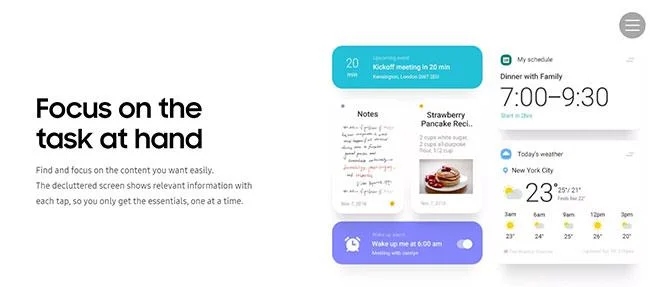
Інша мета Samsung — зменшити відволікання, що, звичайно, є ще одним побічним ефектом збільшення часу використання екрана. Тому One UI розроблено з урахуванням продуктивності.

Що таке One UI для Android?

One UI розроблено з урахуванням продуктивності

Наприклад, один елемент під назвою Focus Blocks групує пов’язані параметри разом, щоб полегшити та пришвидшити навігацію.

One UI також має темний режим , який відповідає вашим програмам, тому вас не прокидає яскравий екран телефону. Режим Samsung «Не турбувати» — ще один спосіб залишатися зосередженим.

One UI також має темний режим

Оновіть Samsung One UI

У лютому 2020 року Samsung випустила One UI 2, який додав кілька функцій, зокрема покращений темний режим, запис екрану та кілька змін інтерфейсу. One UI 2 також має переваги від багатьох покращень, включених в Android 10 .

Диктофон записує те, що відбувається на екрані, аудіо записується мікрофоном, а звук відтворюється на телефоні. Також є можливість додати стрічку відеоселфі та малювати на екрані під час запису.

Нарешті, є 2 варіанти відображення сповіщень про вхідні дзвінки: повноекранні сповіщення (як на стандартному Android) або плаваючі спливаючі вікна, щоб вас не заважали під час гри чи перегляду відео.

Залишити коментар

Як виправити помилку “Prisma Client Has Not Been Generated Yet”

Як виправити помилку “Prisma Client Has Not Been Generated Yet”

Виправте помилку незгенерованого Prisma Client, перевіривши генератор, схему, шлях виводу, імпорти, версії, налаштування монорепозиторію та кроки збірки під час розгортання.

Як виправити помилку SSL-сертифіката: не вдалося отримати локальний сертифікат емітента в Git

Як виправити помилку SSL-сертифіката: не вдалося отримати локальний сертифікат емітента в Git

Виправте помилку Git «не вдалося отримати локальний сертифікат емітента», визначивши механізм довіри, встановивши правильний ланцюжок ЦС та зберігаючи перевірку SSL увімкненою.

Як виправити помилку таймауту мережі MongoDB у з'єднанні Mongoose

Як виправити помилку таймауту мережі MongoDB у з'єднанні Mongoose

Виправте помилки таймауту мережі MongoDB у Mongoose, визначивши тип таймауту, перевіривши доступність Atlas або TCP, виправивши URI та налаштувавши таймаути лише за необхідності.

Як виправити помилку «Execution Policy Restricted» у Windows PowerShell

Як виправити помилку «Execution Policy Restricted» у Windows PowerShell

Виправте помилку обмеженої політики виконання PowerShell, перевіривши область дії та групову політику, а потім обравши RemoteSigned, Unblock-File або тимчасовий параметр сесії.

Як виправити помилку npm ERR! code ERESOLVE: конфлікт залежностей-партнерів

Як виправити помилку npm ERR! code ERESOLVE: конфлікт залежностей-партнерів

Виправте конфлікти залежностей-партнерів npm ERESOLVE, визначивши несумісний діапазон пакетів, узгодивши версії, використовуючи npm explain та npm ls, а також розглядаючи legacy-peer-deps або force лише як контрольовані резервні варіанти.

Як виправити помилку підключення Redis до 127.0.0.1:6379

Як виправити помилку підключення Redis до 127.0.0.1:6379

Виправте помилки відмови у підключенні Redis на 127.0.0.1:6379, перевіривши сервер, порт, мережу Docker, redis.conf, автентифікацію та TLS.

Як виправити внутрішню помилку 500 у серверних компонентах Next.js

Як виправити внутрішню помилку 500 у серверних компонентах Next.js

Виправте помилки 500 у серверних компонентах Next.js, аналізуючи логи сервера, перевіряючи запити даних та змінні середовища, обробляючи помилки та перевіряючи збірку для продакшену.

Як виправити помилку CrashLoopBackOff у Kubernetes у локальному Minikube

Як виправити помилку CrashLoopBackOff у Kubernetes у локальному Minikube

Діагностуйте та виправляйте помилку CrashLoopBackOff у Kubernetes у локальному Minikube, перевіряючи стан пода, попередні логи, причини завершення роботи, проби, конфігурацію, ліміти пам’яті та стан кластера.

Як виправити помилку «Docker Desktop Engine Stopped» у Windows 11

Як виправити помилку «Docker Desktop Engine Stopped» у Windows 11

Виправте помилку «Docker Desktop Engine Stopped» у Windows 11, перевіривши статус Docker, оновивши та перезавантаживши WSL 2, підтвердивши віртуалізацію та використавши діагностику перед скиданням налаштувань.

Як виправити помилку Uncaught ReferenceError: process is not defined у Vite

Як виправити помилку Uncaught ReferenceError: process is not defined у Vite

Виправте помилку 'process is not defined' у Vite, замінивши використання process.env у стилі Node.js, правильно налаштувавши змінні VITE_ та перевіривши залежності.







