Головна
» Базові знання
»
Як виправити помилку «Docker Desktop Engine Stopped» у Windows 11
Як виправити помилку «Docker Desktop Engine Stopped» у Windows 11
Почніть із перезавантаження Docker Desktop та віртуальної машини WSL 2, а не з перевстановлення Docker або видалення його даних WSL. На сучасних конфігураціях Windows Docker Desktop зазвичай використовує бекенд WSL 2, тому повідомлення «Engine stopped» може вказувати на проблему з Docker Desktop, WSL або віртуалізацією Windows. Найшвидший шлях до виправлення — визначити, який саме шар не працює, перш ніж вносити руйнівні зміни.
Станом на вересень 2026 року документація Docker для Windows вимагає WSL 2.1.5 або новішої версії для бекенда WSL 2 та рекомендує використовувати останню версію WSL. Docker також описує WSL 2 як бекенд за замовчуванням для більшості користувачів Windows. Microsoft документує команди wsl --version, wsl --status, wsl --update та wsl --shutdown як стандартні команди для перевірки, оновлення та перезавантаження середовища WSL. Див. вимоги до встановлення Docker для Windows, документацію Docker щодо бекенда WSL 2 та довідник команд WSL від Microsoft.
Цей посібник використовує чотири етапи виправлення, від найбезпечнішого до найбільш руйнівного. Зупиніться, щойно Docker знову запрацює.
Спершу визначте, який саме шар не працює
Що ви бачите
Найкорисніша наступна перевірка
Docker Desktop відкривається, але повідомляє, що рушій зупинено
Перезавантажте Docker Desktop, потім протестуйте демон Docker
wsl --status або wsl --version завершуються помилкою
Відновіть або оновіть WSL перед зміною даних Docker
WSL повідомляє про помилку віртуалізації або необхідної функції
Перевірте платформу віртуальних машин та віртуалізацію в BIOS/UEFI
WSL працює, але Docker все одно не запускається
Перевірте налаштування Docker Desktop, оновіть Docker та зберіть діагностику
Проблема почалася одразу після оновлення
Перевірте поточні примітки до випуску Docker Desktop на наявність відомої проблеми з Windows/WSL
Що відомо: ці шари залежать один від одного. Що невідомо лише з повідомлення «Engine stopped»: який шар не працює на вашому ПК. Самого повідомлення недостатньо, щоб виправдати повне скидання системи.
Етап 1: Перезавантажте Docker Desktop і перевірте демона
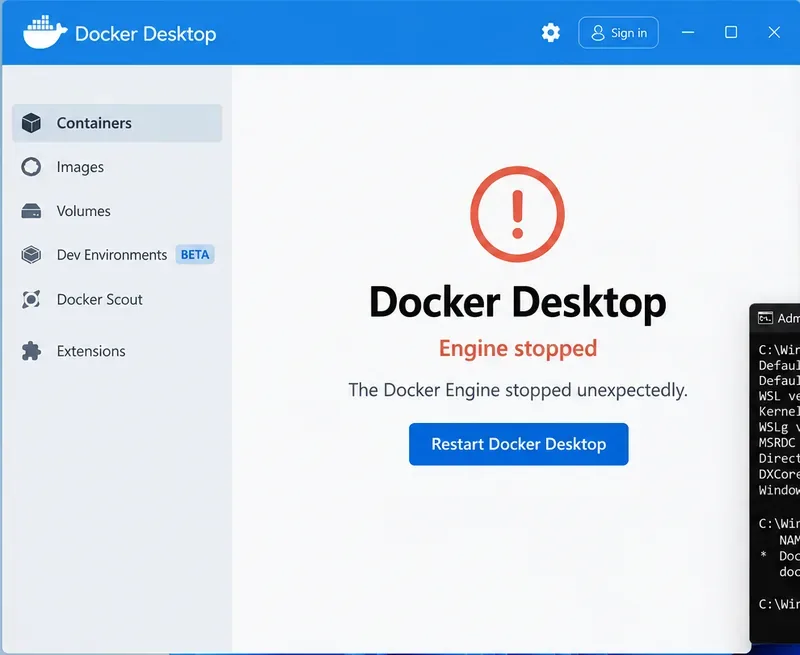
Ілюстрація екрана зупинки рушія Docker Desktop, створена ШІ. Це не реальний скріншот Docker Desktop, і точний текст інтерфейсу може відрізнятися залежно від версії.
Спершу скористайтеся опцією Docker Desktop Troubleshoot > Restart Docker Desktop. Docker документує «Restart Docker Desktop» як першу неруйнівну дію в меню Troubleshoot. У версіях, що включають CLI Docker Desktop, ви також можете використати:
Якщо docker version повертає інформацію про клієнта та сервер замість помилки з’єднання з демоном, рушій знову відповідає.
Корисна дія: якщо перезавантаження допомогло, зупиніться тут. Не скидайте WSL, не реєструйте дистрибутиви та не перевстановлюйте Docker лише тому, що це рекомендує інший посібник.
Поширене непорозуміння: перезавантажувати com.docker.service для кожної помилки «Engine Stopped»
Це не універсальне рішення. Поточна документація Docker щодо дозволів у Windows стверджує, що для контейнерів Linux WSL 2 привілейований помічник com.docker.service загалом не потрібен і тому не обов’язково запускається автоматично під час завантаження. Він необхідний для таких сценаріїв, як контейнери Windows та бекенд Hyper-V, а також може використовуватися для певних привілейованих операцій з файлами хоста.
Отже, зупинений com.docker.service не є доказом того, що встановлення контейнерів Linux WSL 2 пошкоджено. Див. вимоги Docker щодо дозволів у Windows.
Корисна дія: визначте, чи використовуєте ви контейнери Linux WSL 2, перш ніж вважати службу Windows першопричиною.
Етап 2: Перевірте та перезавантажте WSL 2
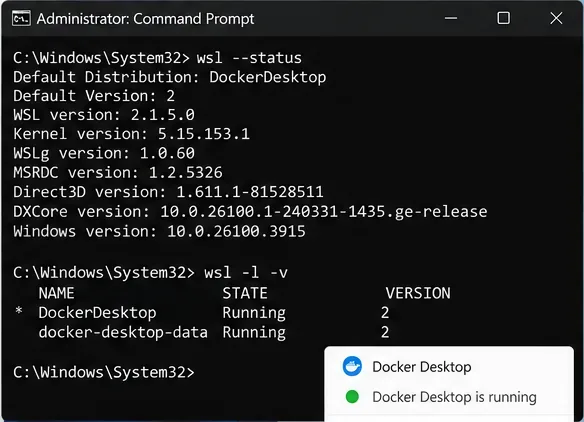
Ілюстрація командного рядка, створена ШІ. Показані номери версій є ілюстративними; використовуйте команди на власному ПК для отримання реальних значень.
Відкрийте PowerShell або Windows Terminal і виконайте:
wsl --version
wsl --status
wsl -l -v
Docker наразі вимагає WSL 2.1.5 або новішої версії для свого бекенда WSL 2 та рекомендує найновіший доступний випуск WSL. Якщо ваша версія WSL старіша, оновіть її:
wsl --update
Потім повністю зупиніть середовище WSL 2:
wsl --shutdown
Microsoft зазначає, що wsl --shutdown негайно завершує всі запущені дистрибутиви та легку віртуальну машину WSL 2. Запустіть Docker Desktop знову після завершення роботи. Якщо Windows або WSL вимагали перезавантаження під час оновлення, перезавантажте Windows перед повторним тестуванням.
Корисна дія: виконуйте команди в цьому порядку та записуйте будь-який точний код помилки. Помилка від wsl --status є більш корисною для діагностики, ніж загальне повідомлення Docker «Engine stopped».
Поширене непорозуміння: перевстановлювати Ubuntu для виправлення Docker Desktop
Docker Desktop не вимагає конкретного встановленого користувачем дистрибутива Linux. Документація Docker щодо WSL стверджує, що команди Docker можуть працювати з Windows без встановленого конкретного дистрибутива Linux; увімкнення інтеграції WSL для Ubuntu, Debian або іншого дистрибутива є необов’язковим для робочих процесів, нативних для Linux.
Корисна дія: якщо сам WSL запускається правильно, не видаляйте робочий дистрибутив Ubuntu або Debian лише для виправлення Docker Desktop.
Не використовуйте wsl --unregister як ранню команду виправлення
Microsoft явно попереджає, що wsl --unregister <DistributionName> назавжди видаляє дані, налаштування та встановлене програмне забезпечення цього дистрибутива. Тому команди, які реєструють дистрибутиви WSL, пов’язані з Docker або особисті, є руйнівним усуненням несправностей, а не звичайними командами перезавантаження.
Корисна дія: спершу використайте wsl --shutdown. Зробіть резервну копію важливих даних перед будь-якою процедурою реєстрації, скидання, очищення або перевстановлення.
Етап 3: Перевірте віртуалізацію Windows та функції WSL
Ілюстрація функцій Windows, створена ШІ. Для WSL 2 зосередьтеся на «Windows Subsystem for Linux» та «Virtual Machine Platform»; інші прапорці можуть відрізнятися залежно від конфігурації.
WSL 2 потребує підтримки віртуалізації. Microsoft стверджує, що WSL 2 вимагає функції Virtual Machine Platform та апаратної підтримки віртуалізації. FAQ Microsoft щодо WSL також визначає два необхідні компоненти Windows для WSL 2: Virtual Machine Platform та Windows Subsystem for Linux. Див. FAQ Microsoft щодо WSL та інструкції Microsoft щодо ручного встановлення WSL.
Відкрийте Увімкнути або вимкнути компоненти Windows та переконайтеся, що ці дві функції увімкнено:
Windows Subsystem for Linux
Virtual Machine Platform
Якщо будь-яка з цих функцій була вимкнена, увімкніть її та перезавантажте Windows.
Поширене непорозуміння: повний Hyper-V має бути увімкнено для Docker Desktop з WSL 2
Повний клієнтський Hyper-V — це не те саме, що компоненти віртуалізації, які використовує WSL 2. Microsoft пояснює, що WSL 2 використовує підмножину архітектури Hyper-V, надану через Virtual Machine Platform. Повний Hyper-V недоступний у Windows Home, тоді як WSL 2 підтримується у Windows Home, де доступний WSL. Docker також розглядає WSL 2 та Hyper-V як окремі бекенди.
Корисна дія: якщо ви використовуєте бекенд WSL 2, спершу перевірте WSL та Virtual Machine Platform, а не вмикайте навмання всі прапорці, пов’язані з Hyper-V.
Якщо ви бачите помилку 0x80370102
Це більш конкретна підказка, ніж «Engine stopped». Сторінка усунення несправностей WSL Microsoft стверджує, що помилка 0x80370102 може означати, що необхідна функція віртуалізації недоступна. Microsoft рекомендує перевірити Virtual Machine Platform, віртуалізацію BIOS/UEFI, підтримку віртуалізації процесором та конфігурацію запуску гіпервізора.
У вікні PowerShell з підвищеними правами ви можете перевірити налаштування запуску гіпервізора:
bcdedit /enum | findstr -i hypervisorlaunchtype
Якщо він явно повідомляє hypervisorlaunchtype Off, рекомендації Microsoft щодо усунення несправностей стверджують, що його можна увімкнути за допомогою:
Корисна дія: використовуйте це виправлення конфігурації завантаження лише тоді, коли ваші симптоми вказують на віртуалізацію або гіпервізор. Не змінюйте налаштування завантаження лише тому, що Docker працює повільно або не вдалося запустити один контейнер.
Етап 4: Перевірте налаштування Docker, оновіть його та зберіть діагностику
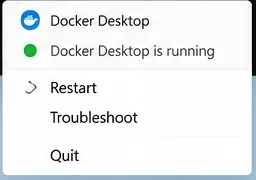
Ілюстрація меню трея Docker Desktop, створена ШІ; точне розташування меню може відрізнятися в різних випусках Docker Desktop.
Якщо WSL запускається нормально, але Docker Desktop все ще не працює, поверніться до шару Docker.
Підтвердіть, що ви використовуєте потрібний бекенд
Для контейнерів Linux документація Docker щодо WSL стверджує, що Docker Desktop використовує рушій WSL 2, коли цей бекенд увімкнено. Залежно від поточної версії Docker Desktop та підтримуваної системи, налаштування «Use WSL 2 based engine» може бути увімкнено за замовчуванням і може бути невидимим.
Якщо Settings > Resources > WSL Integration відсутнє, а ви очікували інтеграції контейнерів Linux, Docker зазначає, що Docker Desktop може перебувати в режимі контейнерів Windows. У такій ситуації поверніться до контейнерів Linux, якщо саме їх ви збираєтеся запускати.
Корисна дія: не змінюйте режим контейнерів лише як випадковий крок усунення несправностей. Підтвердіть, чи ваш проєкт дійсно використовує контейнери Linux або Windows.
Оновіть Docker Desktop
Використовуйте розділ «Software updates» у Docker Desktop або поточний інсталятор з офіційної сторінки встановлення Docker для Windows. Примітки до випусків Docker часто містять виправлення та відомі проблеми, специфічні для Windows та WSL, тому їх варто перевіряти, коли проблема починається одразу після оновлення. Див. примітки до випусків Docker Desktop.
Корисна дія: запишіть поточні версії Docker Desktop та WSL перед оновленням. Якщо в недавніх примітках до випуску описано ваш точний симптом, дотримуйтесь задокументованого обхідного шляху, а не застосовуйте несумісні команди реєстру або видалення WSL.
Запустіть діагностику перед повним скиданням
Меню Troubleshoot у Docker Desktop може збирати діагностичну інформацію, навіть коли додаток має проблеми з запуском. Docker також документує:
docker desktop diagnose
Документація CLI Docker Desktop стверджує, що команда diagnose доступна у Docker Desktop 4.60 та новіших версіях. Якщо ваша встановлена версія не підтримує цю команду, скористайтеся інтерфейсом Troubleshoot або задокументованим шляхом до виконуваного файлу com.docker.diagnose від Docker.
Корисна дія: збережіть ідентифікатор діагностики та запишіть точну помилку запуску перед скиданням чогось. Ці докази корисні, якщо вам потрібно порівняти журнали, знайти поточну відому проблему або відкрити звернення до служби підтримки.
Скидайте Docker Desktop лише після резервного копіювання даних
Меню Troubleshoot у Docker Desktop включає Clean up data та Reset to factory defaults. Це варіанти останньої надії, а не звичайні виправлення. Документація Docker щодо резервного копіювання рекомендує створювати резервні копії важливих образів, томів та даних віртуальної машини Docker Desktop перед перевстановленням або скиданням, коли Docker Desktop не може запуститися нормально. Див. посібник Docker з резервного копіювання та відновлення.
Коли демон ще працює достатньо добре, щоб використовувати команди Docker, збережіть важливе перед скиданням. Наприклад, важливі образи можна завантажити в реєстр або зберегти в архів tar. Дані томів потребують власної стратегії резервного копіювання.
Якщо Docker Desktop взагалі не запускається, Docker документує процедуру Windows для резервного копіювання віртуального диска Docker Desktop перед перевстановленням. Дотримуйтесь поточного офіційного шляху з посібника з резервного копіювання, оскільки внутрішня структура зберігання даних Docker може змінюватися між випусками.
Корисна дія: не натискайте «Reset to factory defaults», доки не зможете відповісти: «Де знаходиться єдина копія моїх важливих даних тому?»
Коли перевстановлення Docker Desktop має сенс
Перевстановлення є розумним після того, як ви встановили, що:
Сам WSL є справним та оновленим.
Вимоги до віртуалізації виконані.
Звичайне перезавантаження Docker Desktop все ще не вдається.
Діагностика не виявляє простішого виправлення конфігурації.
Важливі локальні дані Docker були зарезервовані або можуть бути відтворені.
Використовуйте поточний інсталятор від Docker, а не старий інсталятор, кешований з попереднього посібника. Поточна документація Docker щодо встановлення для Windows також розрізняє режими встановлення для окремого користувача та для всіх користувачів. Бекенд WSL 2 охоплює більшість користувачів, тоді як бекенд Hyper-V та контейнери Windows мають різні вимоги до встановлення та привілеїв.
Корисна дія: якщо ви змінюєте режим встановлення або бекенд під час перевстановлення, змінюйте одну змінну за раз, щоб зрозуміти, що саме виправило проблему.
Що робити, якщо Docker працює у Windows Terminal, але не всередині Ubuntu?
Зазвичай це питання інтеграції, а не доказ того, що рушій Docker зупинено. Docker стверджує, що інтеграцію WSL можна увімкнути для вибраних дистрибутивів WSL 2 у Settings > Resources > WSL Integration. Сам дистрибутив користувача має працювати в режимі WSL 2.
Перевірте це за допомогою:
wsl -l -v
Якщо дистрибутив користувача все ще на WSL 1, Microsoft документує конвертацію за допомогою:
wsl --set-version <DistributionName> 2
Microsoft попереджає, що конвертація великих дистрибутивів може зайняти час і завершитися помилкою, тому робіть резервні копії важливих файлів перед великою конвертацією WSL.
Корисна дія: розрізняйте «демон Docker не працює» та «цей дистрибутив WSL не має доступу до Docker». Це різні проблеми, і вони не повинні запускати однакові кроки виправлення.
Що робити, якщо сама машина є віртуальною машиною?
Якщо Windows 11 працює всередині VMware, Hyper-V, Azure або іншого гіпервізора, WSL 2 може вимагати вкладеної віртуалізації — віртуалізації, наданої через зовнішню віртуальну машину гостьовій системі Windows. Microsoft документує вимоги до вкладеної віртуалізації та зазначає, що підтримка залежить від платформи хоста та конфігурації.
Корисна дія: якщо це корпоративний VDI або хмарна віртуальна машина, підтвердіть підтримку вкладеної віртуалізації з адміністратором платформи, перш ніж витрачати час на перевстановлення Docker Desktop.
Безпечний порядок виправлення, який можна зберегти
Перезавантажте Docker Desktop і протестуйте за допомогою docker version.
Виконайте wsl --version та wsl --status.
Виконайте wsl --update, потім wsl --shutdown та повторіть спробу з Docker.
Якщо сам WSL не працює, перевірте Windows Subsystem for Linux, Virtual Machine Platform та віртуалізацію BIOS/UEFI.
Якщо у вас є помилка, специфічна для віртуалізації, наприклад 0x80370102, дотримуйтесь цільового усунення несправностей WSL від Microsoft.
Якщо WSL справний, перевірте бекенд/режим контейнерів Docker та оновіть Docker Desktop.
Зберіть діагностику Docker та перегляньте поточні примітки до випуску.
Зробіть резервну копію важливих даних перед операціями очищення, скидання, реєстрації або перевстановлення.
Підсумок
«Docker Desktop Engine Stopped» — це симптом, а не єдиний діагноз. У Windows 11 з бекендом WSL 2 найбезпечніший шлях виправлення — перезавантажити Docker, перевірити та оновити WSL, підтвердити віртуалізацію лише якщо WSL повідомляє про пов’язану відмову, та зібрати діагностику Docker перед використанням руйнівних опцій скидання.
Дві найважливіші помилки, яких слід уникати, є однаково простими: не припускайте, що зупинена служба Docker у Windows є причиною на кожній конфігурації WSL 2, і не реєструйте дистрибутиви WSL або не скидайте Docker до заводських налаштувань перед резервним копіюванням даних. Ці кроки можуть перетворити проблему запуску на проблему втрати даних, не вирішуючи початкову причину.