macOS 27 och Intel-Mac: så kontrollerar du kompatibiliteten
Kontrollera Mac-modell och processor mot Apples macOS 27-lista. Se vad Intel-Macar kan uppgradera till och vilka alternativ som finns.
Apple har bekräftat att macOS 27 Golden Gate kräver Apple-chip. Kompatibilitetslistan som publicerades den 14 september 2026 innehåller Mac-datorer med Apple silicon, men inga Intel-modeller. Om din Mac har en Intel-processor kan den därför inte installera macOS 27 via Apples officiella uppdateringsväg.
Kontrollera ändå exakt modell och processor innan du bestämmer nästa steg. Årtal och produktnamn räcker inte alltid: samma Mac-serie kan ha både Intel- och Apple-chip, och vissa Intel-modeller kan fortfarande köra macOS Tahoe 26 medan äldre modeller stannar på en tidigare version. Här går vi igenom kontrollen från början och jämför alternativen.
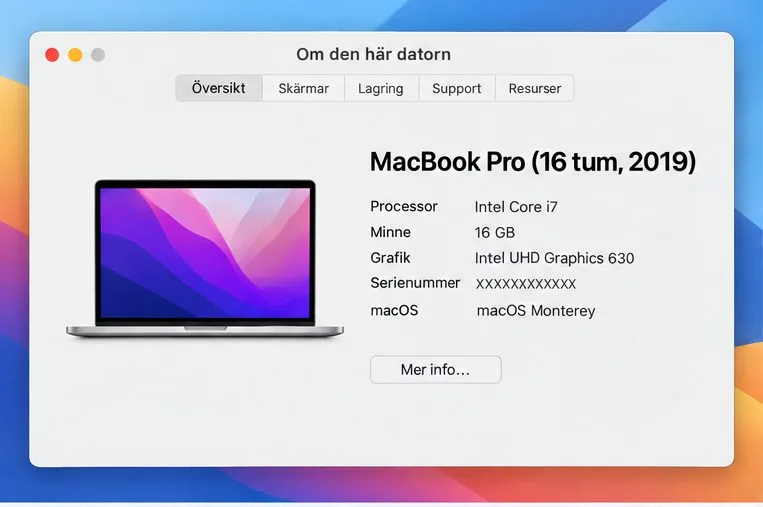
Välj Apple-menyn längst upp till vänster och klicka på Om den här datorn. Anteckna modellnamnet, årsmodellen och vad som står vid Processor eller Chip. På en Intel-Mac står det exempelvis Intel Core i5 eller Intel Core i7. På en Mac med Apple silicon står det vanligen Apple M1, M2, M3, M4, M5 eller en senare M-serie; vissa nyare Mac-modeller använder ett A-seriechip.
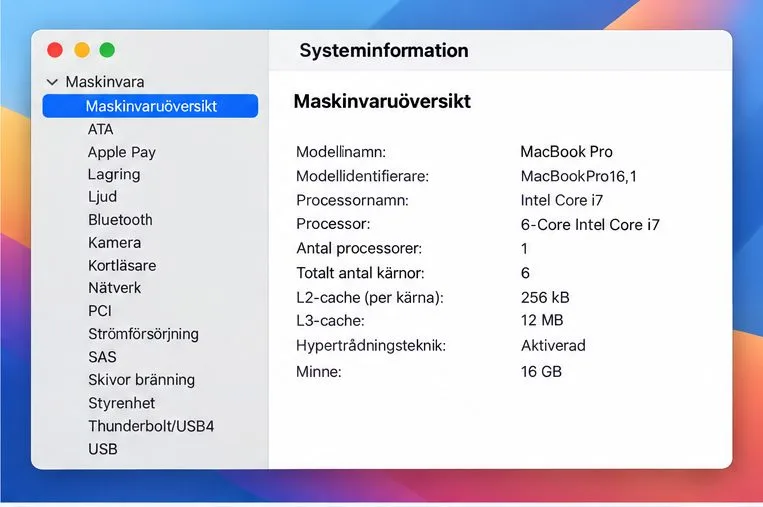
Om fönstret inte visar tillräckligt med detaljer öppnar du Systeminformation. Håll ned Alternativ-tangenten och välj Apple-menyn > Systeminformation. I avsnittet Maskinvara hittar du modellidentifieraren och processoruppgifterna. Modellidentifieraren hjälper när Apples kompatibilitetslista skiljer mellan liknande modeller eller portvarianter.
Dela inte datorns serienummer offentligt när du ber om hjälp. Modellnamn, årsmodell och chip räcker normalt för att kontrollera macOS-kompatibilitet.
Öppna Apples kompatibilitetslista för macOS 27 Golden Gate och sök efter din exakta modell. Apples separata uppgraderingsguide för macOS 27 säger att versionen är kompatibel med Mac-datorer som har Apple silicon, vilket omfattar M-serie- och A-seriechip. Den publicerade modellistan innehåller bland annat MacBook Neo med A18 Pro samt modeller med M-chip. Den innehåller inga Mac-datorer med Intel-processor.
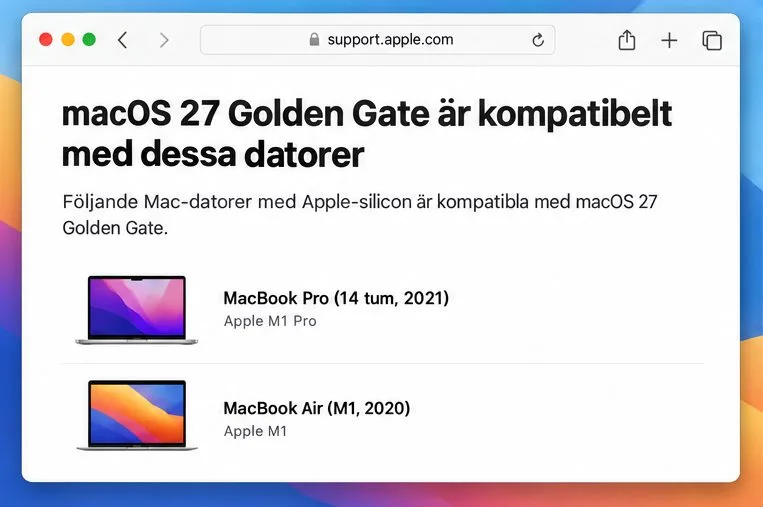
Det ger ett tydligt resultat: om Om den här datorn eller Systeminformation visar Intel, är din Mac inte kompatibel med macOS 27 enligt Apples lista. Det gäller även om Macen fungerar bra, har gott om lagringsutrymme eller kan köra en äldre macOS-version. En processor från Intel blir inte kompatibel genom att uppdatera firmware eller frigöra diskutrymme.
Att macOS 27 inte stöds betyder inte att datorn saknar ett officiellt uppgraderingsalternativ. Öppna Apples lista för macOS Tahoe 26 och kontrollera samma exakta modell. Listan innehåller till exempel MacBook Pro (16 tum, 2019), MacBook Pro (13 tum, 2020 med fyra Thunderbolt 3-portar), iMac (Retina 5K, 27 tum, 2020) och Mac Pro (2019). Dessa Intel-modeller kan installera Tahoe 26; listan är betydligt snävare än macOS 27-listan över Apple-chip.
Om din Intel-Mac inte finns med i Tahoe-listan, gå vidare till Apples kompatibilitetslista för macOS Sequoia 15 eller en äldre version. Modell och exakt variant spelar roll, så dra inte slutsatser från en annan MacBook Pro med samma skärmstorlek eller från en annan årsmodell.
Som en tidsaktuell kontroll visar Apples sida Apple security releases den 14 september 2026 säkerhetsutgåvor för macOS Tahoe 26.7 och macOS Sequoia 15.8. Det är exempel på att Apple fortfarande publicerar säkerhetsuppdateringar för flera macOS-grenar. Det garanterar inte att varje Intel-modell får varje gren eller att en viss äldre version får uppdateringar under en bestämd framtida period. Kontrollera därför både modellens kompatibilitet och Apples aktuella säkerhetslista.
På Macen väljer du Apple-menyn > Systeminställningar > Allmänt > Programuppdatering. Programuppdatering söker efter programvara som är kompatibel med just din Mac-modell. Om en uppdatering visas kan du läsa versionsnamnet och följa installationsanvisningarna. Innan en större uppgradering rekommenderar Apple att du säkerhetskopierar filerna.
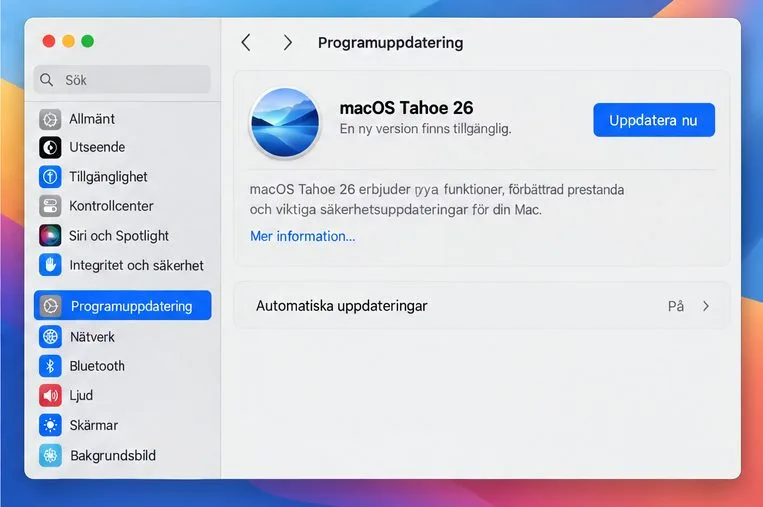
En viktig fallgrop är att meddelandet Din Mac är uppdaterad inte i sig bevisar att datorn stöder macOS 27. Apple förklarar att Programuppdatering bara visar uppdateringar som är kompatibla med Mac-modellen; om ingen kompatibel uppdatering finns kan den säga att datorn är uppdaterad. Jämför därför alltid med den officiella kompatibilitetslistan. Läs Apples guide Uppdatera macOS på Mac om knappen saknas eller om din äldre Mac inte har Programuppdatering.
| Val | Passar bäst när | Avvägning |
|---|---|---|
| Behåll Intel-Macen och installera dess senaste kompatibla macOS | Datorn fungerar bra och dina program stöder den aktuella versionen | Du får inte macOS 27:s nya funktioner; kontrollera fortsatt säkerhetsstöd och appkrav |
| Byt till en Mac med Apple silicon | Du behöver macOS 27 eller planerar en längre uppgraderingshorisont | Inköpskostnad och migrering; kontrollera att kritiska program, tillbehör och insticksmoduler fungerar |
| Försöka installera macOS 27 med en inofficiell metod | Endast om du accepterar experimentell, ej Apple-stödd drift | Det ändrar inte Apples kompatibilitetsstatus och kan ge problem vid installation, uppdatering eller återställning |
Om du överväger en ny Mac för att kunna använda äldre Intel-program är Rosetta en separat fråga. Rosetta översätter många Intel-appar på en Mac med Apple silicon; det gör inte en Intel-Mac kompatibel med macOS 27. Apple uppger dessutom, i en supportartikel publicerad den 21 september 2026, att Rosetta från macOS 28 bara kommer att finnas kvar för vissa äldre, ej underhållna spel. Den som är beroende av Intel-program, drivrutiner eller insticksmoduler bör därför kontrollera med programleverantören och planera för en Apple-silicon-version i stället för att räkna med Rosetta långsiktigt. Se Apples information om Intel-appar och Rosetta.
Sammanfattningen är enkel: identifiera processor och exakt modell, jämför med Apples macOS 27-lista och kontrollera därefter vilken äldre macOS-version som passar din Intel-Mac. I september 2026 är Apples besked att macOS 27 kräver Apple silicon. För en Intel-Mac är den praktiska vägen därför den senaste officiellt kompatibla macOS-versionen, eller en noggrant planerad övergång till Apple silicon om macOS 27 behövs.
Kontrollera Mac-modell och processor mot Apples macOS 27-lista. Se vad Intel-Macar kan uppgradera till och vilka alternativ som finns.
Om du föredrar VMware framför VirtualBox kan du skapa en macOS Monterey virtuell maskin med VMware som fungerar precis som VirtualBox.
Den här artikeln guidar dig genom de enkla stegen du behöver utföra för att ta bort (glömma) ett tidigare anslutet WiFi-nätverk på din Mac.
Att ställa in ett lösenord på din dator är det enklaste sättet att skydda din dator från obehörig åtkomst eller datorintrång för att komma åt dina dokument eller personliga data.
Nyligen står Java inför stora säkerhetsproblem, det finns många sårbarheter i detta verktyg. Hackare kan stjäla viktig information. För att säkerställa informationssäkerhet och säkerhet bör du därför ta bort Java från din dators webbläsare.
Behöver du läsa Mac-enhet på Windows? Dagens artikel kommer att berätta allt du behöver veta för att få din Mac-enhet att fungera på Windows.
DPI (dots per inch) är en enhet för att mäta känsligheten hos en datormus. Ju högre DPI, desto längre kan markören på skärmen röra sig på skärmen varje gång musen flyttas.
Tips.BlogCafeIT guidar dig hur du installerar Windows 10 på MacBook Pro (version 2016 och nyare).
Att dölja eller dölja en mapp eller fil på din dator säkerställer delvis säkerheten och säkerheten för informationen som finns i den mappen eller filen från att hittas av andra.
Vissa forskare tror att ljuset som sänds ut från datorer är orsaken till många människors sömnbrist och oroliga sömn. Tack och lov finns det en lösning - funktionen för begränsning av blått ljus på PC och Mac - som hjälper dig att bli av med detta problem med sömnbrist.