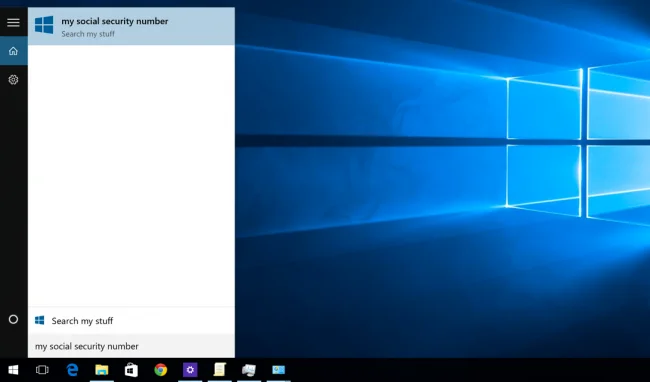
Som standard skickar Windows 10 all sökinformation i Start-menyn till servern för att ge dig sökresultat från Bing, så det bästa sättet är att inte skriva eller söka efter bra information. Allt för privat på startmenyn på din dator . Eller ett annat sätt är att du kan inaktivera (stänga av) Bing på Start-menyn. Så hur man inaktiverar Bing integrerad på Start-menyn, se artikeln nedan av Tips.BlogCafeIT.
Inaktivera Bing i Start-menyn med hjälp av Registereditorn
För att helt inaktivera Bing-sökresultat i Windows 10 Start-menyn, här är stegen du måste följa.
1. Öppna Windows Registerredigerare (Tryck på Win+ Rför att öppna dialogrutan Kör . Skriv "regedit" i det tomma fältet och klicka på ) Enter.
2. Kopiera nu sökvägen nedan.
HKEY_CURRENT_USER\SOFTWARE\Microsoft\Windows\CurrentVersion\Search
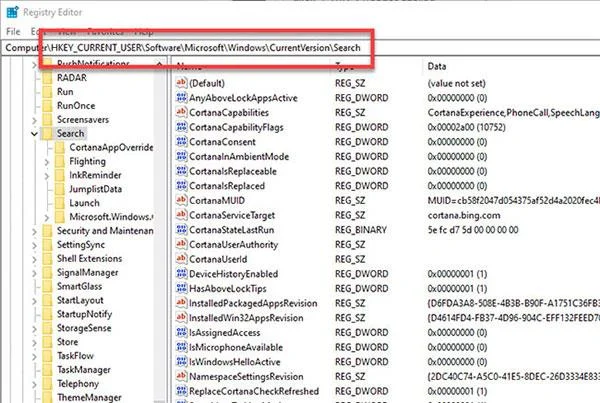
Klistra in sökvägen i registerredigerarens adressfält
3. Klistra in den i registerredigerarens adressfält och klicka på Enter.
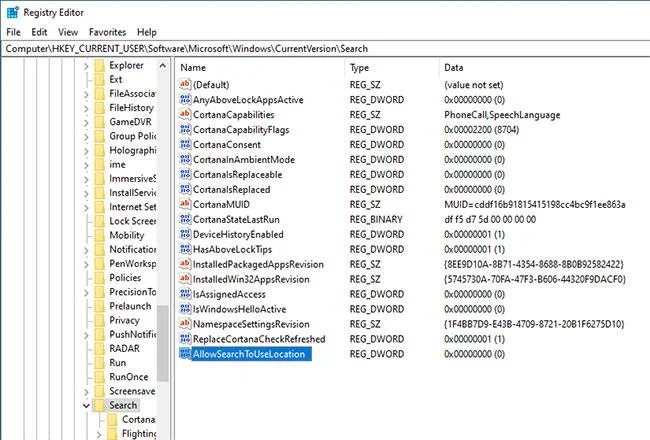
4. Högerklicka på sökmappen och välj alternativet Nytt > Dword- värde .
5. Namnge värdet AllowSearchToUseLocation.
 Bing på Windows 10 Start-menyn")
Namnge värdet AllowSearchToUseLocation
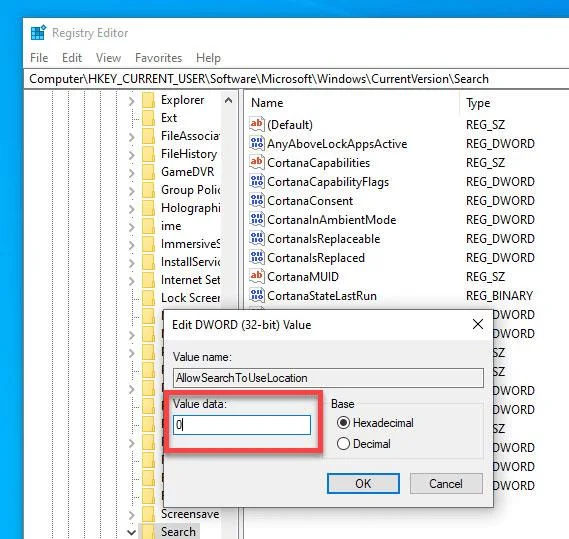
6. Dubbelklicka på värdet och ställ in Värdedata till 0.
 Bing på Windows 10 Start-menyn")
Dubbelklicka på värdet och ställ in Värdedata till 0
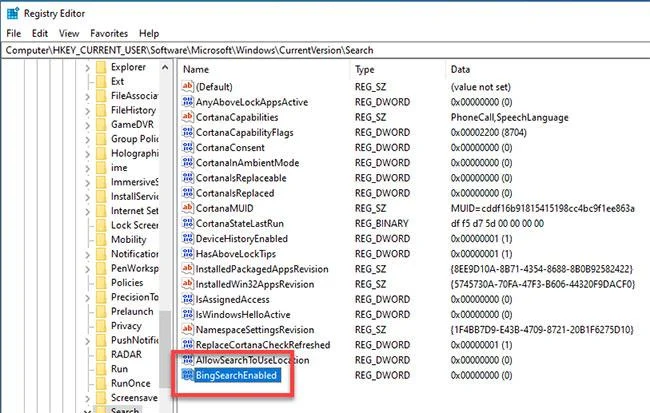
7. Högerklicka på sökmappen igen och välj alternativet Nytt > Dword- värde .
8. Namnge värdet BingSearchEnabled.
 Bing på Windows 10 Start-menyn")
Namnge värdet BingSearchEnabled
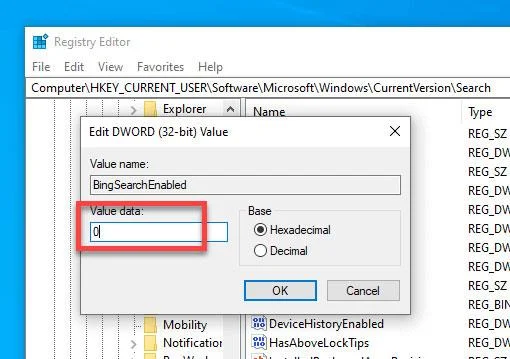
9. Dubbelklicka på värdet och ställ in Värdedata till 0.
 Bing på Windows 10 Start-menyn")
Ställ in värdedata till 0
10. Stäng Registereditorn.
11. Starta om Windows.
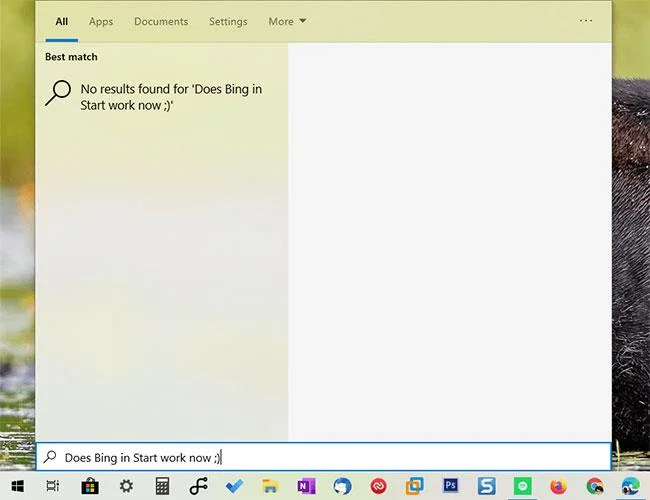
När du har startat om ditt Windows 10-system kommer Start-menyn inte längre att visa några online- eller Bing-resultat när du söker efter något. Om det inte finns några resultat för en sökterm visar Start-menyn meddelandet "Inga resultat" istället för Bing-resultaten.
 Bing på Windows 10 Start-menyn")
Om det inte finns några resultat för söktermen visar startmenyn meddelandet "Inga resultat"
Aktivera Bing-sökresultat i Start-menyn
Om du vill återställa de gjorda ändringarna och återaktivera Bing-resultat, ta bort både AllowSearchToUseLocation- och BingSearchEnabled- nycklarna i Registereditorn. Efter borttagning, starta om systemet. Startmenyn fungerar normalt med online- eller webbresultat som visas för dina frågor.
Hur inaktiverar jag Bing integrerad på Windows 10 Start-menyn?
För att inaktivera Bing integrerat på Windows 10 Start-menyn, gå först till Cortana Search Setting-gränssnittet.
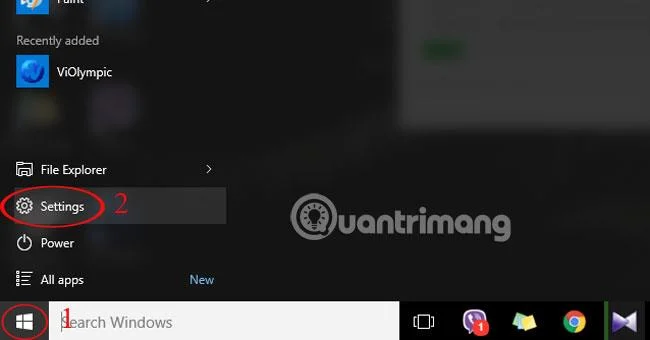
För att komma åt Cortana Search Setting- gränssnittet är det snabbaste sättet att skriva Cortana Setting i sökrutan på Start-menyn och sedan välja Cortana & Search Settings .
 Bing på Windows 10 Start-menyn")
Efter att ha valt Cortana & Sökinställningar navigeras du till dialogrutan Inställningar, där du kan inaktivera (inaktivera) eller aktivera Cortana.
Obs : Om du vill inaktivera (stänga av) Bing integrerad på Start-menyn måste du inaktivera (stänga av) Cortana.
För att inaktivera Cortana behöver du bara slå PÅ till AV- läge .
 Bing på Windows 10 Start-menyn")
Efter att ha inaktiverat Cortana kommer resten av dialogrutan att ändras, du kommer att se alternativet Sök online och inkludera webbresultat , det här alternativet låter dig inaktivera (stänga av) Bing.
För att inaktivera (stänga av) Bing behöver du bara slå PÅ till AV- läge .
När du har slutfört stegen kommer Bing att inaktiveras på startmenyn i Windows 10. Från och med nu kan du bara söka på din dator om du vill söka efter något.
 Bing på Windows 10 Start-menyn")
Du kan hänvisa till:
Lycka till!