Hur man aktiverar kioskläge i Windows 10

Kioskläge på Windows 10 är ett läge för att endast använda 1 applikation eller endast åtkomst till 1 webbplats med gästanvändare.
Viloläge (viloläge) liknar viloläge. Men i viloläge kommer den aktuella sessionens data att sparas på hårddisken, datorn kommer inte att använda elektricitet och stängs av helt som när du stänger av datorn .
När du startar om datorn från viloläge, som viloläge , hämtas operativsystemet, program som körs och dina data snabbt från hårddisken och laddas in i RAM-minnet så att du kan fortsätta arbeta. .
Viloläge är tillgängligt på de flesta versioner av Windows idag, men är inaktiverat som standard. Så hur man aktiverar (eller inaktiverar)/sätter på viloläge på Windows 10. Se artikeln nedan av Tips.BlogCafeIT.
Aktivera viloläge Windows 10 viloläge
Om du är rädd för att söka efter ströminställningar på Windows 10 kan du använda cmd för att aktivera viloläge enligt följande:
Steg 1: Öppna cmd med administratörsrättigheter på Windows 10 :
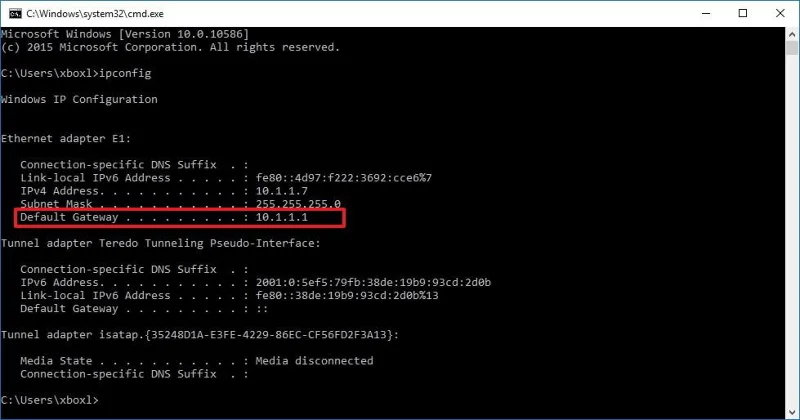
Steg 2: Ange följande kommando för att aktivera viloläge på Windows 10:
powercfg/h on
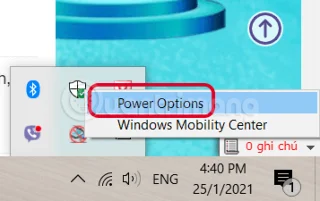
Steg 1: Högerklicka på batteriladdningsikonen > välj Energialternativ :
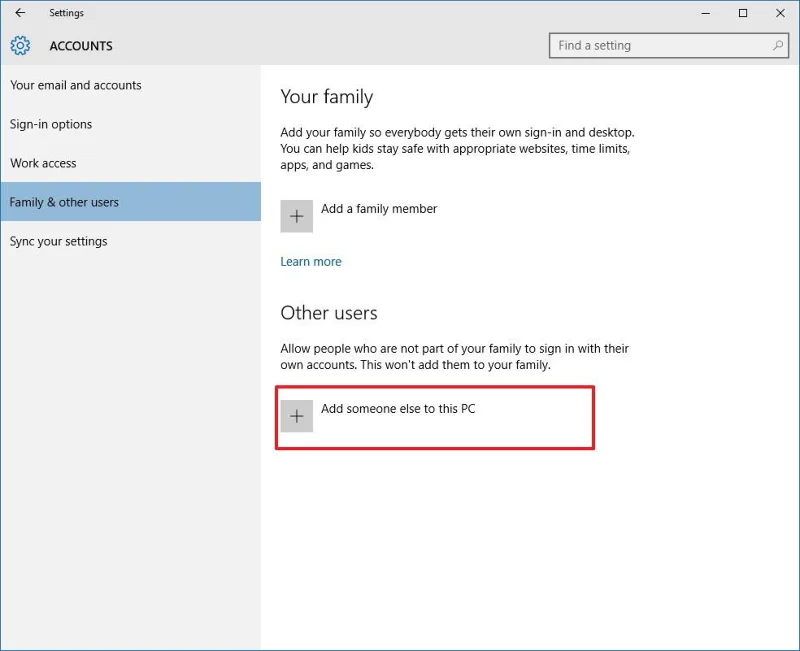
Steg 2: Hitta och klicka på Välj vad strömknappen gör :
Steg 3: Hitta den blå texten Ändra inställningar som för närvarande inte är tillgängliga enligt nedan:
Steg 4: Markera eller avmarkera Hibernate för att slå på/av viloläge på Windows 10 och klicka sedan på Spara ändringar .
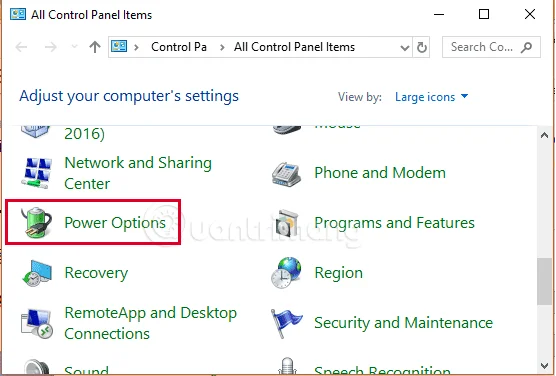
För att aktivera viloläge på Windows 10 med kontrollpanelen, följ dessa steg:


För att öppna grupprincipredigeraren trycker du på Windows + R-tangenten för att öppna kommandofönstret Kör, skriv sedan in gpedit.msc i kommandofönstret Kör och tryck på Retur.
I fönstret Local Group Policy Editor navigerar du till sökvägen:
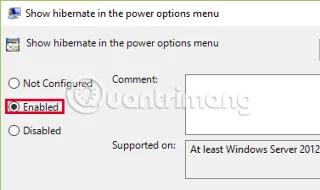
Computer Configuration/Administrative Templates/Windows Components/File ExplorerNästa i den högra rutan, dubbelklicka på alternativet "Visa viloläge i energialternativmenyn" som visas nedan:
Därefter, för att aktivera viloläge, välj Aktivera som visas nedan och klicka sedan på Verkställ > OK.
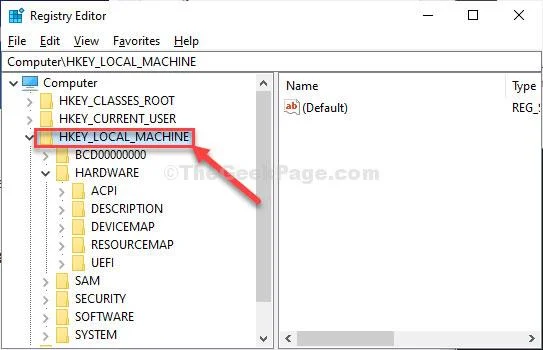
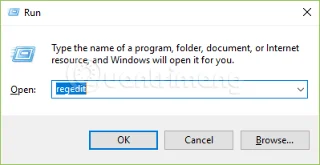
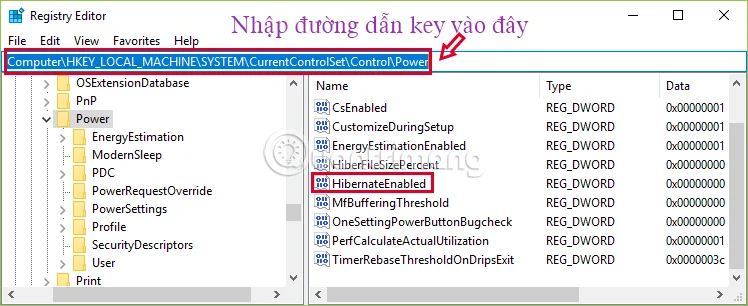
Tryck först på tangentkombinationen "Windows + R" för att öppna kommandofönstret Kör, skriv sedan in regedit i fönstret Kör och tryck på Enter för att öppna Registerredigeraren.
Kopiera och klistra in följande nyckelinstruktioner i gränssnittsfönstret för Registerredigeraren :
Computer\HKEY_LOCAL_MACHINE\SYSTEM\CurrentControlSet\Control\PowerHitta HiberbootEnabled i det högra fönstret.
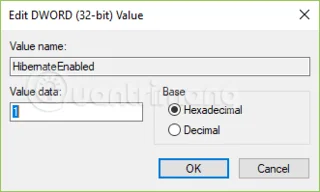
Dubbelklicka på HiberbootEnabled och ändra värdet i värderutan till 1, klicka på OK .
Eftersom det finns två sätt att aktivera viloläge, har du också två sätt att stänga av viloläge på Windows 10.
Metod 1: Gör samma sak som punkt 2, i steg 4, avmarkera Hibernate och spara inställningarna
Metod 2: Öppna cmd i adminläge, ange kommandoraden:
powercfg/h offOvan finns instruktioner för att slå på och av viloläge i Windows 10. Nu när du öppnar Start-menyn igen och klickar på strömknappen kommer du att se alternativet Viloläge lagt till (eller borta).
Du kan hänvisa till några fler artiklar nedan:
Lycka till!
Kioskläge på Windows 10 är ett läge för att endast använda 1 applikation eller endast åtkomst till 1 webbplats med gästanvändare.
Den här guiden visar hur du ändrar eller återställer standardplatsen för mappen Kamerarulle i Windows 10.
Redigering av hosts-filen kan göra att du inte kan komma åt Internet om filen inte ändras på rätt sätt. Följande artikel hjälper dig att redigera hosts-filen i Windows 10.
Om du minskar storleken och kapaciteten på foton blir det lättare för dig att dela eller skicka dem till vem som helst. I synnerhet på Windows 10 kan du ändra storlek på foton med några enkla steg.
Om du inte behöver visa nyligen besökta föremål och platser av säkerhetsskäl eller integritetsskäl kan du enkelt stänga av det.
Microsoft har precis släppt Windows 10 Anniversary Update med många förbättringar och nya funktioner. I den här nya uppdateringen kommer du att se många förändringar. Från stöd för Windows Ink-penna till stöd för webbläsartillägg för Microsoft Edge, Start-menyn och Cortana har också förbättrats avsevärt.
En plats för att styra många operationer direkt i systemfältet.
På Windows 10 kan du ladda ner och installera grupppolicymallar för att hantera Microsoft Edge-inställningar, och den här guiden visar dig processen.
Dark Mode är ett mörk bakgrundsgränssnitt på Windows 10, som hjälper datorn att spara batteri och minska påverkan på användarens ögon.
Aktivitetsfältet har begränsat utrymme, och om du regelbundet arbetar med flera appar kan du snabbt få ont om utrymme för att fästa fler av dina favoritappar.








